




School вектор создан pch.vector - ru.freepik.com
Добро пожаловать в панель Teletype App!
Панель - рабочее место оператора: сюда приходят все обращения клиентов. Если проект ещё не создан, начните с регистрации и первой настройки, а затем возвращайтесь к этой инструкции.
- Название проекта
- Навигация по сообщениям
- Взять диалог в работу
- Кнопка “Вопрос решен”
- Кнопка “Отвечено”
- Раздел закрытых диалогов
- Карточка контакта
- Заблокировать или разблокировать контакт
- Поиск диалога
- Как написать кому-нибудь первым
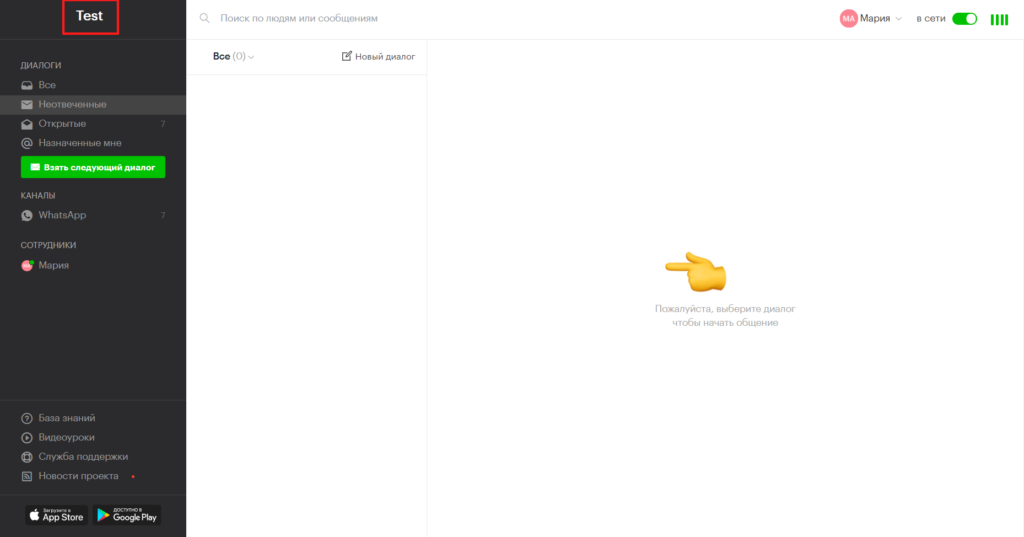
Вверху в левом сайд-баре отображается название проекта:
В левом сайдбаре панели отображается также навигация по сообщениям:
Кликнув по вкладке “Все” вы откроете все диалоги, и завершенные, и неотвеченные, и назначенные всем операторам:
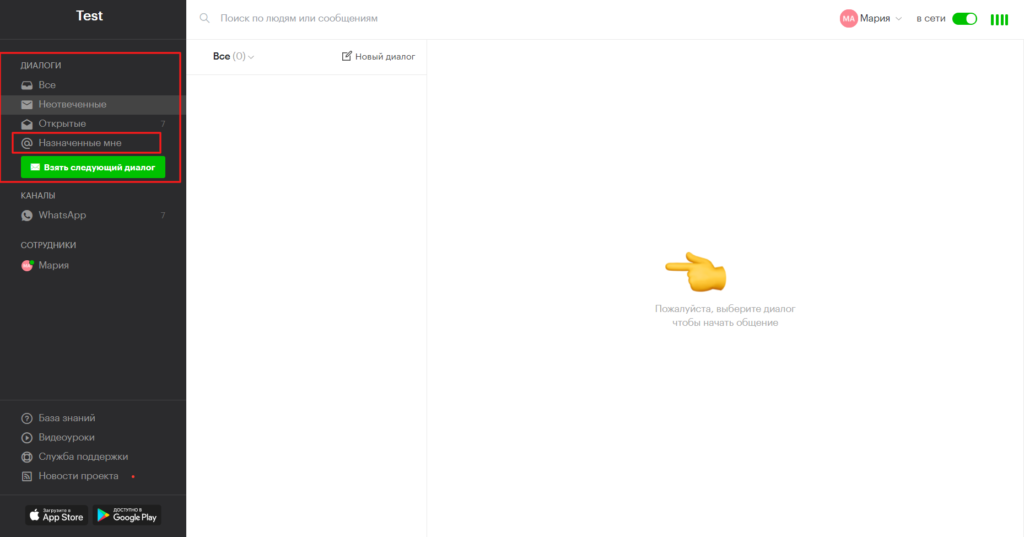
Есть также “Неотвеченные” : это те диалоги, в которых был ответ от клиента, но еще не было ответа от оператора на это сообщение:
“Открытые“- это диалоги, где вопрос клиента еще не решен:
“Назначенные мне” - это диалоги, которые назначены конкретному оператору - вам:
Взять диалог в работу
Работая с диалогами, вы можете выбрать любой свободный диалог, просто нажав на кнопку “Взять следующий диалог” и вам откроется новый неотвеченный диалог. Как система распределяет входящие между операторами, разобрано в статье про логику работы с диалогами:
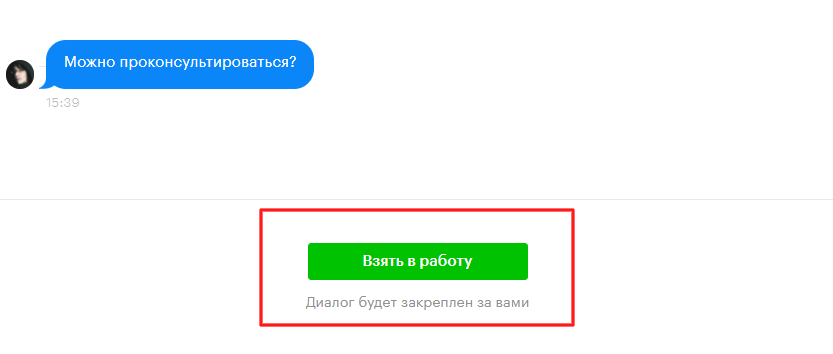
Либо, когда пришёл новый диалог ,который еще ни на кого не назначен, его можно взять в работу, кликнув по нему и нажав кнопку “взять в работу”
Кнопка “Вопрос решен”
Чтобы пометить диалог как законченный, просто нажмите “Вопрос решен” и он переместится в раздел закрытых диалогов:
Если диалог не нужно перемещать в раздел “закрытые“, но необходимо, чтобы он не висел в неотвеченных, то нажмите кнопку “отвечено“:
Раздел закрытых диалогов
Чтобы перейти к закрытым диалогам, воспользуйтесь фильтром сверху под полем поиска сообщений:
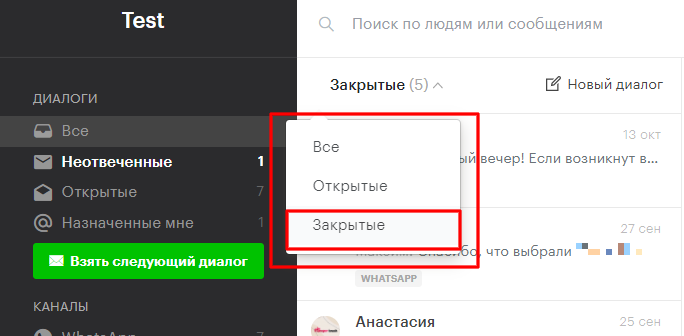
Пункт “Открытые” в том же фильтре покажет все незавершенные диалоги.
А фильтр “Все” отобразит абсолютно все диалоги без исключения.
В панель Teletype приходят обращения из всех каналов сразу - WhatsApp, Telegram, Авито, чат сайта и другие в одном окне, без переключения между приложениями и без VPN. Попробовать бесплатно
В правом сайдбаре панели находится карточка контакта
Если открыть диалог, справа от него будет карточка контакта с данными:
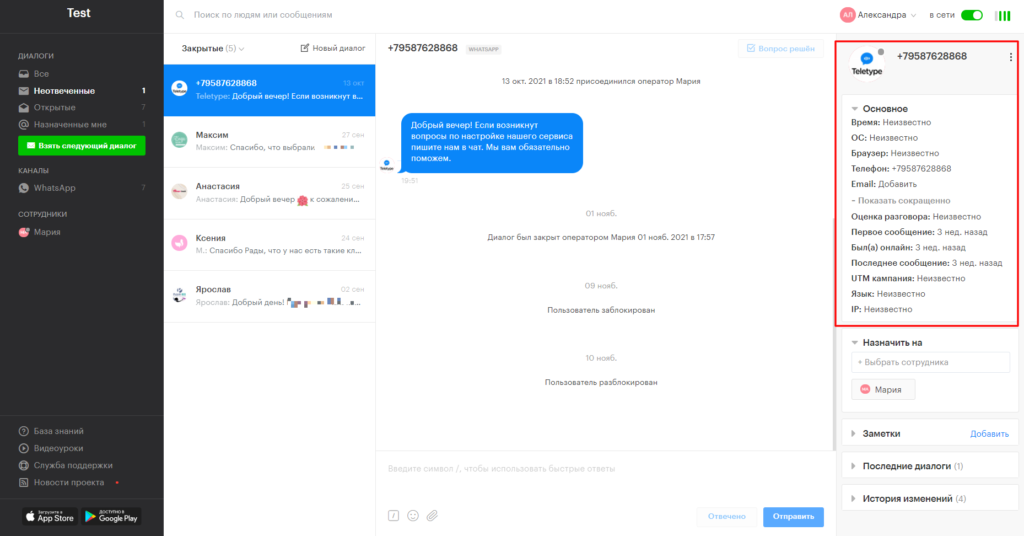
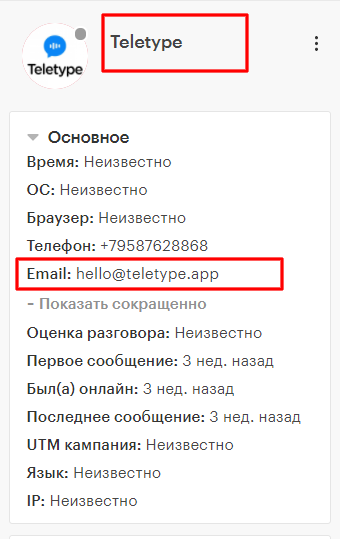
Тут вы можете изменить имя контакта и добавить email:
Заблокировать контакт
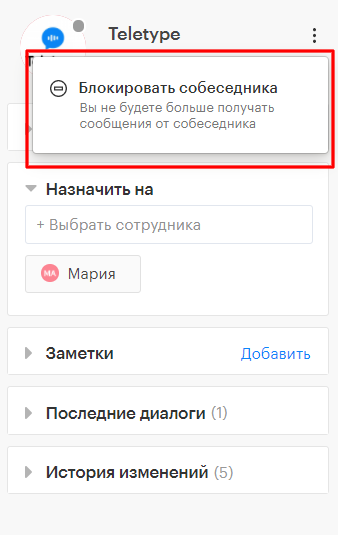
Вы можете заблокировать любой контакт, просто нажав на три точки справа в правом сайдбаре:
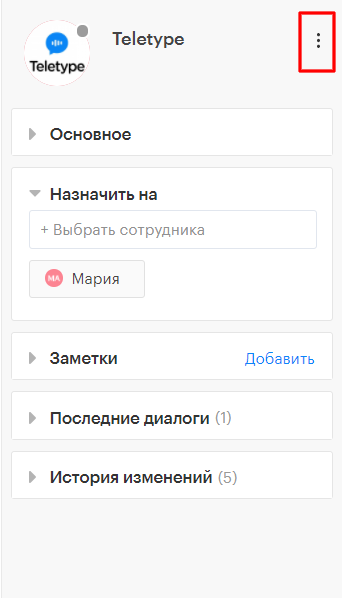
Нажмите “Блокировать собеседника” и сообщения от него больше не будут приходить в панель Teletype App:
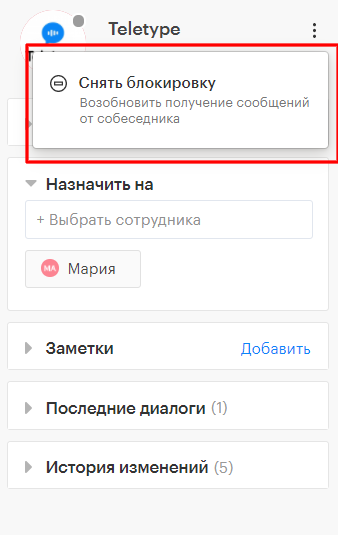
Чтобы разблокировать контакт, просто нажмите там же “Снять блокировку”:
Поиск диалога по сообщениям
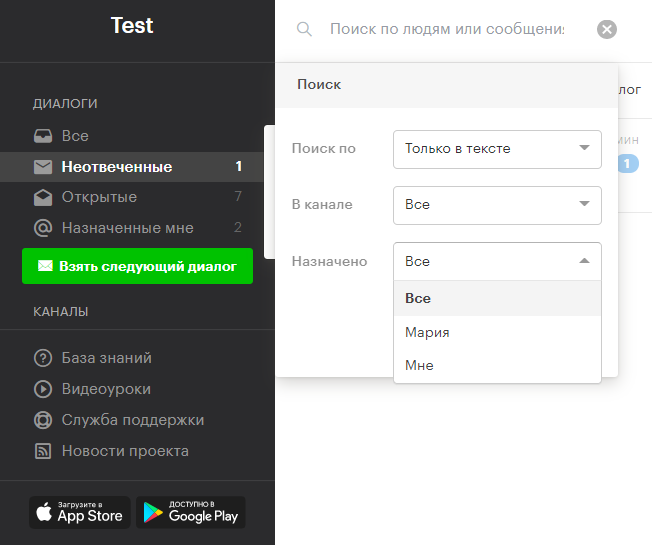
В панели Teletype App вы можете найти нужный вам диалог через поле поиска вверху над сообщениями:
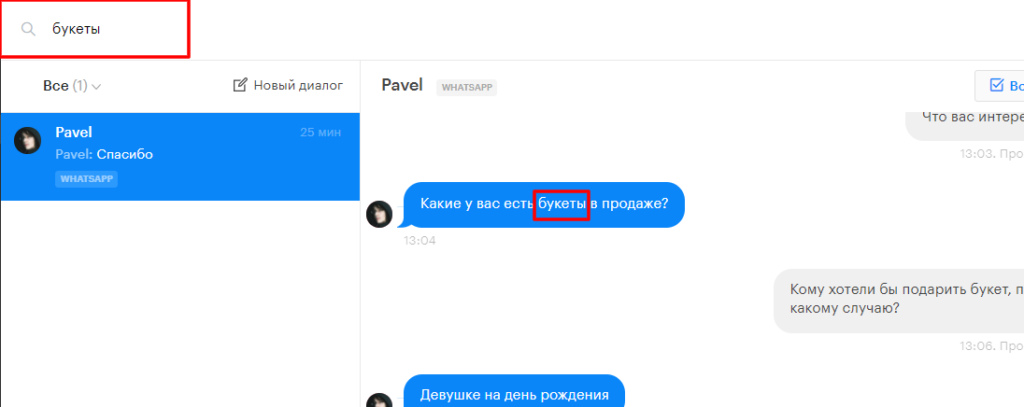
При поиске вы можете опираться на email, имя, телефон, слово в тексте.
Так, например, чтобы найти диалог по телефону собеседника, выберите пункт “Только по телефону”, а чтобы найти диалог с номером телефона в самом тексте, ищите “Только в тексте”.
Также вы можете поставить фильтр на сообщения в определенном канале, который у вас подключен и по оператору, которому был назначен диалог.
Как написать кому-нибудь
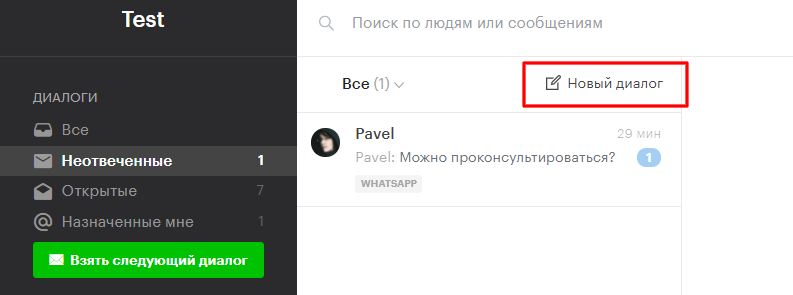
Если у вас подключен WhatsApp или номерной Telegram, вы можете написать кому-нибудь первым, зная номер телефона, нажав “Новый диалог” :
Выберите канал, через который хотите написать сообщение:
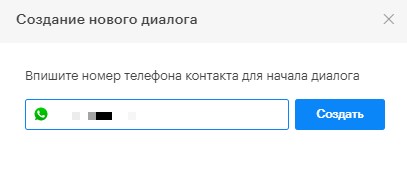
Введите номер собеседника и нажмите “Создать” диалог и начните разговор:
Те же диалоги доступны операторам и с телефона - в мобильном приложении Teletype. А чтобы видеть скорость ответа и нагрузку на команду, пригодится анализ статистики в панели.