Как мы можем помочь?
Подключение Битрикс24
Подключение Битрикс24
Для того, чтобы подключить интеграцию Битрикс24 необходимо:
1. Авторизоваться в личном аккаунте Битрикс24.
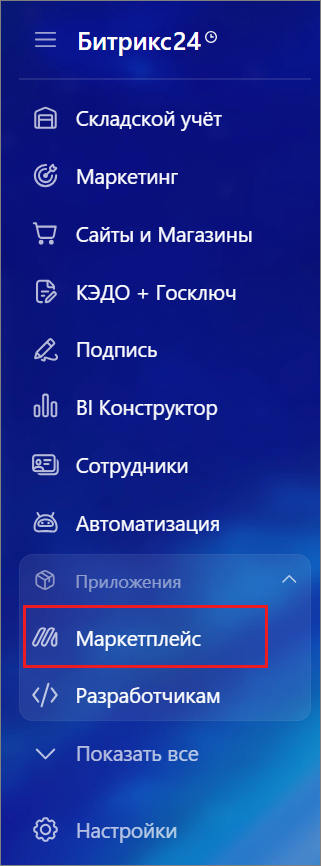
2. Перейти в левом меню панели управления в Маркетплейс Битрикс24.
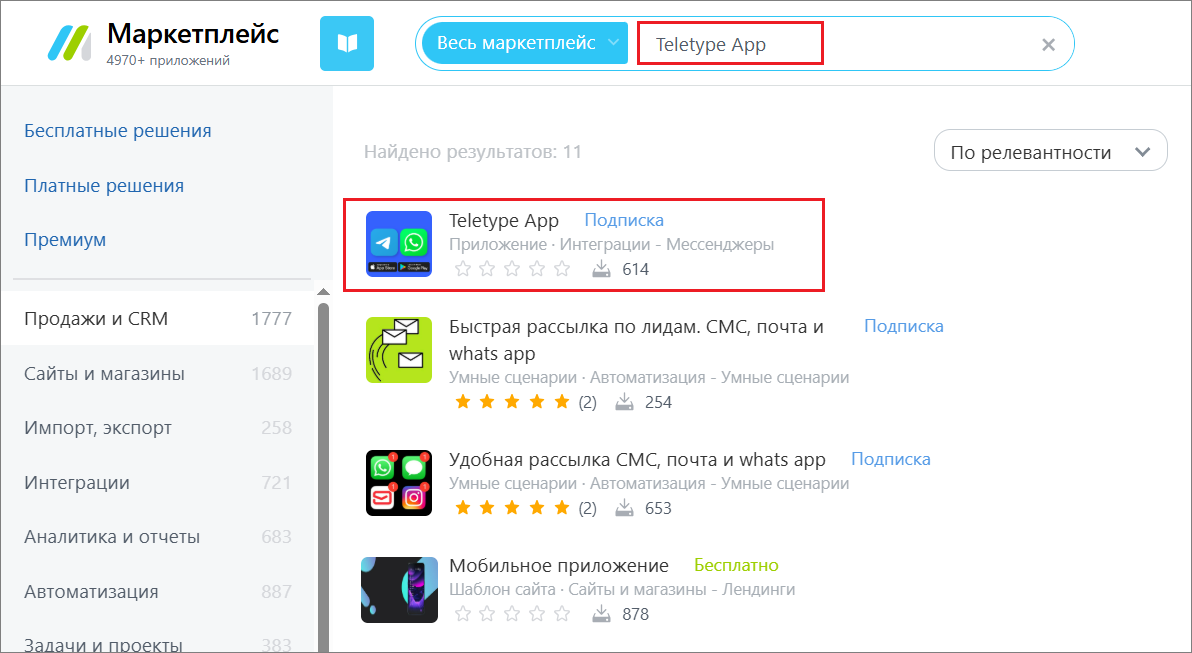
3. Найти приложение Teletype App для установки, набрав Teletype App в поисковой строке.
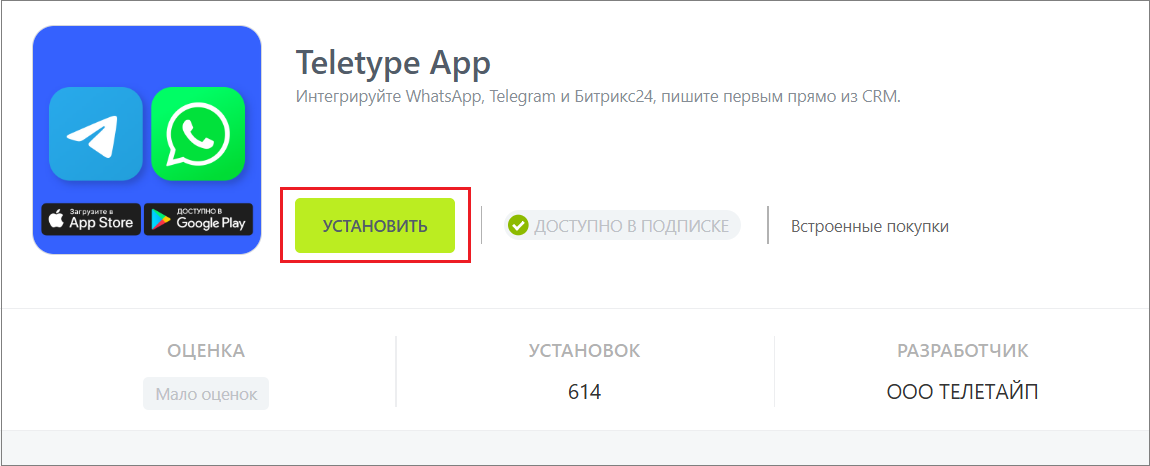
4. Открыть приложение и нажать «Установить».
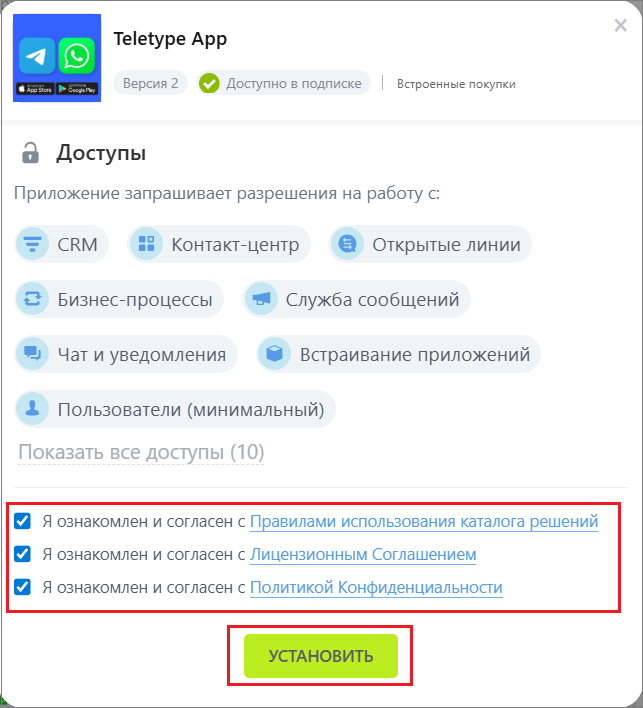
5. В появившемся окне проставить галочки и нажать «Установить».
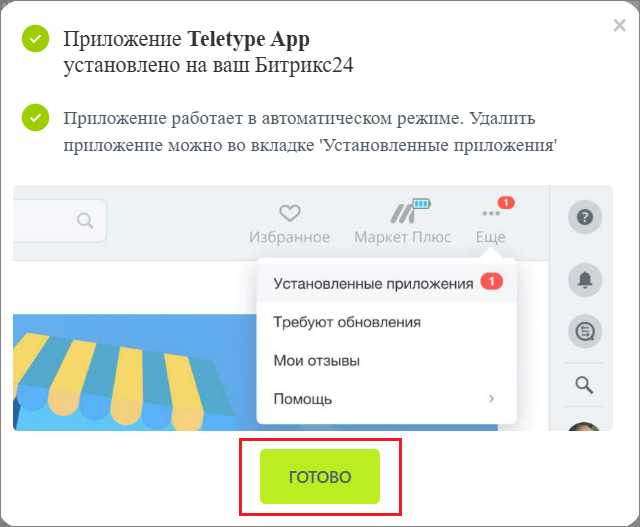
6. Нажать «Готово».
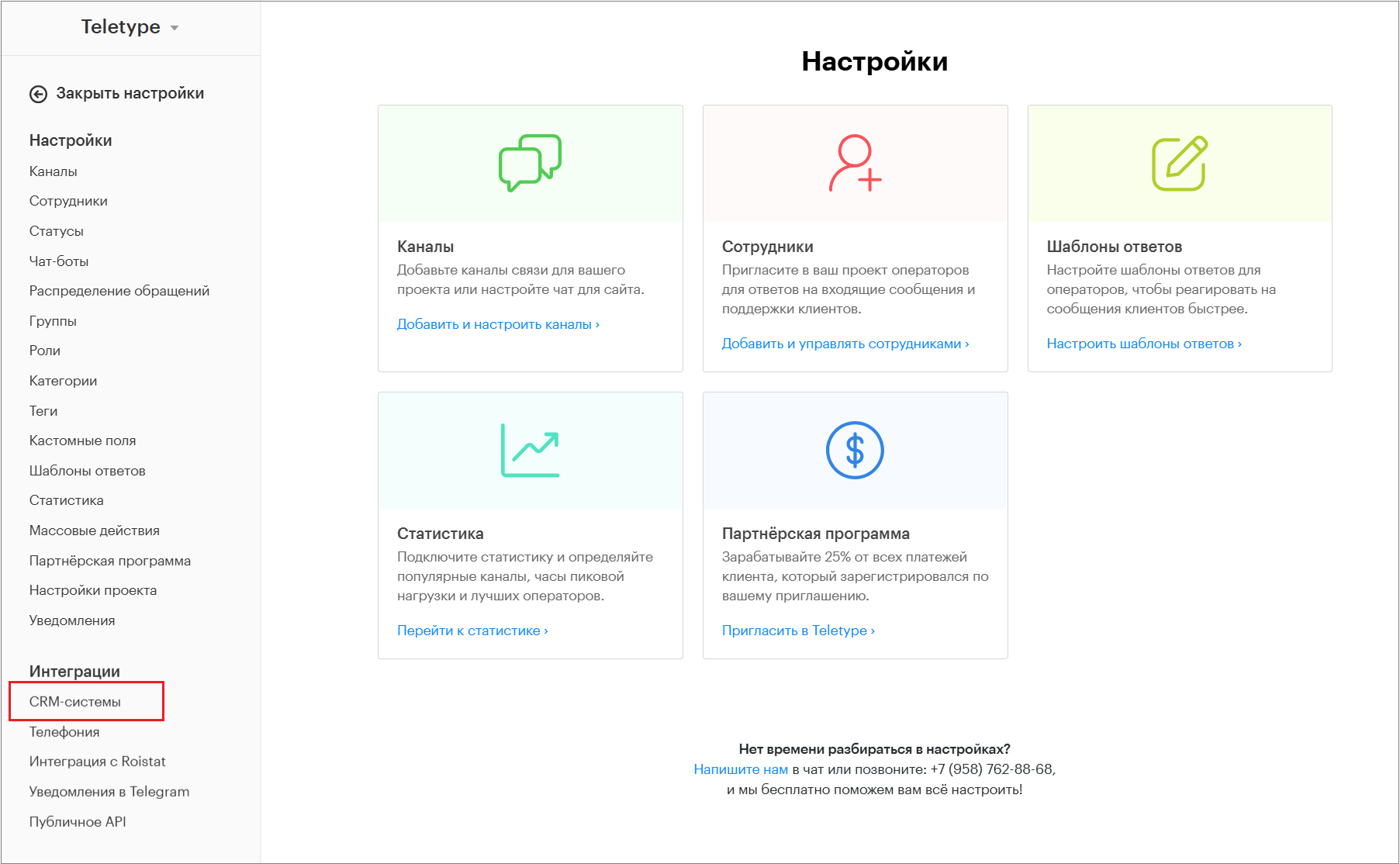
7. Далее перейти в настройки панели Teletype и выбрать раздел “CRM-системы”.
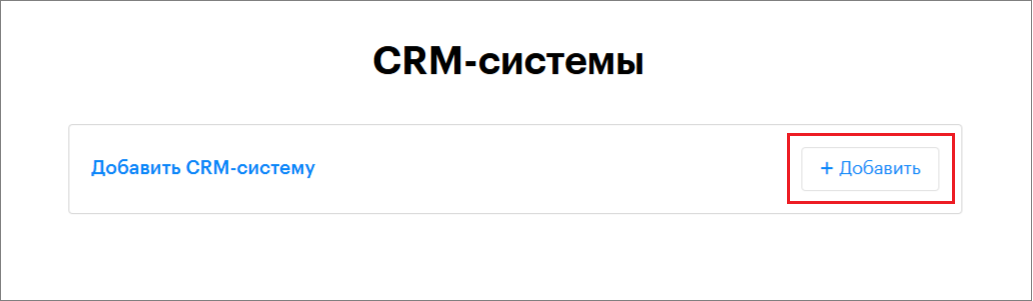
8. Нажать «+Добавить».
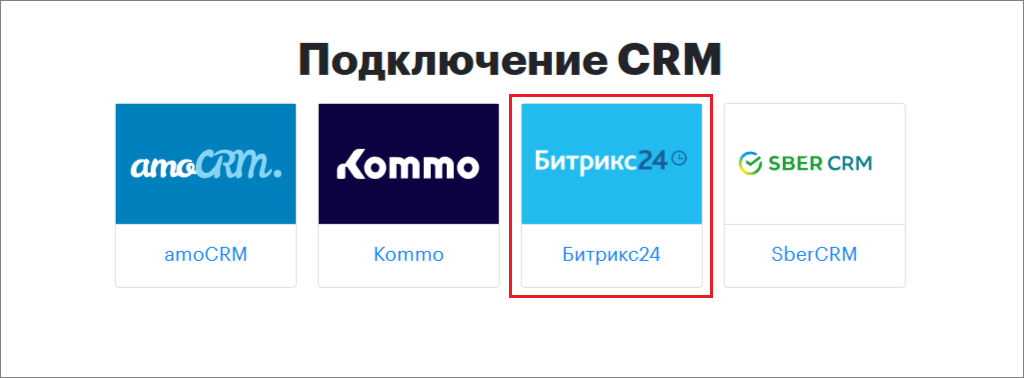
9. В открывшемся окне выбрать “Битрикс 24”.
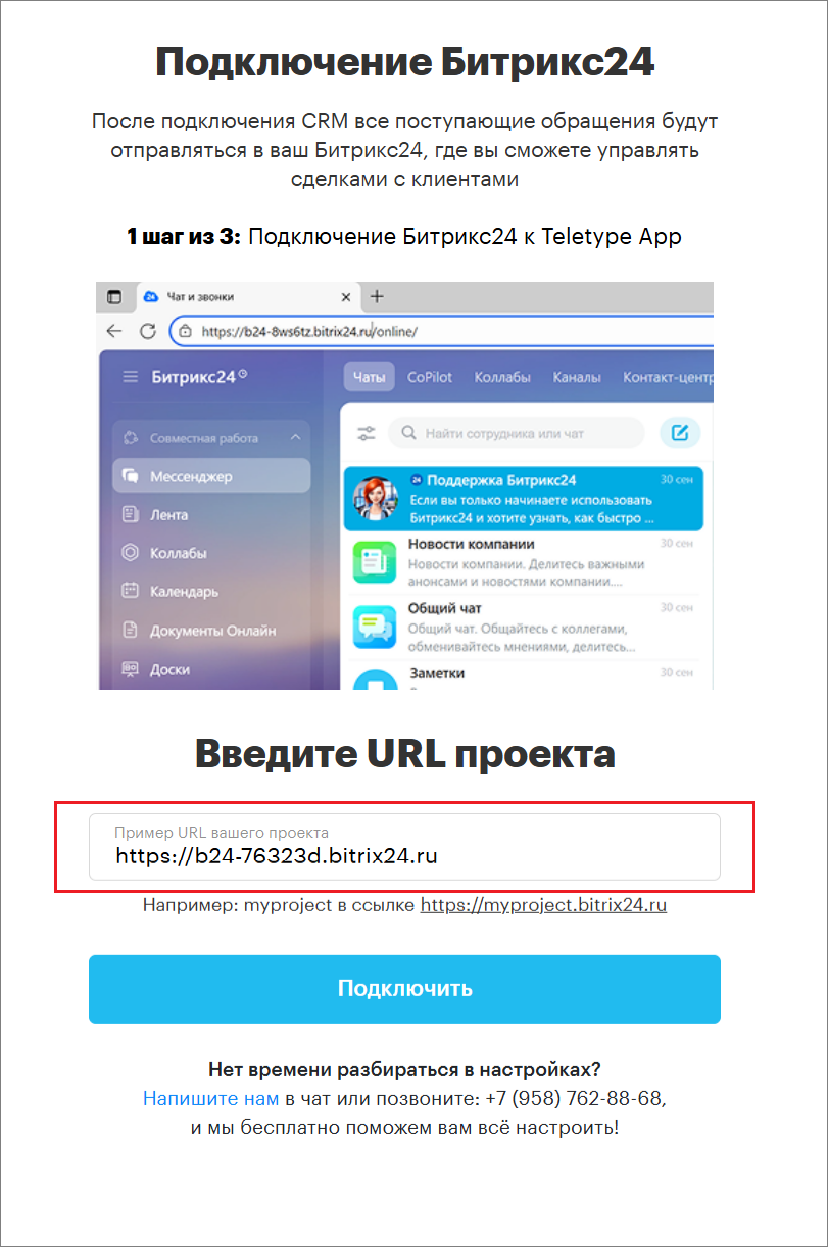
10. На странице подключения ввести url проекта в битриксе.
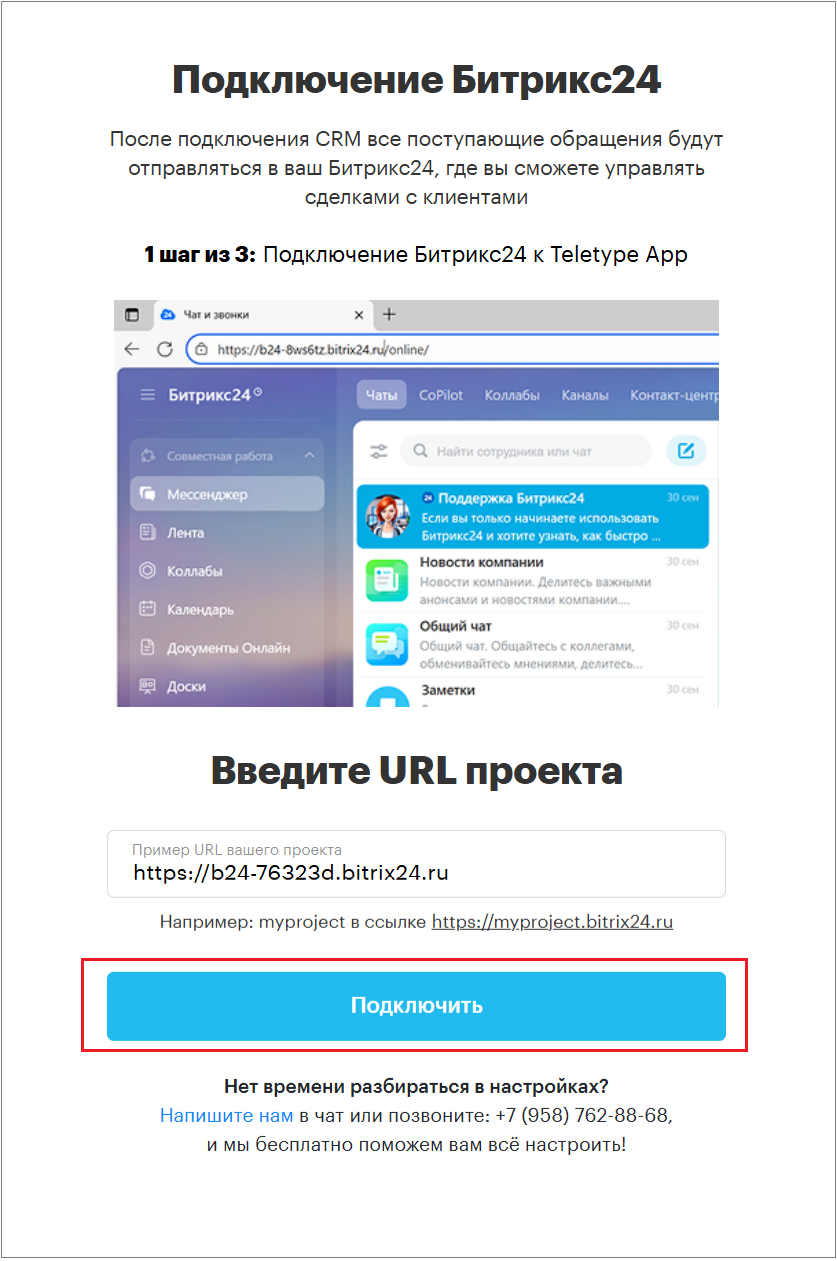
11. Нажать кнопку «Подключить».
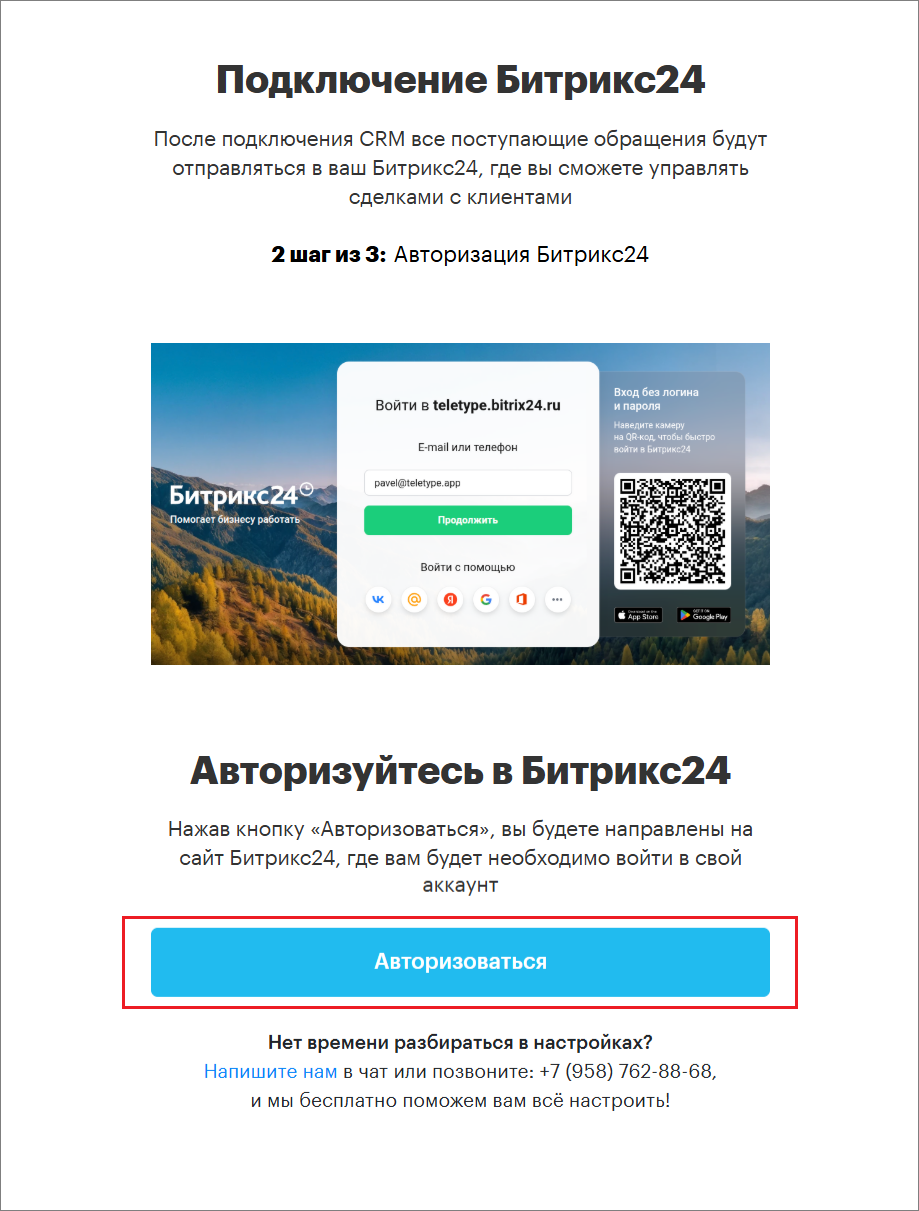
12. Далее нажать “Авторизоваться”.
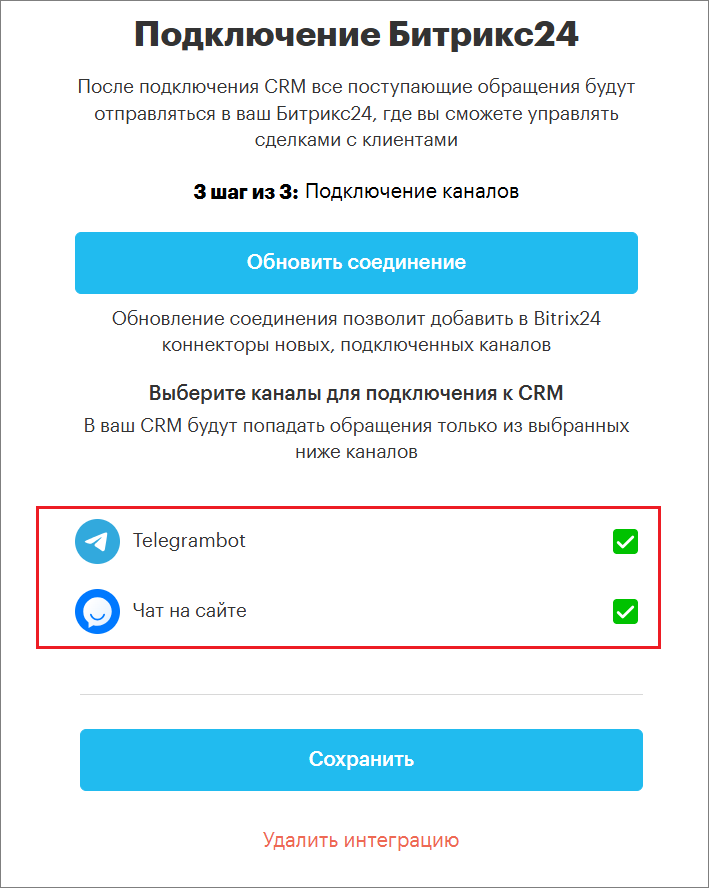
13. После этого откроется страница подключения в Teletype App.
Здесь нужно выбрать каналы связи для подключения.
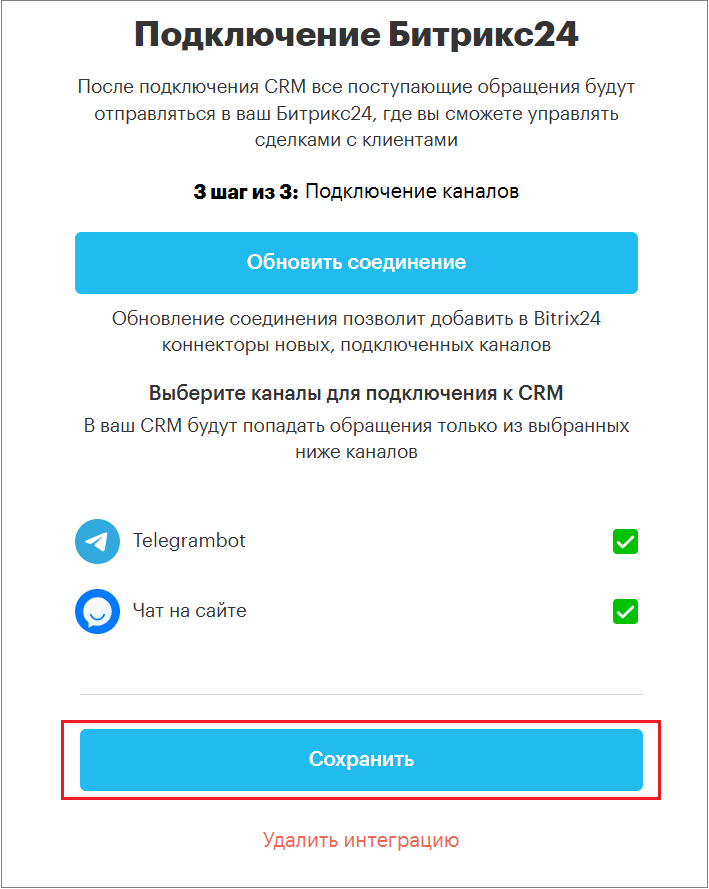
14. Нажать «Сохранить».
15. После этого вернуться в личный кабинет Битрикс24.
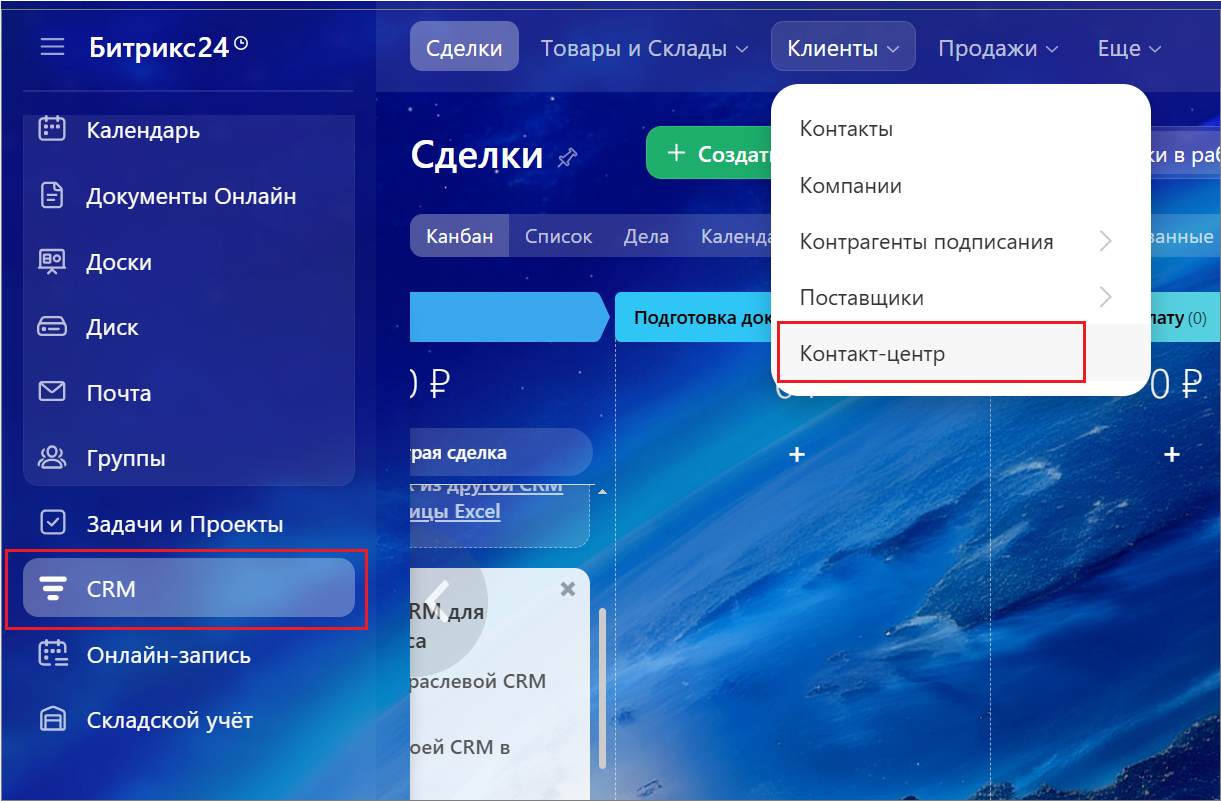
16. Зайти в Контакт-центр.
17. В Контакт-центре найти коннекторы Teletype (каналы связи).
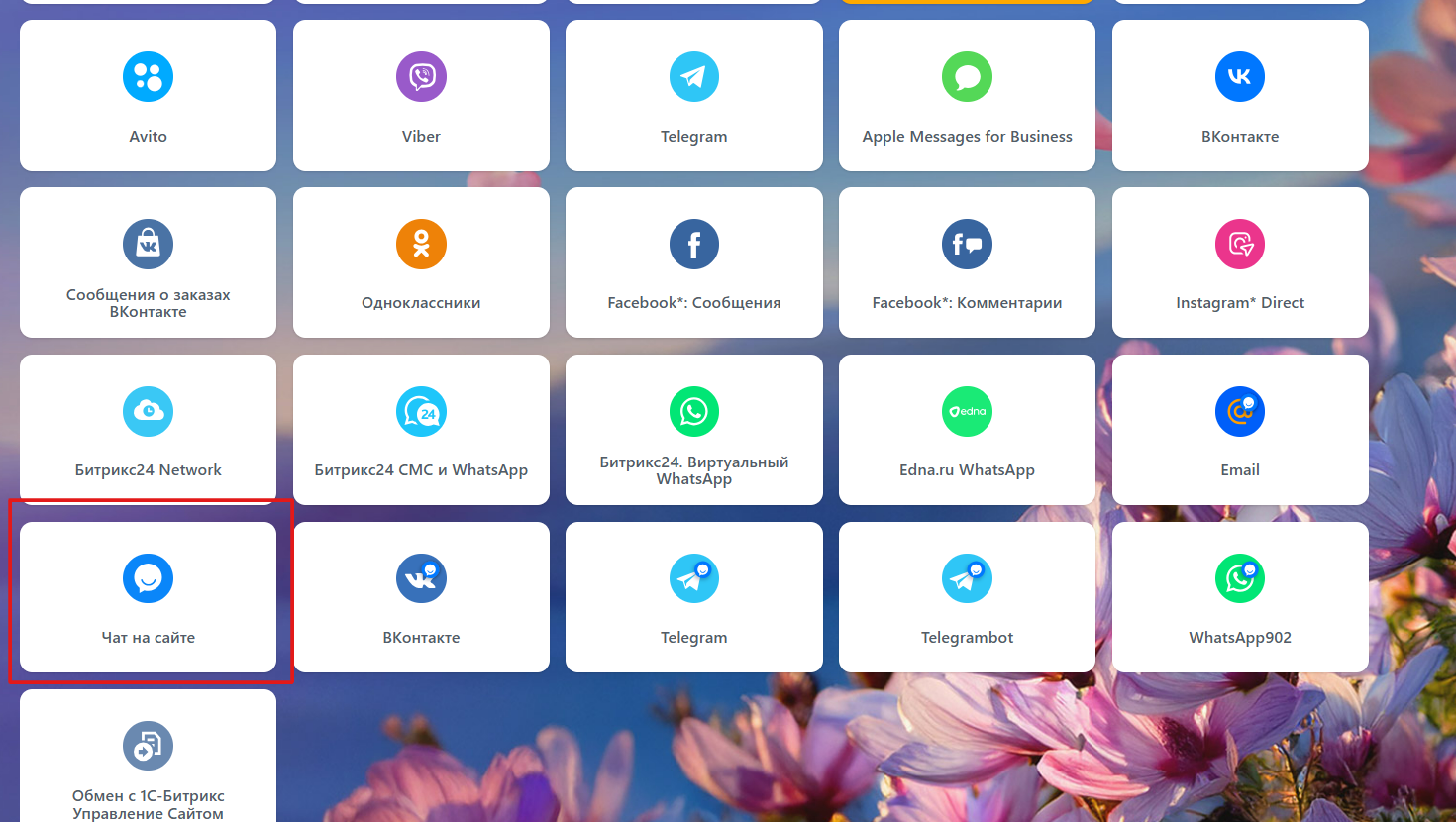
18. Подключить каждый коннектор.
Обработка дубликатов в Битрикс24.
В Битрикс24 для контактов, компаний и лидов есть функция Контроль дубликатов. Данная функция автоматически находит дубликаты в CRM и объединяет их.
Для объединения дубликатов требуются права на изменение и удаление элементов. Если у вас нет таких прав в CRM, то пользоваться функционалом вы не сможете.
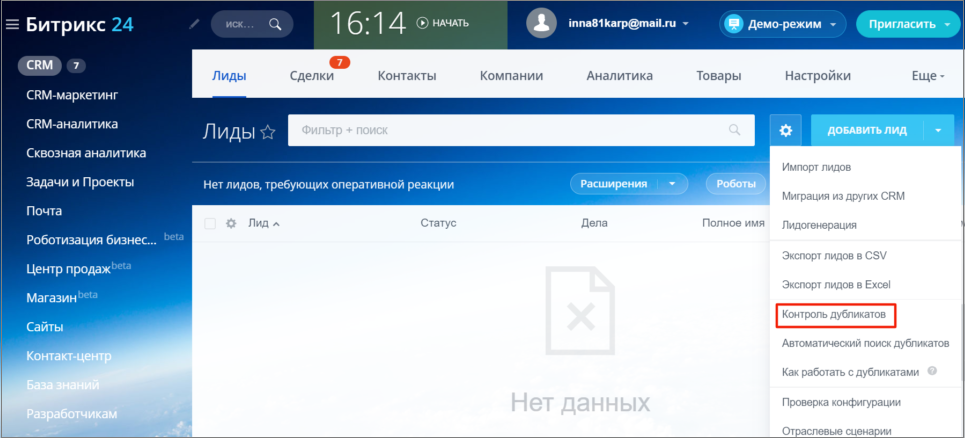
Для того, чтобы найти и объединить дубликат зайдите в нужный блок – Компании, Контакты или Лиды и нажмите Контроль дубликатов.
В открывшемся окне выберите параметры, по которым будет производиться поиск дубликатов.
Используются следующие поля:
- Лиды – Ф.И.О., название компании, телефон, email.
- Контакты – Ф.И.О., телефон, email, ИНН, ОГРНИП и расчётный счёт.
- Компании – Название компании, телефон, email, ИНН, ОГРН и расчётный счёт.
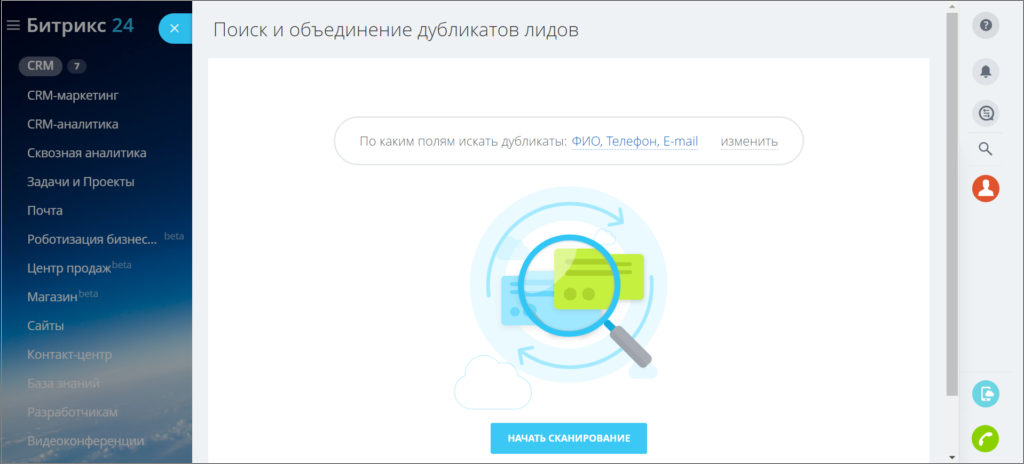
Запустите сканирование, после его завершения вы увидите количество дубликатов. После этого нажмите Выполнить объединение:
- дубликаты, в которых нет различий, объединятся автоматически
- остальные можно объединить вручную или пропустить.
Если в одинаковых полях в карточках находятся разные данные, то вам нужно будет выбрать, какие останутся после объединения.
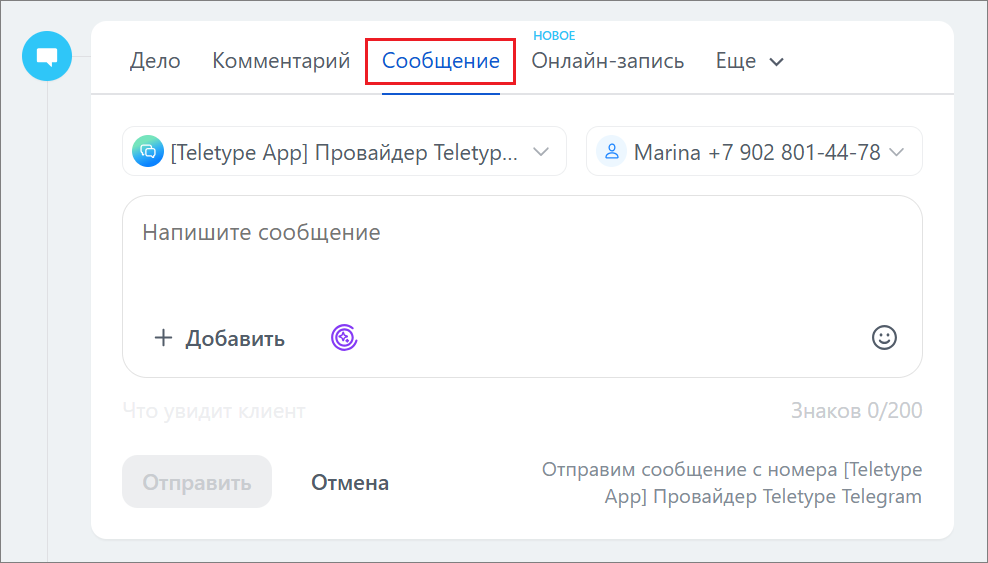
Как отправить сообщение по WhatsApp/Telegram
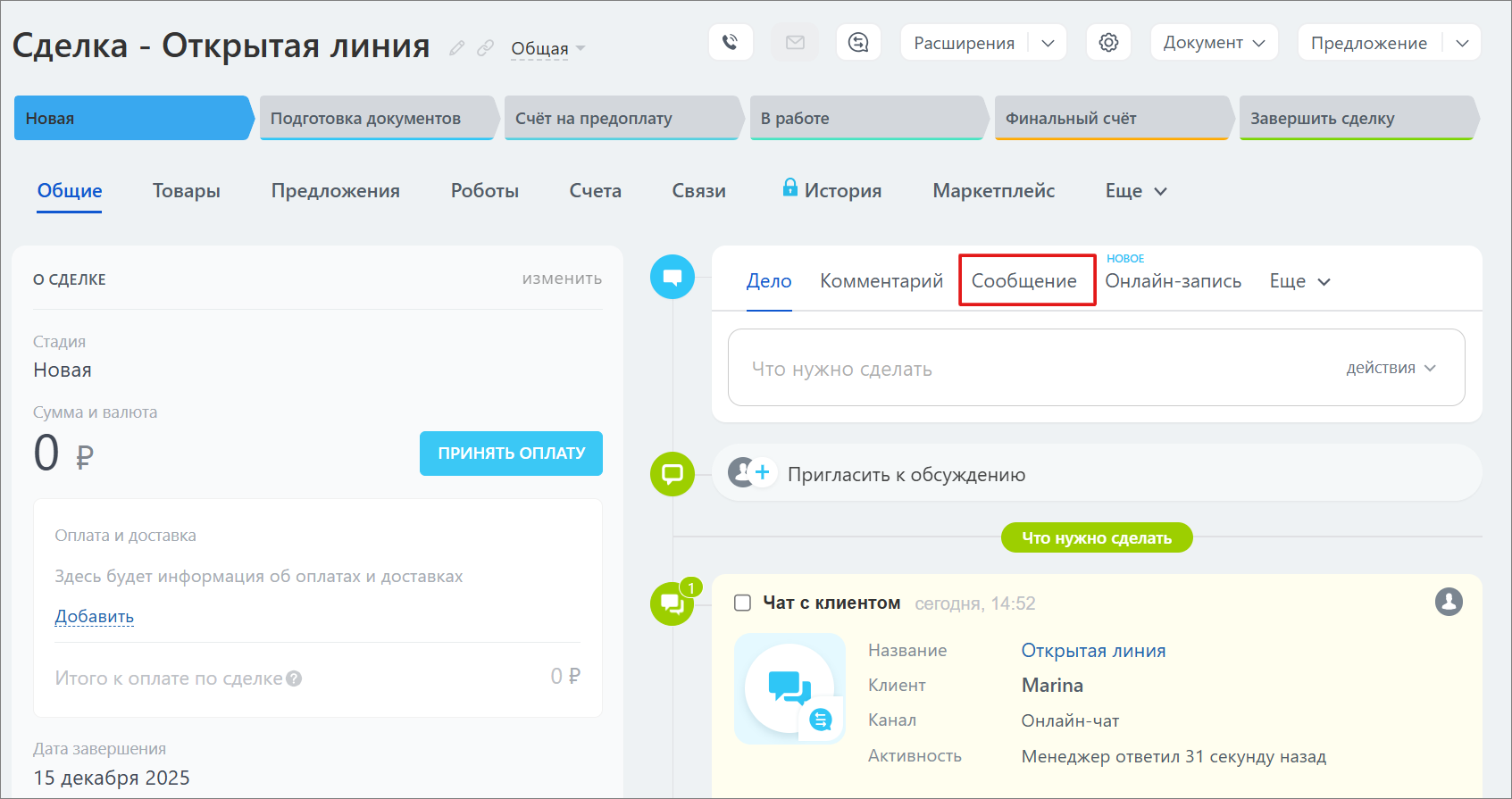
- Зайти в раздел Сообщение в сделке с клиентом.
2. Выбрать канал WhatsApp/Telegram для отправки сообщения.
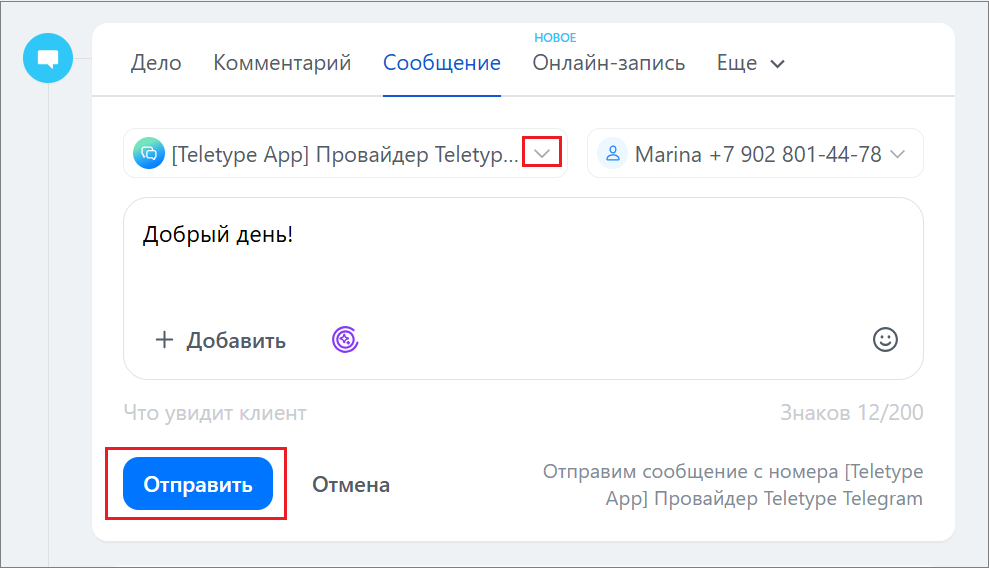
4. Ввести текст сообщения и отправить.
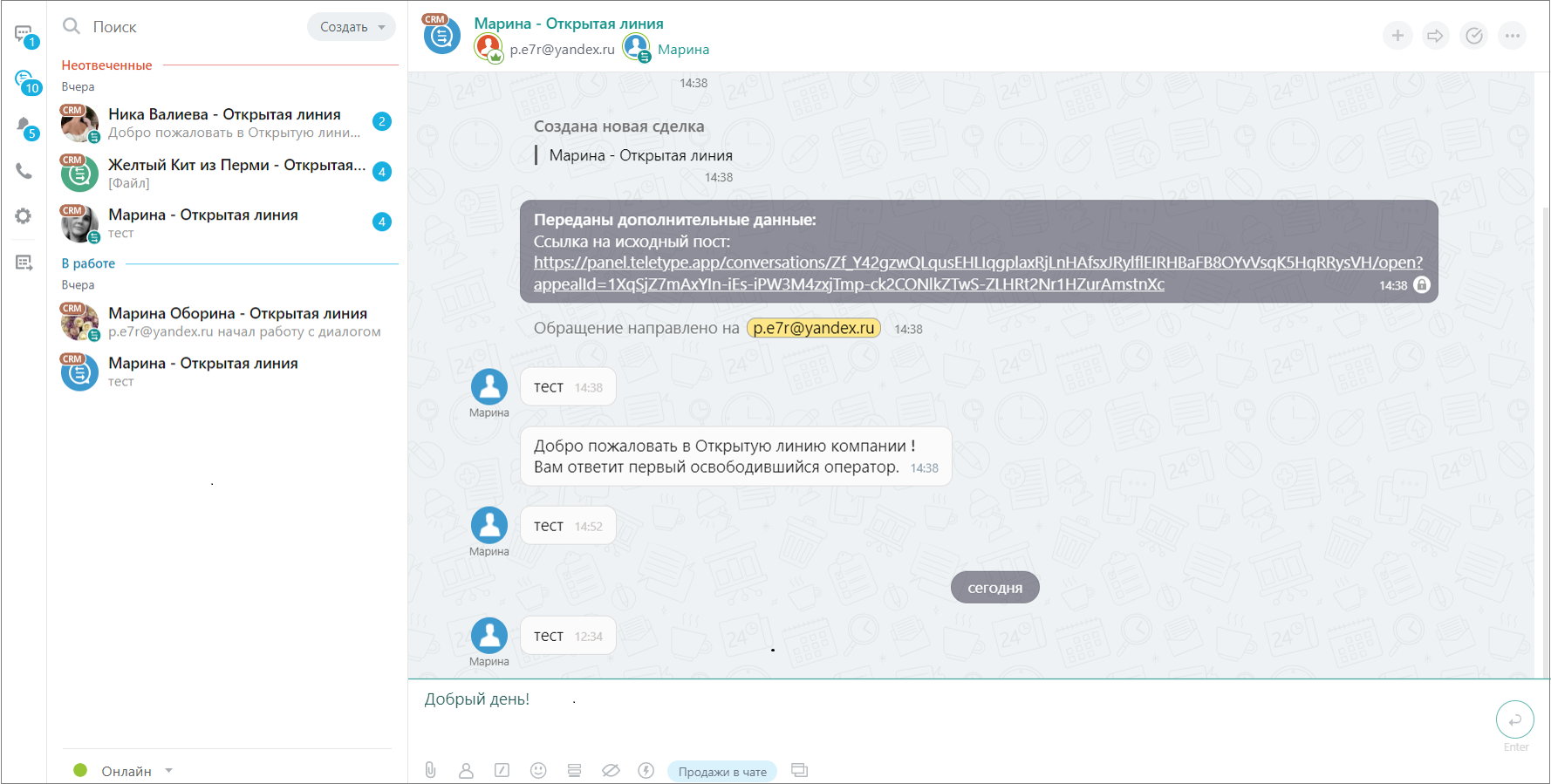
Общение через чат Открытые линии
- В сделке с клиентом открыть чат Открытые линии
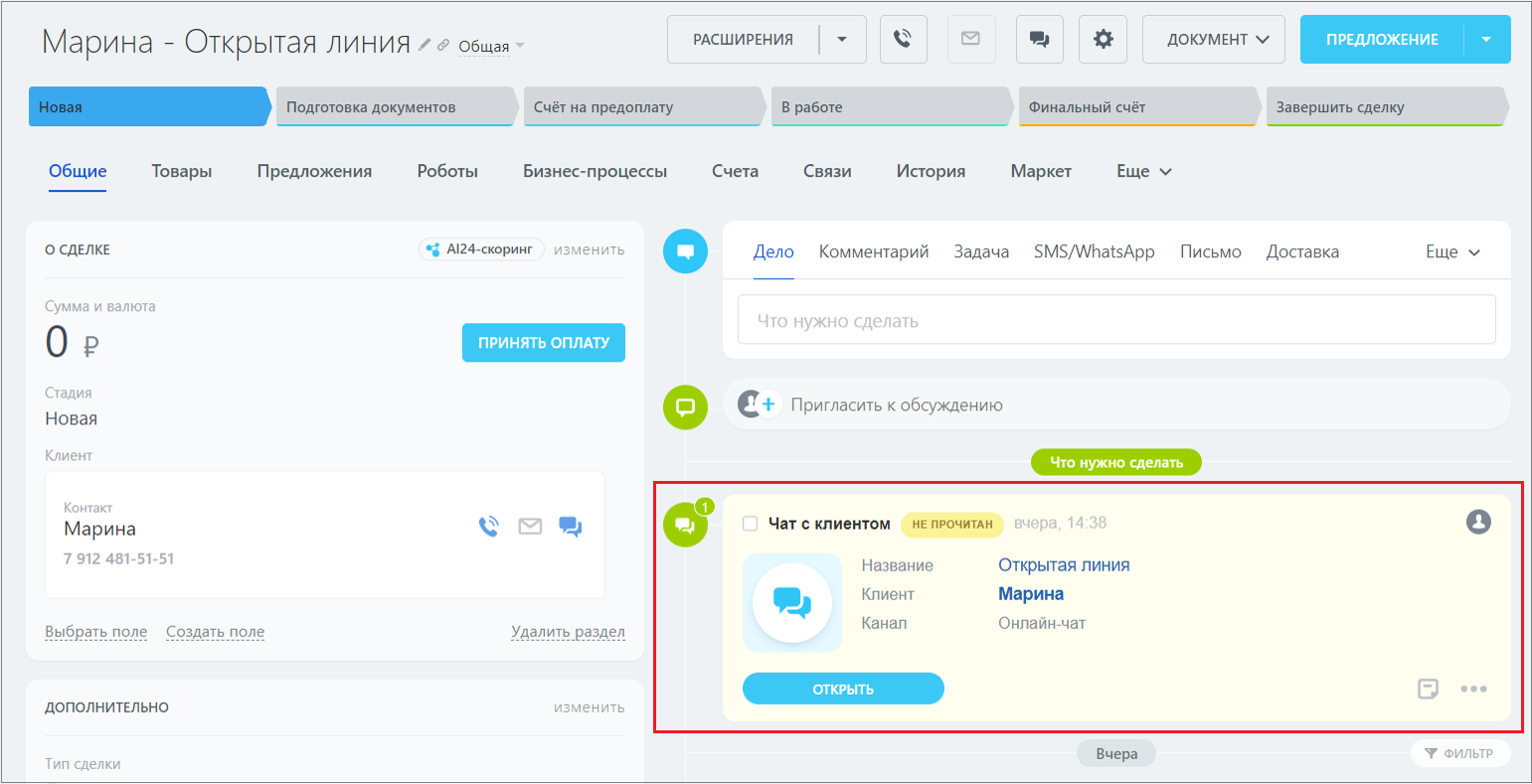
2. В открывшемся чате написать сообщение и отправить