
Чем мы можем вам помочь?
-
Начало работы
- Регистрация в системе
- Настройка и добавление нового проекта в Teletype App
- Удаление ссылки Teletype App
- Партнерская программа Teletype App
- Что такое Teletype App
- Термины в Teletype App
- How to switch Teletype to english
- Переключение панели на английский язык
- Glossary Teletype App
- Регистрация в Teletype App через eLama
- Показать все статьи ( 2 ) Свернуть статьи
-
Добавление каналов
- Подключение Facebook
- Telegram bot
- Viber bot
- ВКонтакте группа
- Онлайн-чат на сайт
- Instagram Direct/Comments
- Кнопка с мессенджерами
- Telegram по номеру телефона
- Личный кабинет Avito
- Вконтакте личный аккаунт
- Подключение Email
- WhatsApp Business
- Подключение WhatsApp без авторизации в панели по ссылке
- Подключение Telegram по номеру без авторизации в панели по ссылке
- Подключение Max
- Подключение Max Bot
- SMS
- Показать все статьи ( 10 ) Свернуть статьи
-
Работа с диалогами
- Закрытие диалога и кнопка Отвечено
- Информация о клиенте
- Работа с фильтрами каналов и диалогов
- Шаблоны быстрых ответов
- Статус о просмотре сообщения в WhatsApp и Viber
- Закрытие беседы в AmoCRM - закрытие диалога в Teletype App
- Работа с Telegram нотификатором
- Кнопка ✉️ Взять следующий диалог
- Переназначение диалога
- Горячие клавиши
- Отправка голосовых сообщений в WhatsApp
- Категории для диалогов в панели Teletype App
- Групповые чаты в WhatsApp
- Групповые чаты в Telegram по номеру
- Теги
- Push-уведомления
- Распределение обращений
- Массовые действия
- Уведомления обращений
- Оценка диалогов
- Персональные данные
- Каскадное написание первым по номеру телефона
- Показать все статьи ( 14 ) Свернуть статьи
-
CRM-системы
-
Операторы
-
Редактирование профилей
-
Дополнительные опции
-
Установка Онлайн-чата
- WordPress - установка кода чата
- Joomla - установка кода чата
- Bitrix - установка кода чата
- Opencart - установка кода чата
- WIX - установка кода чата
- MODx - установка кода чата
- Tilda - установка кода чата
- UMI.CMS - установка кода чата
- NetCat - установка кода чата
- PrestaShop - установка кода чата
- ImageCMS - установка кода чата
- PlatformaLP - установка кода чата
- LPmotor - установка кода чата
- A5.ru - установка кода чата
- Blogger - установка кода чата
- Canape CMS - установка кода чата
- CartEnergy - установка кода чата
- DIAFAN.CMS – установка кода чата
- DigiSt - установка кода чата
- Drupal - установка кода чата
- Flexbe - установка кода чата
- fo.ru - установка кода чата
- Gophotoweb - установка кода чата
- io.ua - установка кода чата
- IPBoard (Invision Power Board) - установка кода чата
- lact.ru - установка кода чата
- Magento - установка кода чата
- mozello - установка кода чата
- Parallels Presence Builder (Plesk) - установка кода чата
- Profipages - установка кода чата на сайт
- Recommerce - установка кода чата
- Shop-Script - установка кода чата
- Shop.by - установка кода чата
- Настройка виджета через Google Tag Manager
- Shop-Script — Chat Code Installation
- mozello — chat code installation
- Profipages — Installing Chat Code on a Website
- Shop.by — Chat Code Installation
- Parallels Presence Builder (Plesk) — Chat Code Installation
- Recommerce — Chat Code Installation
- Configuring a Widget via Google Tag Manager
- Показать все статьи ( 33 ) Свернуть статьи
-
Статистика
-
API
- Публичный JS API
- Публичный API
- Как настроить события метрики в онлайн-чате
- Как изменить положение онлайн-чата
- Некорректное расположение онлайн-чата на сайте
- Как скрыть или отображать кнопку онлайн-чата в реальном времени
- Метод для загрузки онлайн-чата
- n8n нода public api
- Как онлайн-чат Teletype идентифицирует пользователя и сохраняет историю
- Показать все статьи ( 1 ) Свернуть статьи
-
Оплата
-
Телефония
-
Teletype Sender
-
Конструктор ботов
-
Работа с проектом
Кнопка с мессенджерами
0 из 5 звезд
| 5 Звезд | 0% | |
| 4 Звезд | 0% | |
| 3 Звезд | 0% | |
| 2 Звезд | 0% | |
| 1 Звезд | 0% |
Подключение
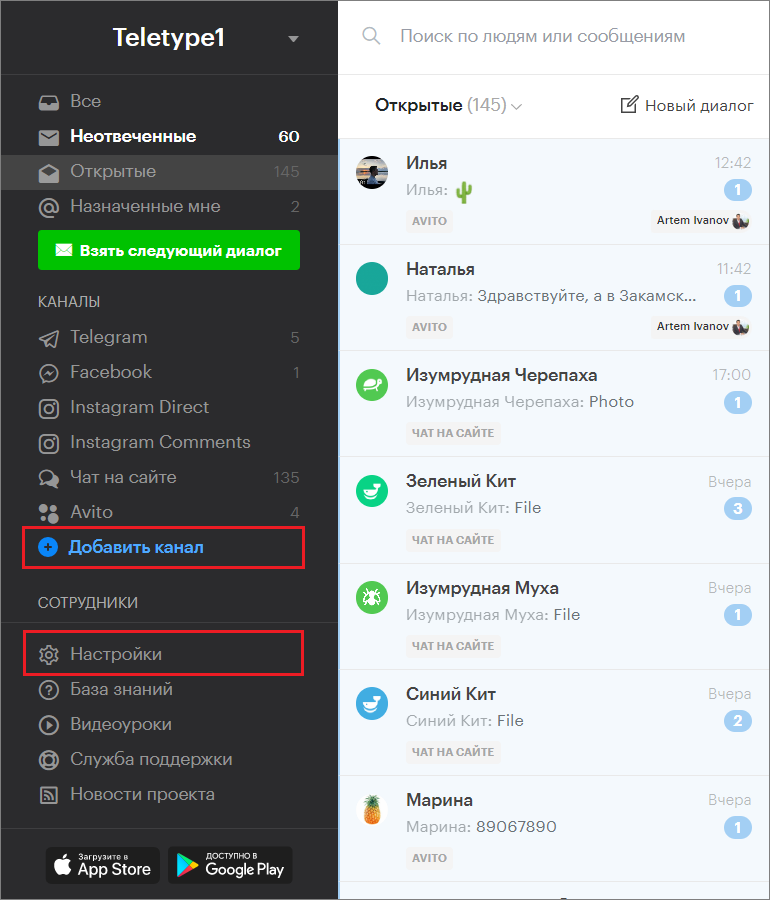
- Перейти в раздел “Добавить канал” в левом меню панели Teletype или в настройках проекта.
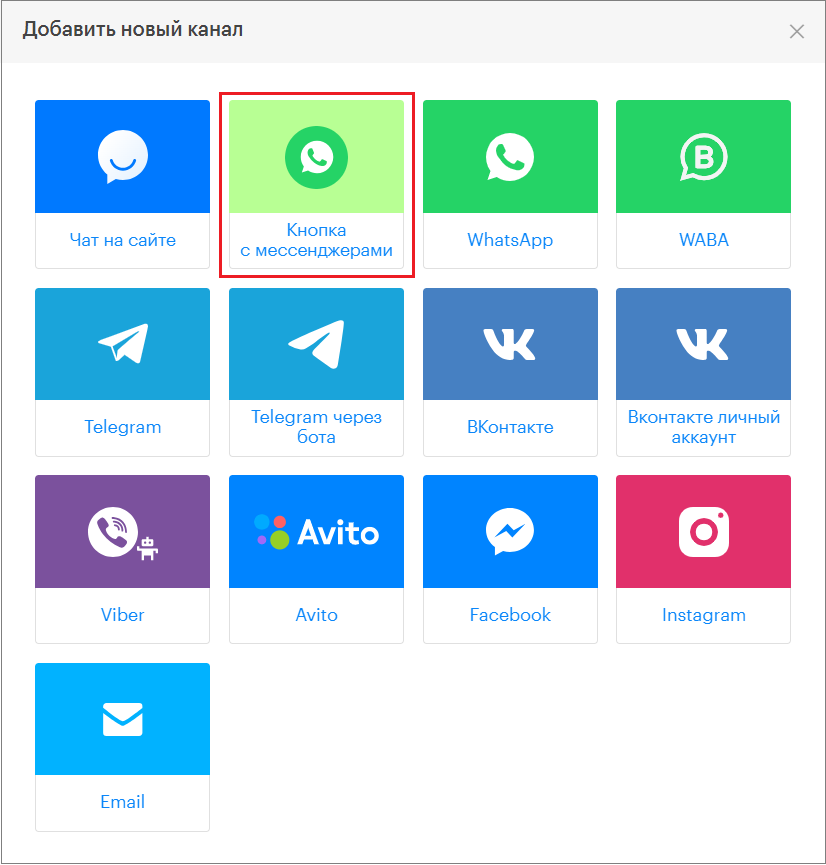
2. В появившемся окне выбрать блок “Кнопка с мессенджерами”.
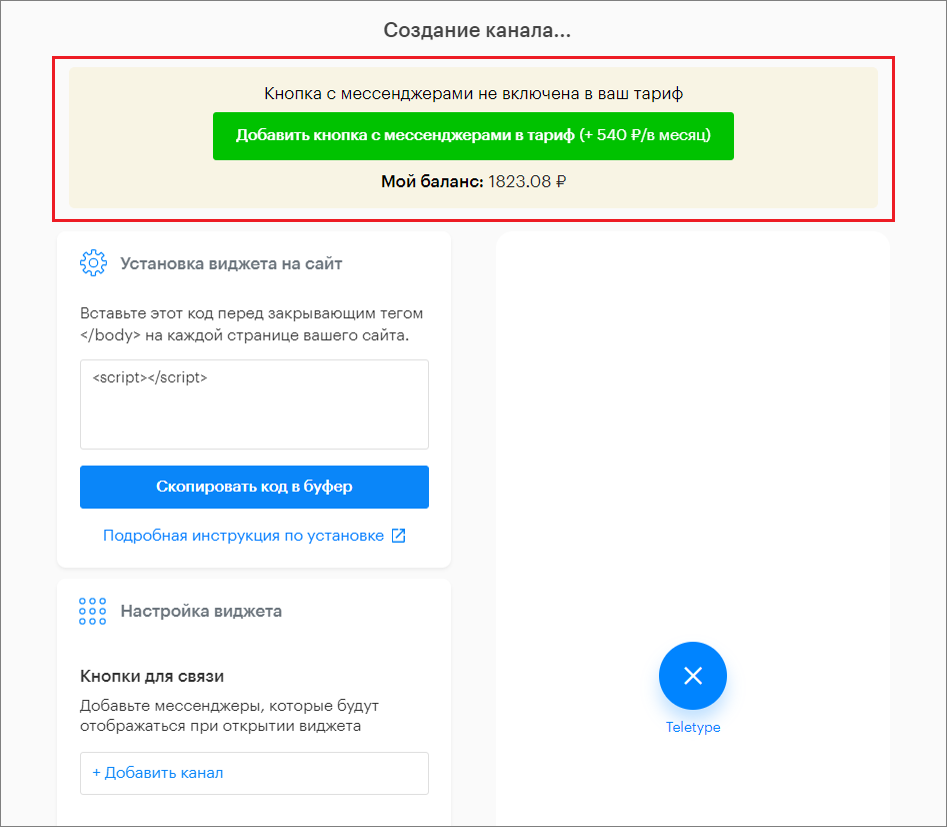
3. Нажать «Добавить кнопка с мессенджерами в тариф»
4. Заполнить форму с настройками виджета. Все изменения будут отображаться в превью виджета в правой части окна.
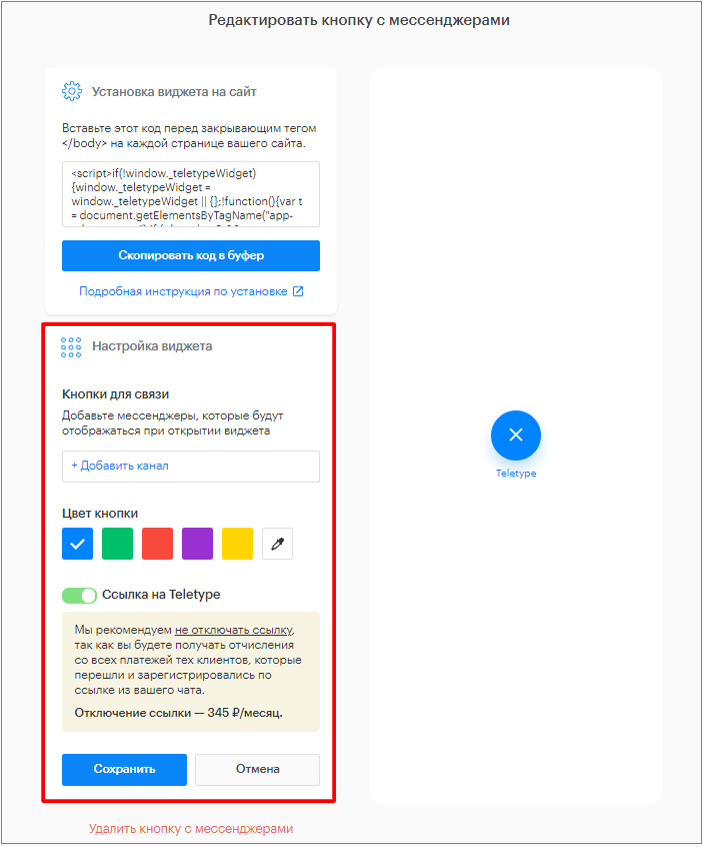
5. Нажать “Добавить канал” в разделе “Каналы связи и мессенджеры”.
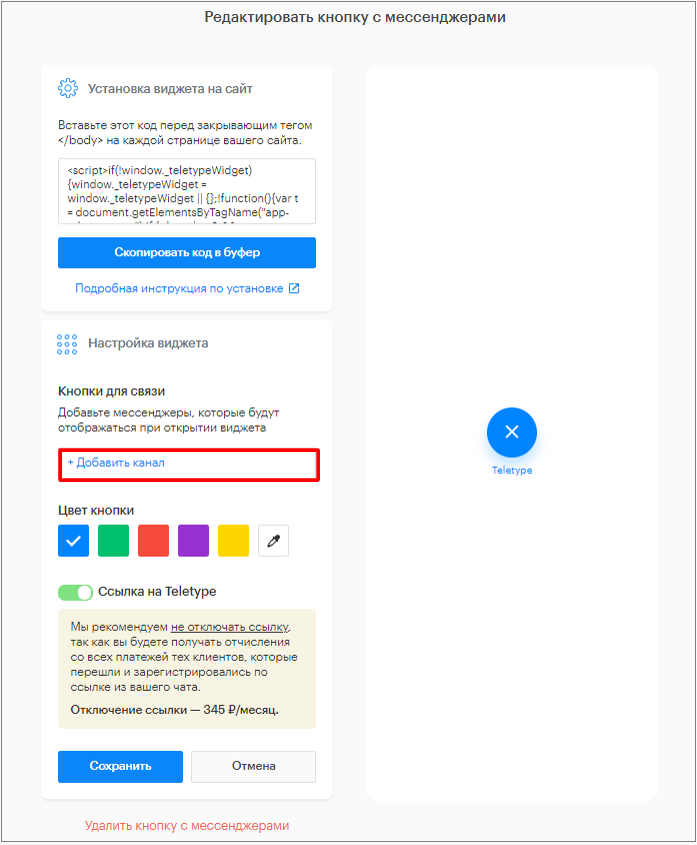
6. Выбрать из выпадающего списка каналы, которые необходимо подключить к виджету.
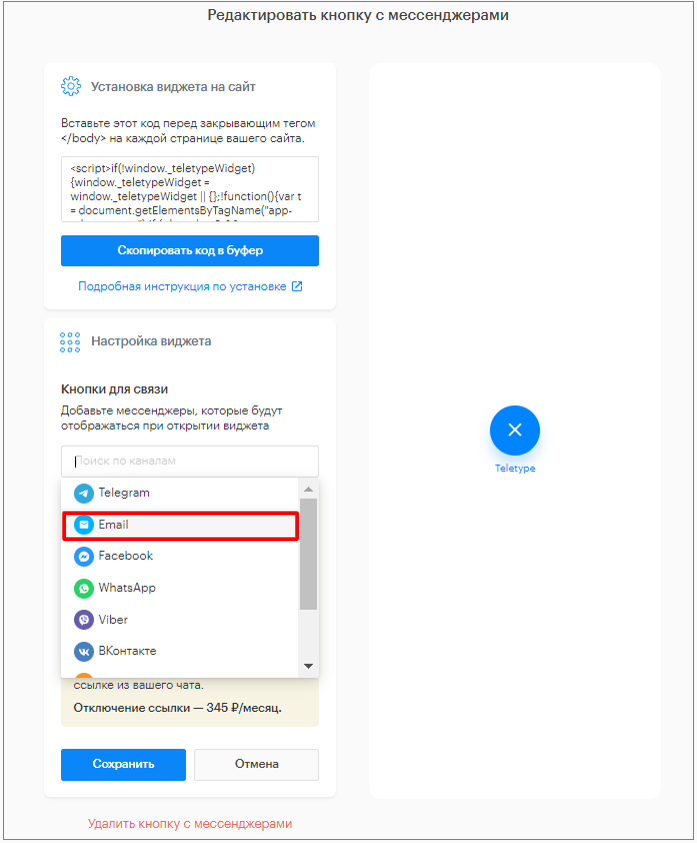
Как заполнить авторизационные данные для каждого канала:
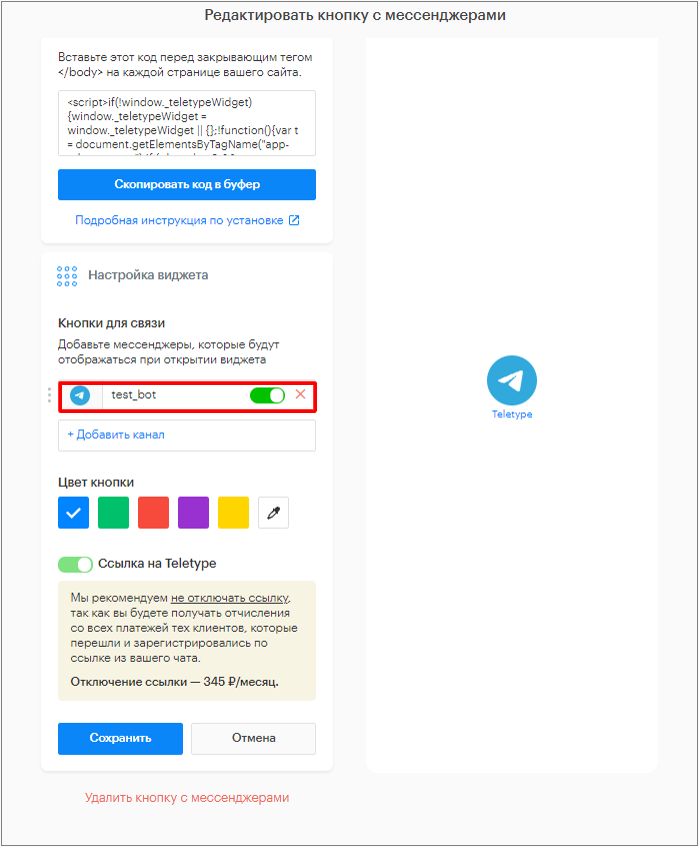
- Для канала “Telegram” указать логин аккаунта в Telegram.
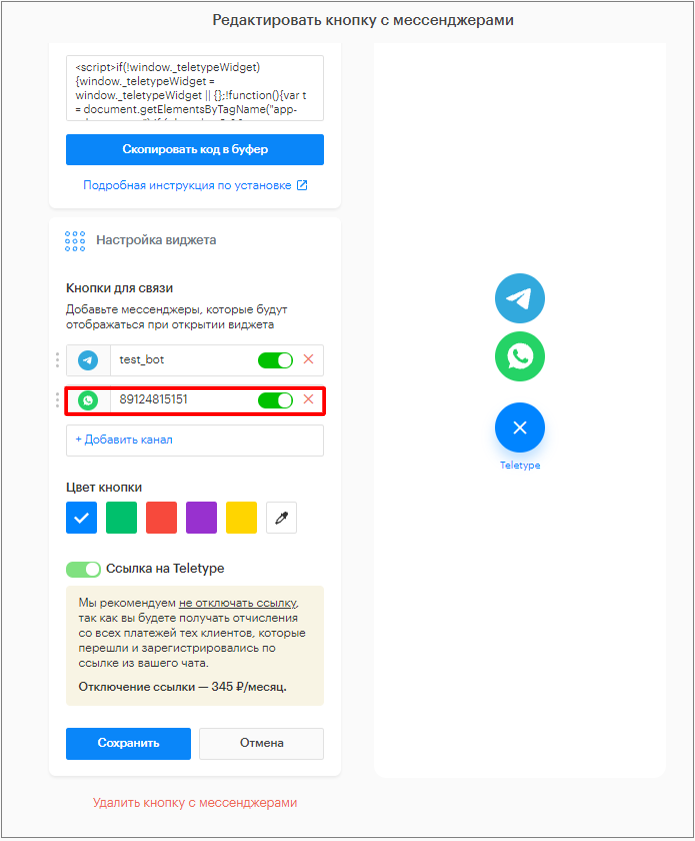
2. Для канала “WhatsApp” указать номер телефона аккаунта в WhatsApp.
3. Для канала “Viber” указать номер телефона аккаунта в Viber.
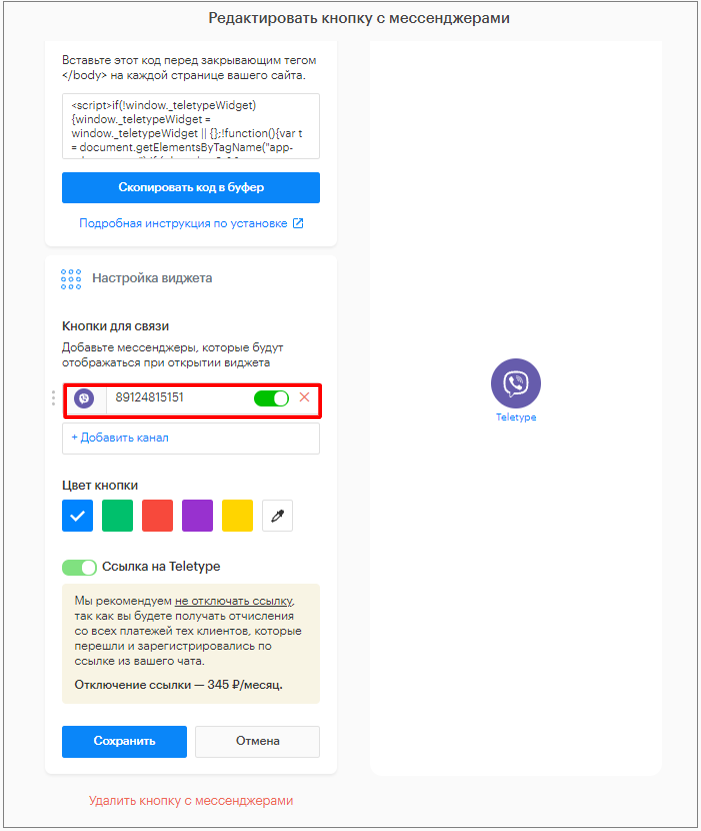
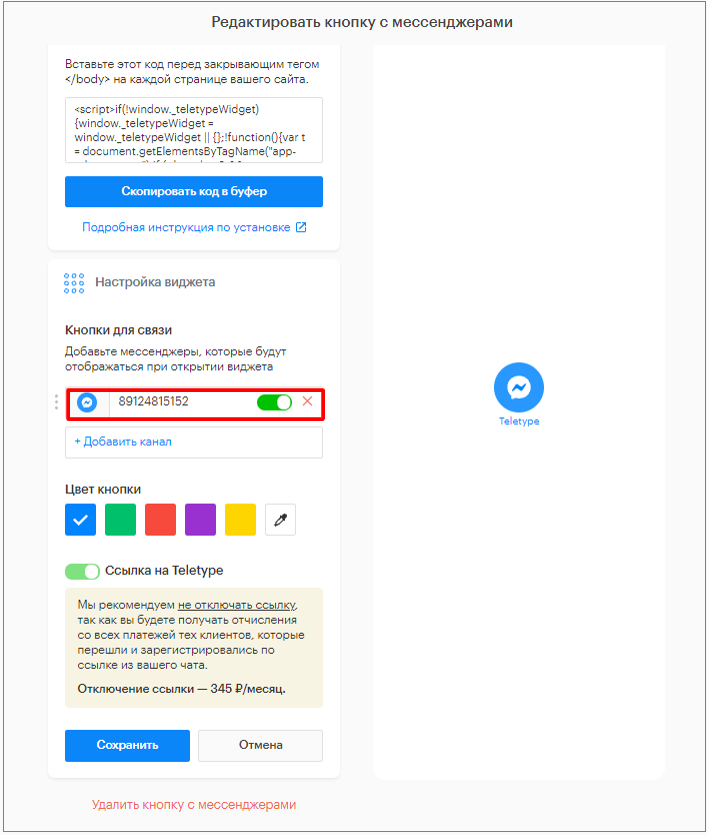
4. Для канала “Facebook” указать логин аккаунта (номер телефона или email, указанный при регистрации).
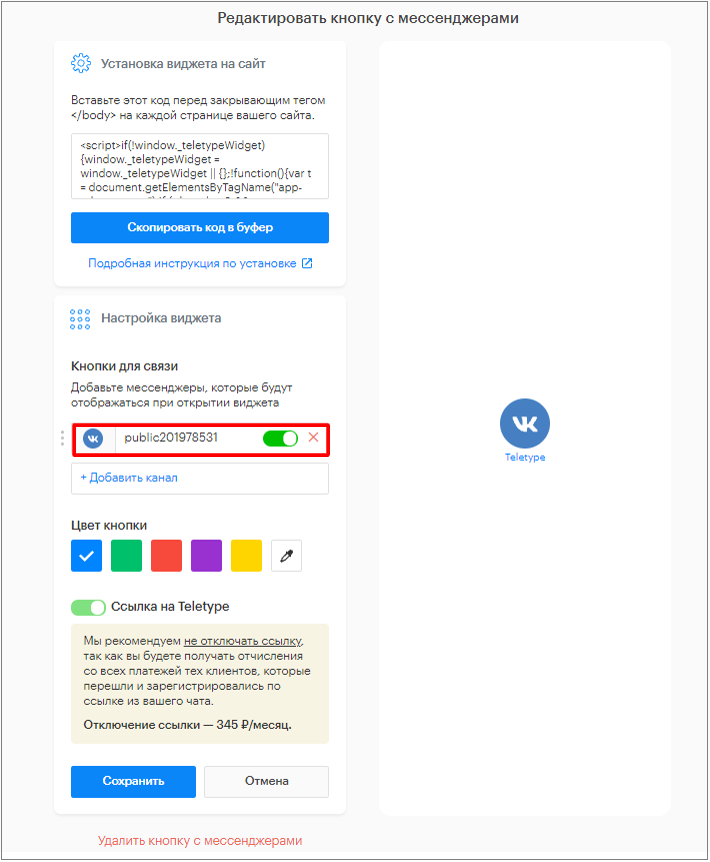
5. Для канала “Вконтакте” указать адрес группы или сообщества Вконтакте.
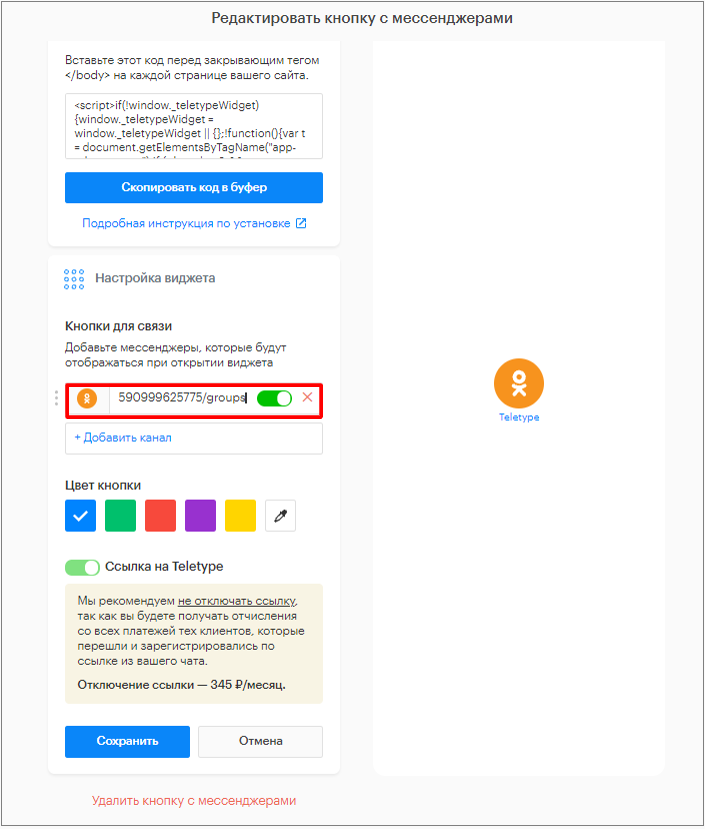
6. Для канала “Одноклассники” указать адрес группы или сообщества.
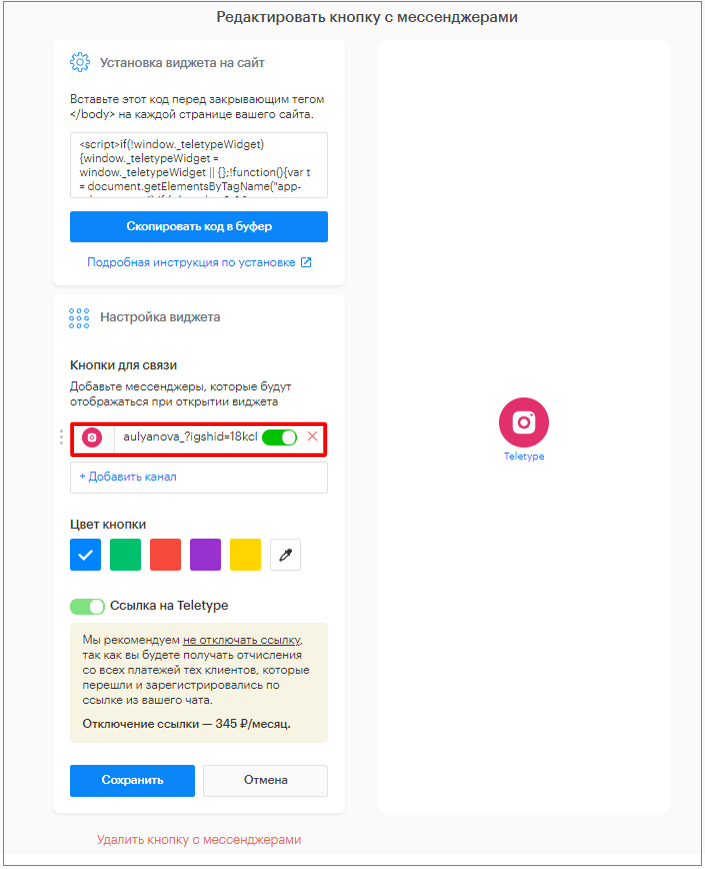
7. Для канала “Instagram” указать адрес профиля в Instagram.
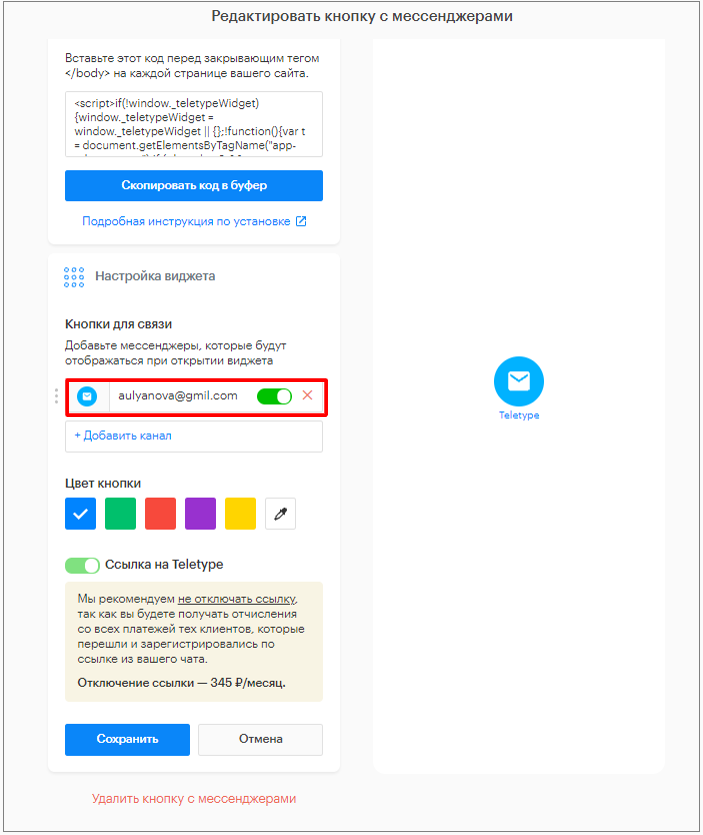
8. Для канала “Email” указать адрес электронной почты, на который будут поступать сообщения.
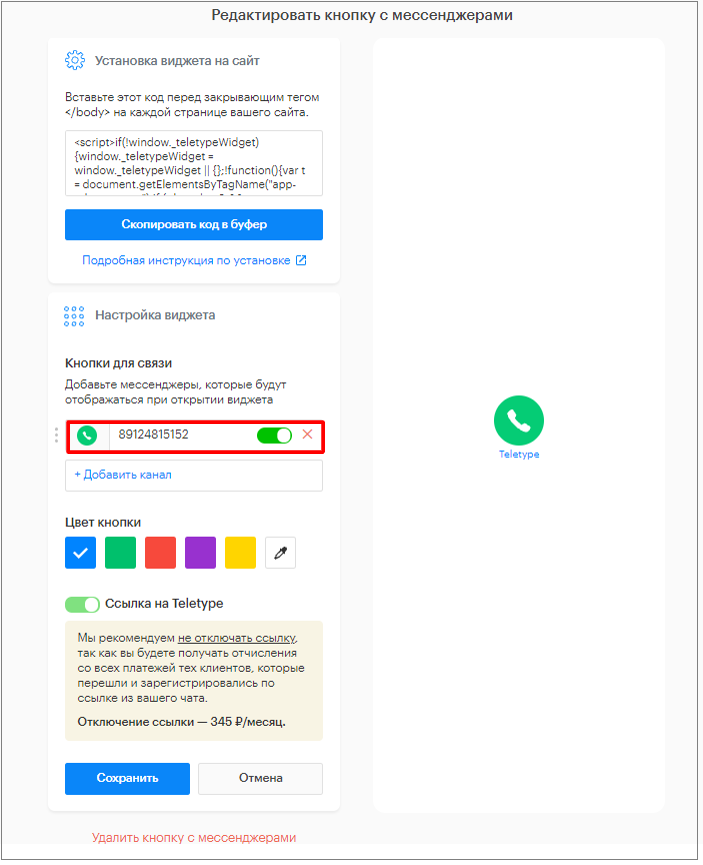
9. Для канала “Телефон” указать номер телефона, на который будут поступать звонки.
10. Изменить цвет кнопки виджета (при необходимости).
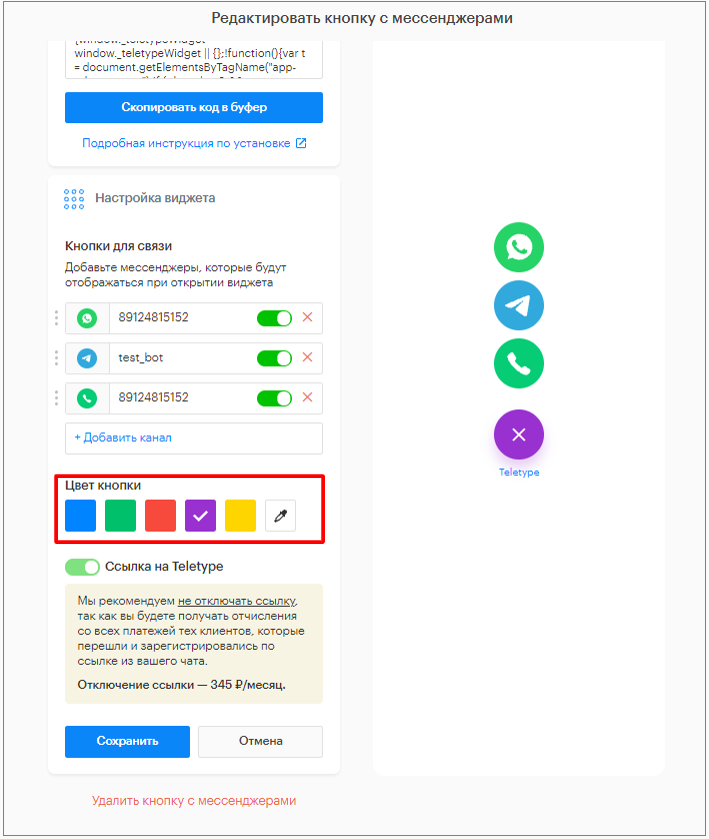
Если подключен только один канал, кнопка будет отображаться как логотип единственного подключенного канала.
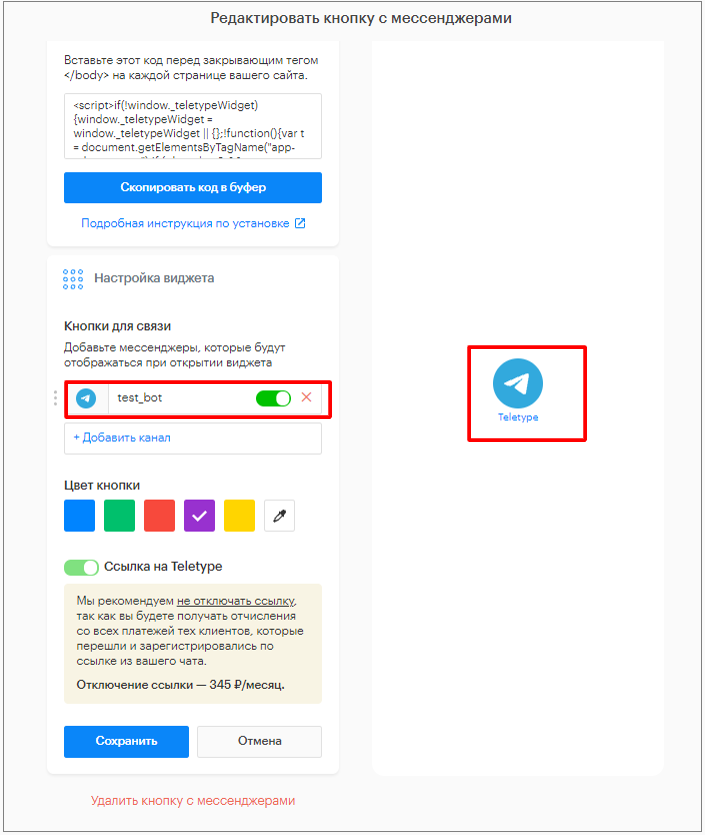
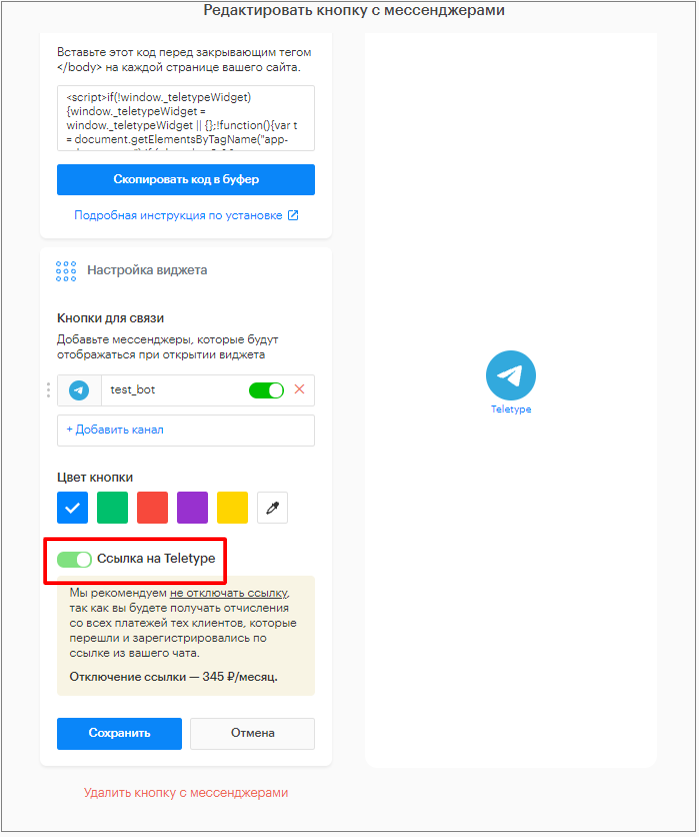
По умолчанию к виджету подключена ссылка на Teletype. При необходимости, ссылку можно скрыть. Подробнее об отключении ссылки.
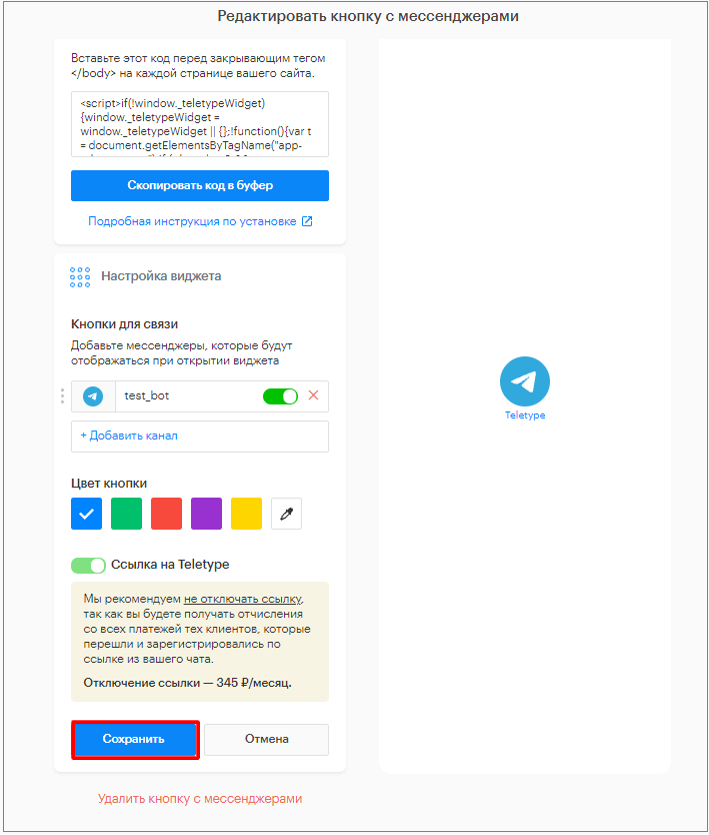
11.Нажать «Сохранить»
Установка виджета на сайт
- Нажать “Скопировать код в буфер”, чтобы скопировать код для установки виджета.
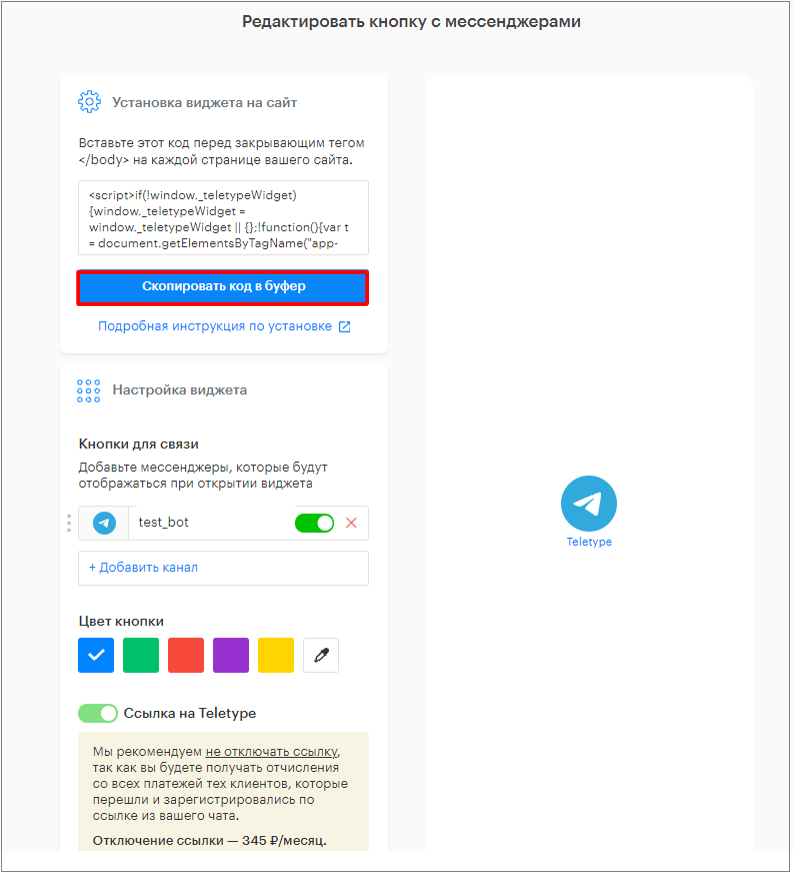
2. Вставить скопированный код перед закрывающим тегом </body> на каждой странице сайта.
Важная информация
Разместить на сайте можно или только кнопку с мессенджерами, или только онлайн-чат, одновременно, устанавливать эти виджеты нельзя.
0 из 5 звезд
| 5 Звезд | 0% | |
| 4 Звезд | 0% | |
| 3 Звезд | 0% | |
| 2 Звезд | 0% | |
| 1 Звезд | 0% |


