Чем мы можем вам помочь?
Создание сценария для чат-бота
Сценарий — это набор блоков, которые определяют действия для чат-бота во время введения диалога с клиентом.
Для создания сценария используются блоки, из которых пользователь, как из кубиков, составляет логику работы своего разговорного решения. В блоках указываются действия бота и ожидаемые действия пользователей, и все это соединяется между собой в нужной последовательности.
«Добавить блоки»
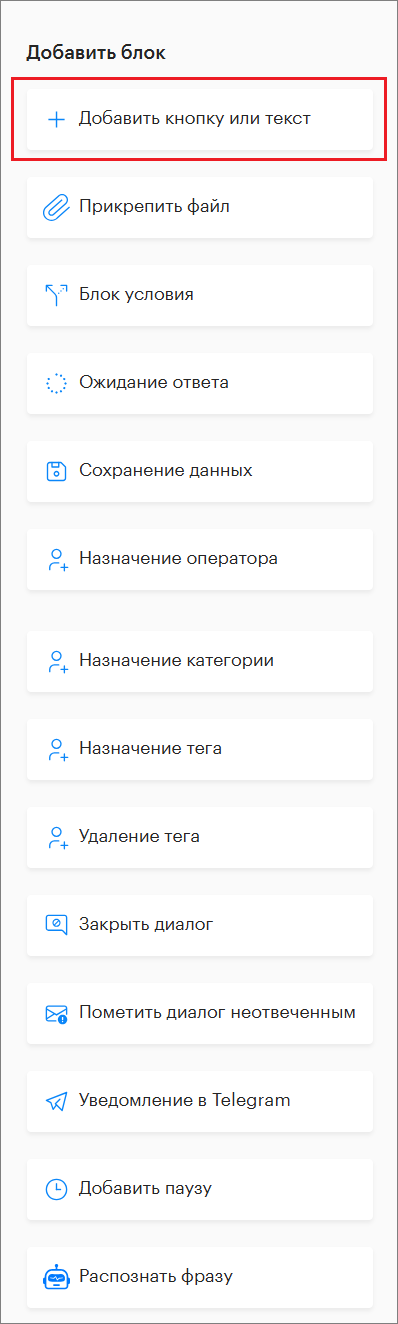
Блоки можно добавлять, нажав на нужный блок в меню левом сайд-баре.
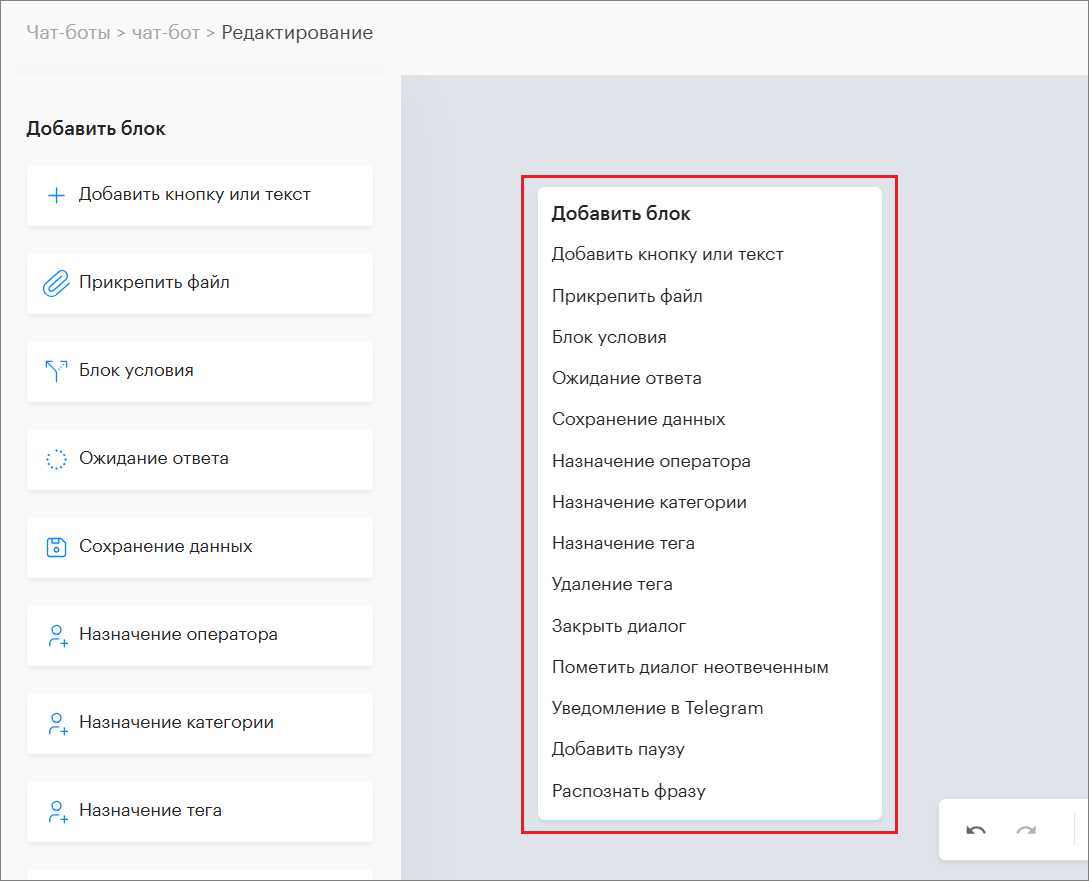
Либо в правом поле через правую кнопку мыши вызвать меню команд для чат-бота.
«Добавить кнопку или текст»
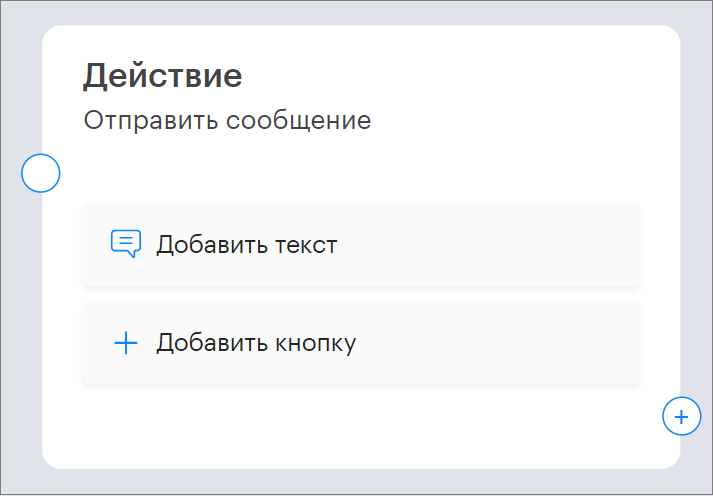
Здесь нужно ввести текст, который будет отправляться клиенту.
Например, если ввести «Добрый день!», то клиенту придет «Добрый день».
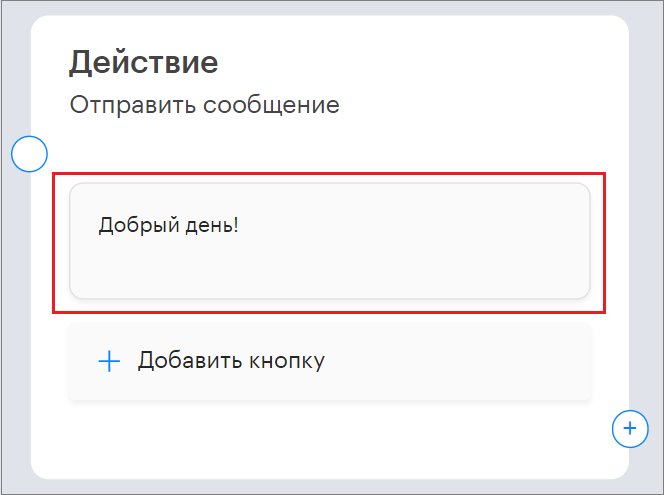
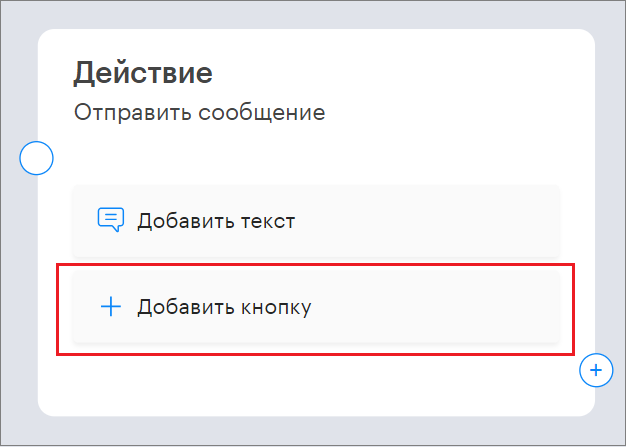
Также здесь можно добавить кнопки для навигации чат-бота.
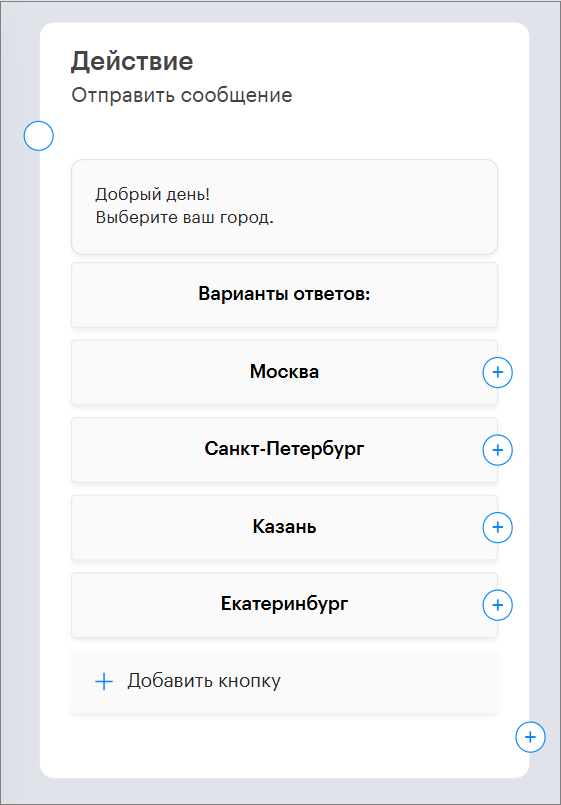
Например, «Выбор по городам».
«Прикрепить файл»
В этом блоке можно прикрепить файл, который будет отправляться клиенту.
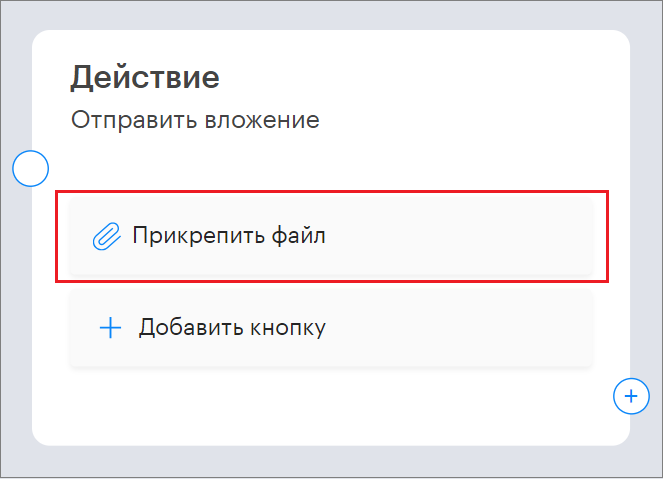
Например, каталог товаров, прайс-лист, договор и т.д..
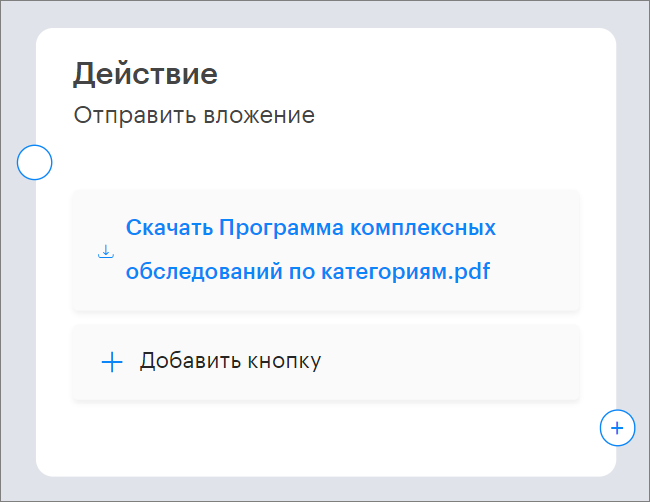
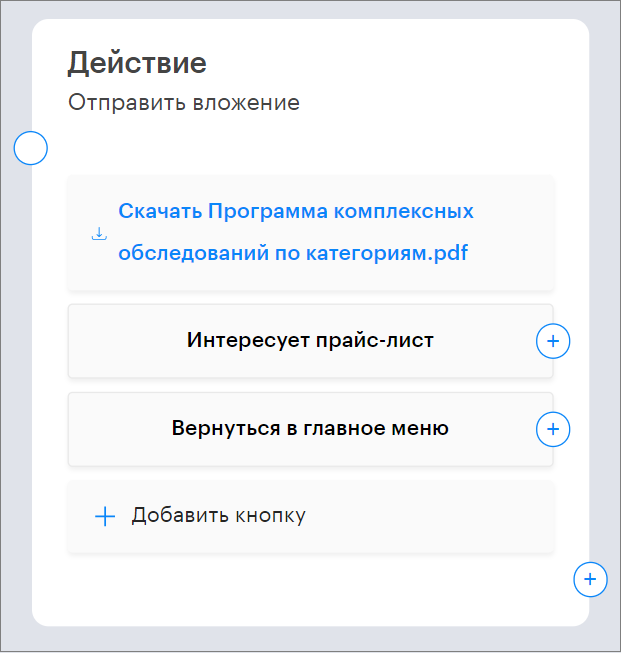
Также здесь можно добавить кнопки для навигации.
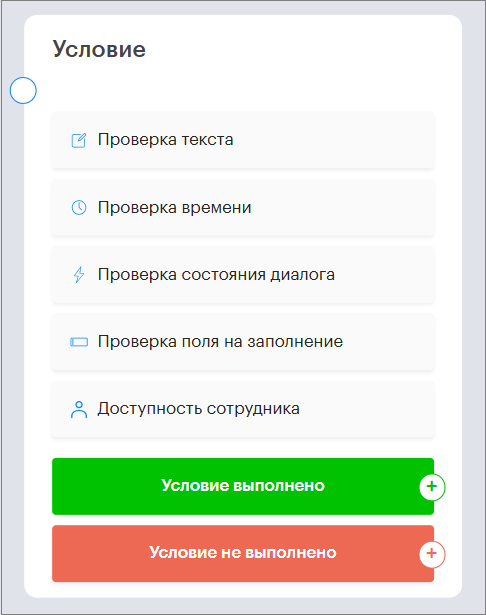
«Блок условия»
В этом блоке можно добавить проверку условия для чат-бота:
- Проверка текста
- Проверка времени
- Проверка состояния диалога
- Проверка поля на заполнение
Условие «Проверка текста»
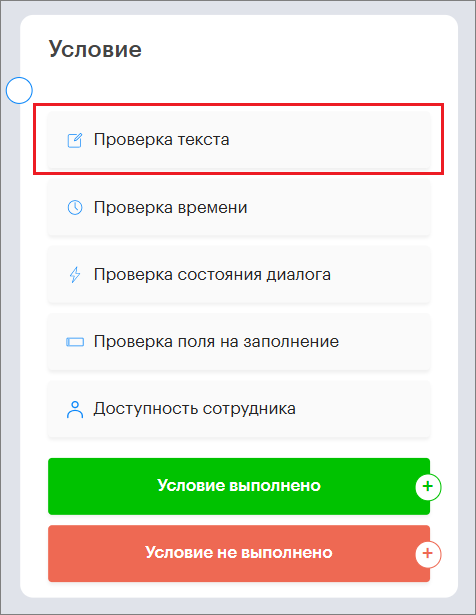
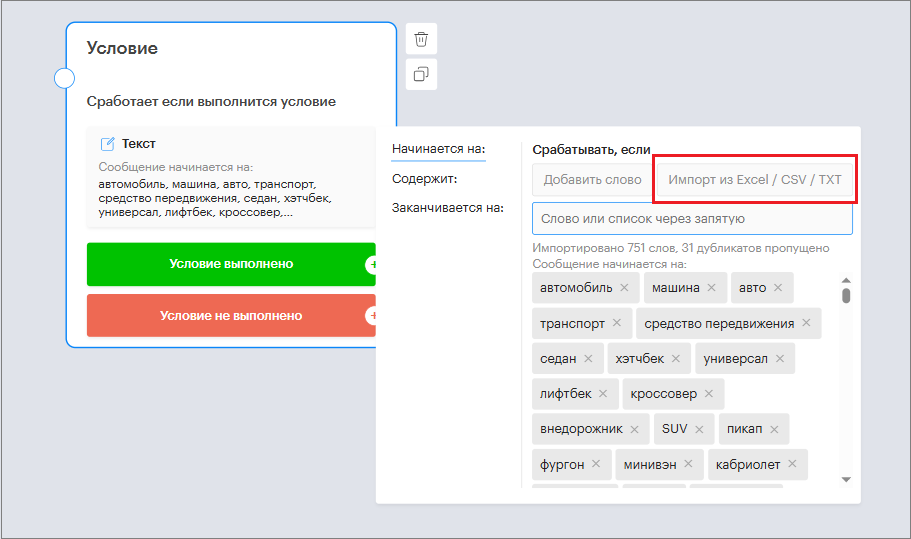
В этом блоке можно добавить ключевые слова в сообщении от клиента.
Ключевые слова — слова-триггеры, которые запускают работу чат-бота по определенному сценарию.
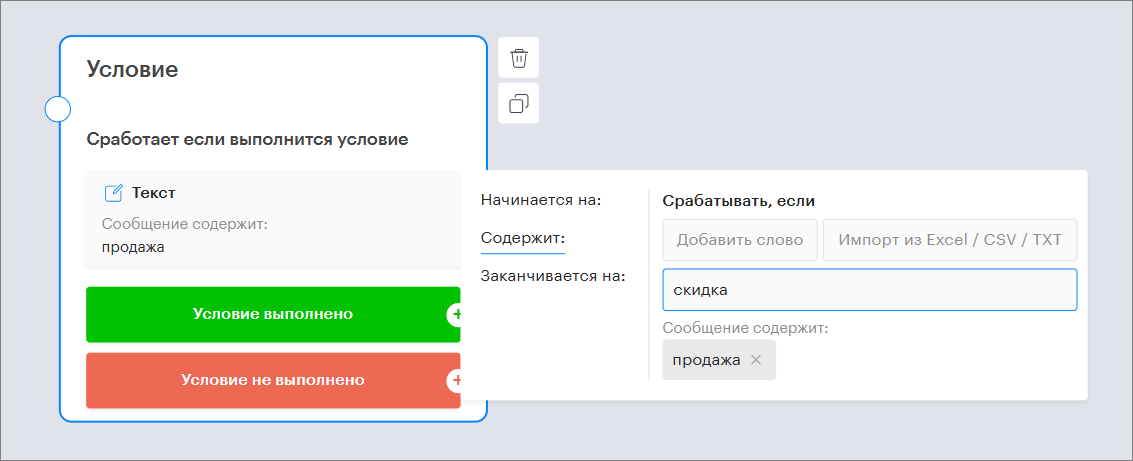
Для этого, нужно сначала выбрать, где будут располагаться ключевые слова: «Начинается на»; «Содержит»; «Заканчивается на».
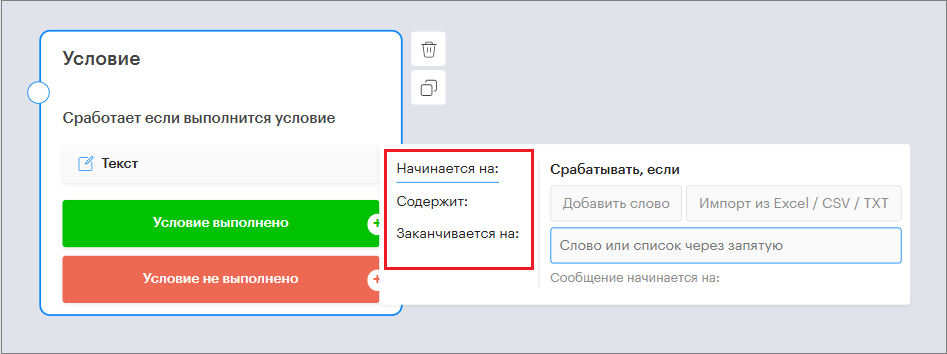
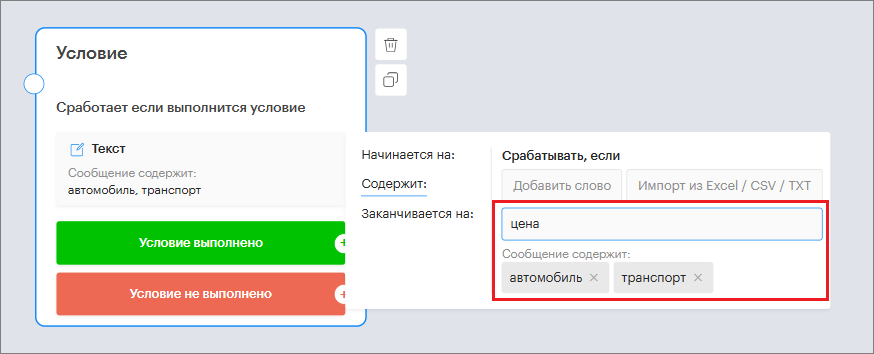
Далее ввести ключевые слова в окно ввода сообщения.
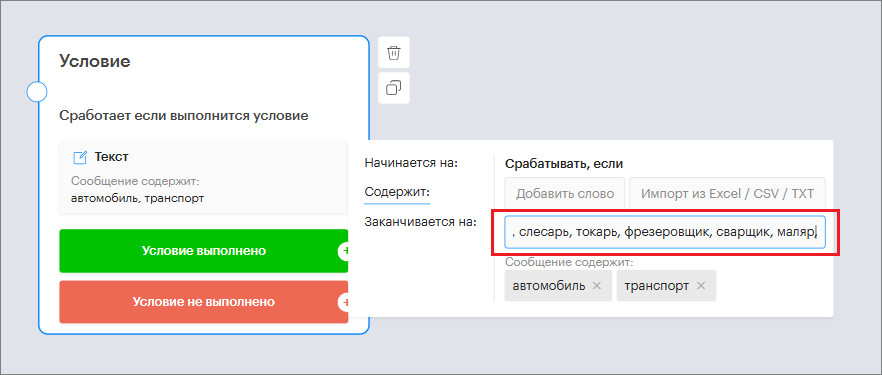
Если потребуется добавить большой массив слов, то можно скопировать список слов через запятую и вставить в окно ввода слова.
Либо загрузить файл со списком слов через запятую в формате Excel / CSV / TXT, нажав кнопку «Импорт из Excel / CSV / TXT».
Условие «Проверка времени»
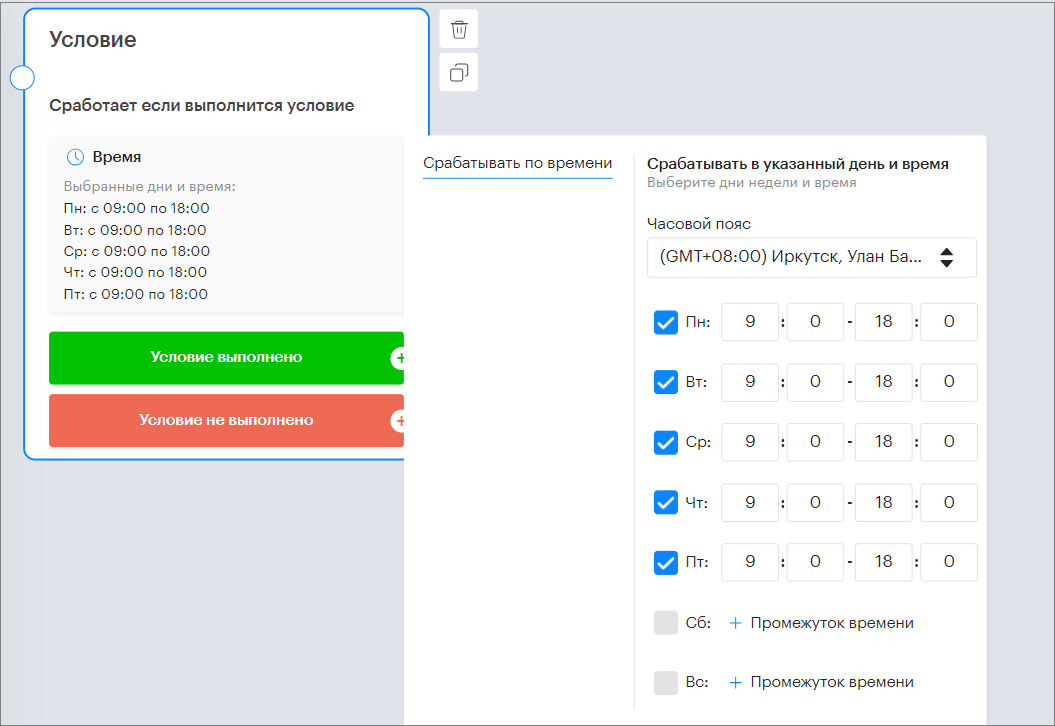
В этом блоке можно задать график работы чат-бота по дням недели и времени, а также выбрать часовой пояс.
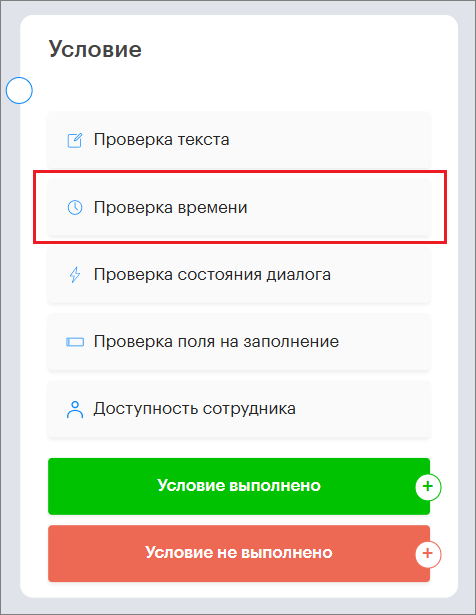
Для этого, нужно нажать на «Срабатывать по времени».
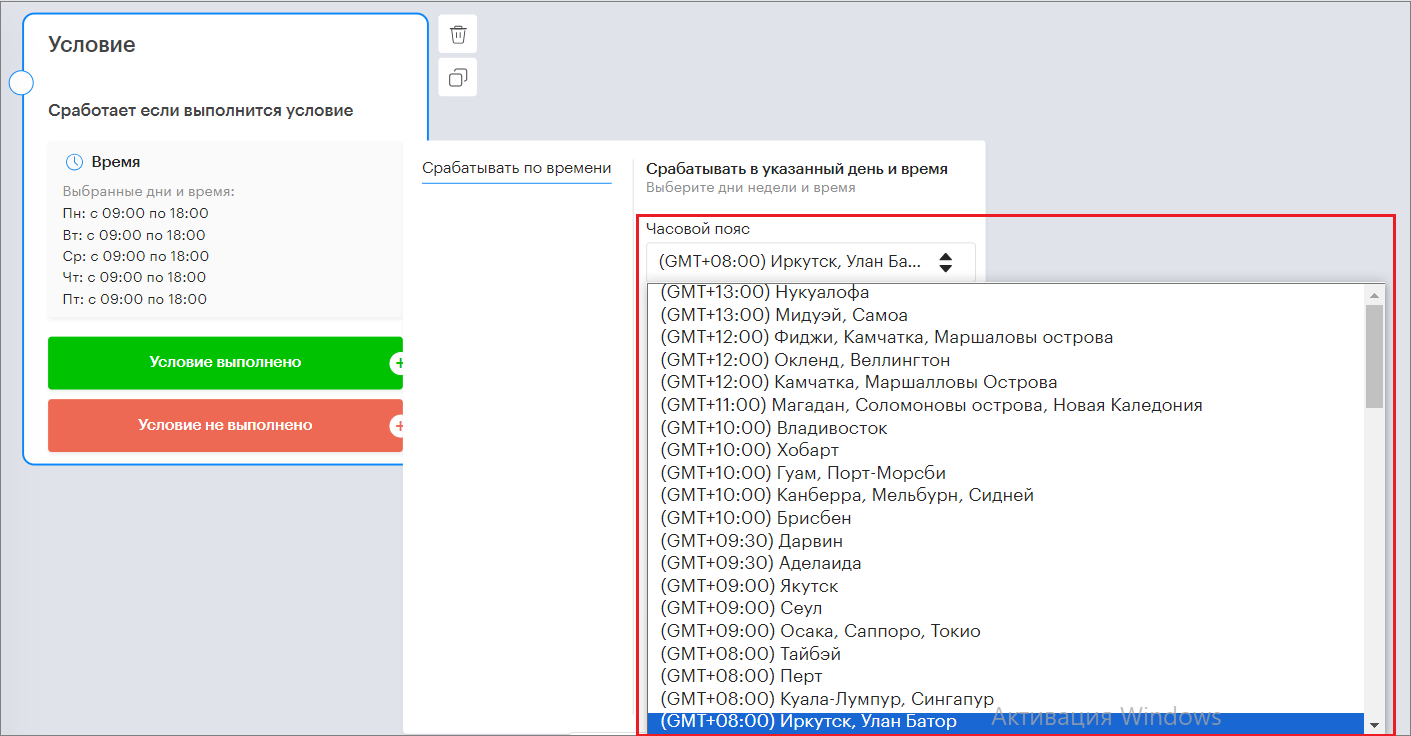
Откроется окно для настроек графика работы бота.
В разделе «Часовой пояс» выбрать нужный в выпадающем списке.
Далее выбрать рабочие дни недели и время.
Условие «Проверка состояния диалога»
Здесь можно настроить проверку на состояние диалога.
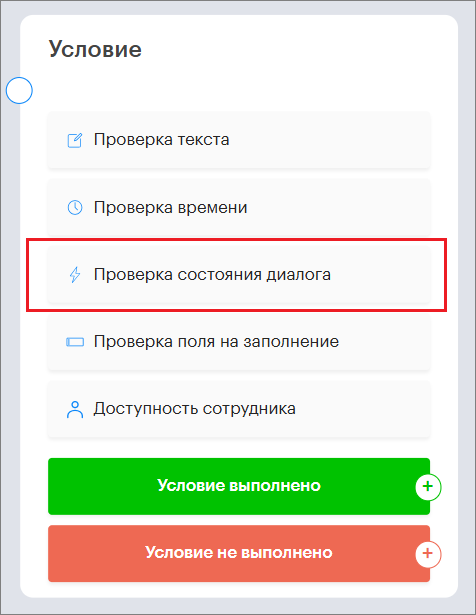
Для этого нужно выбрать инициатора диалога: «Первое обращение»; «Диалог начат оператором»; «Диалог начат клиентом»; «Сообщение является текстом»; «Сообщение является вложением».
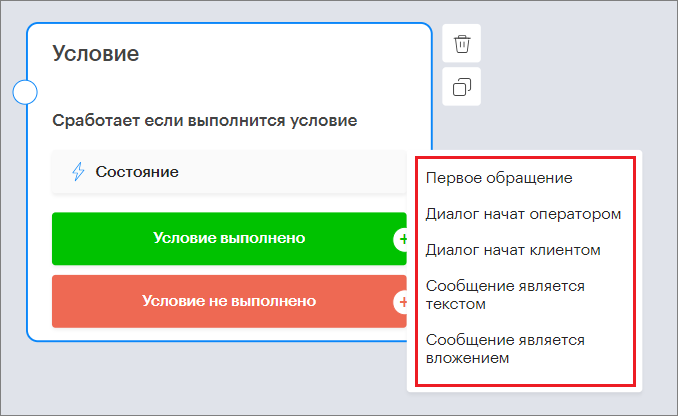
Срабатывать по состоянию «Первое обращение».
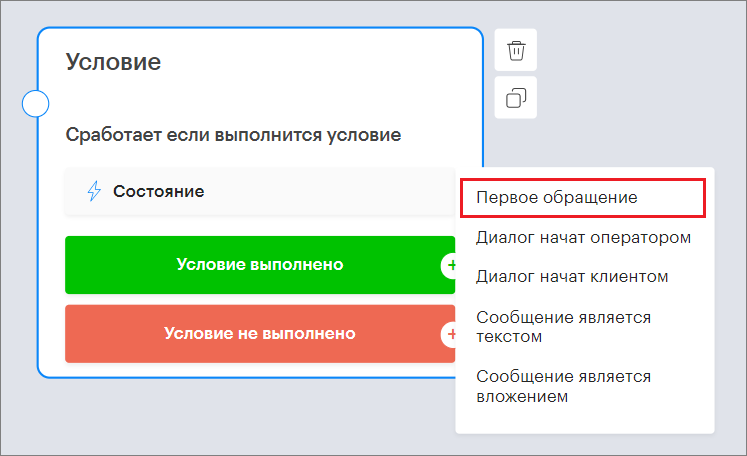
В этом случае чат-бот срабатывает, если клиент пишет первый раз или оператор начинает диалог из панели с клиентом, с которым не было никогда диалога.
Срабатывать по состоянию «Диалог начат оператором».
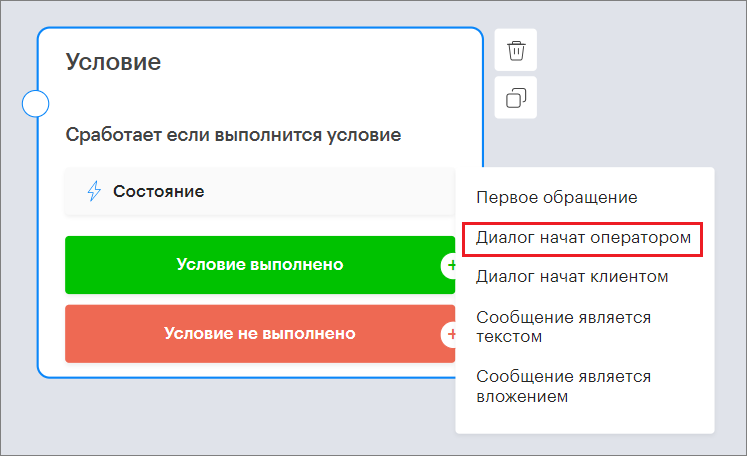
В этом случае чат-бот срабатывает, если оператор начинает диалог из панели с клиентом.
Срабатывать по состоянию «Диалог начат клиентом».
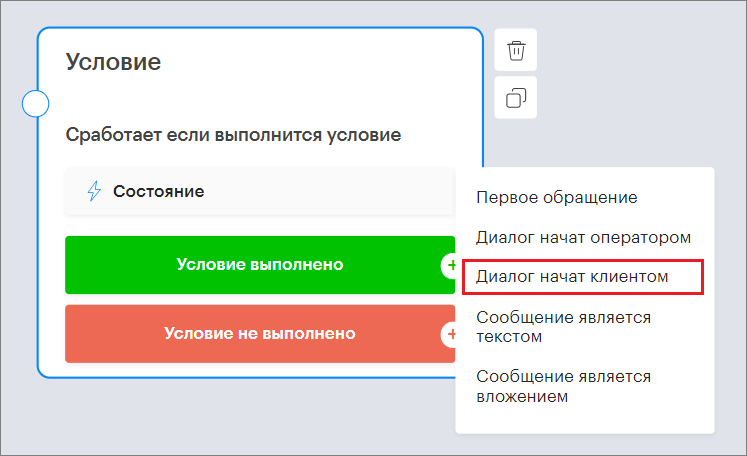
В этом случае чат-бот срабатывает, если клиент пишет первым.
Срабатывать по состоянию «Сообщение является текстом».
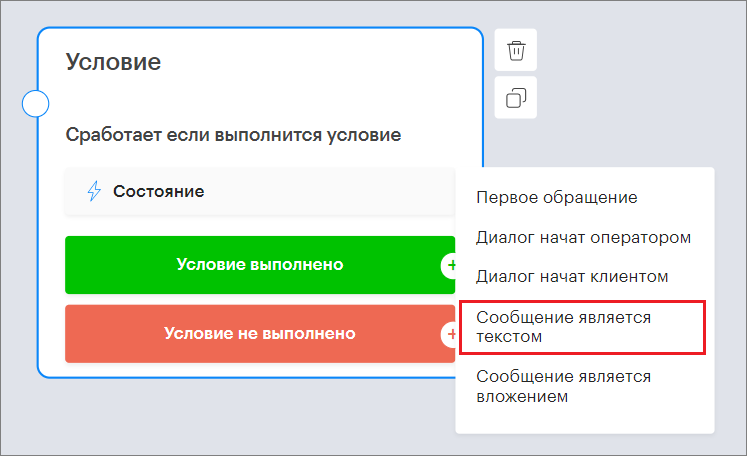
При этом условии чат-бот срабатывает, если клиент отправил текстовое сообщение.
Срабатывать по состоянию «Сообщение является вложением».
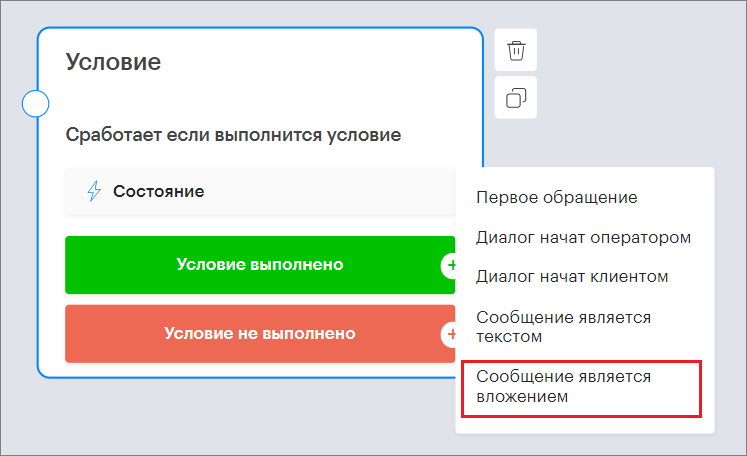
в этом случае чат-бот срабатывает, если клиент отправил вложение, например, фото, документ и т.д.
Условие «Проверка поля на заполнение»
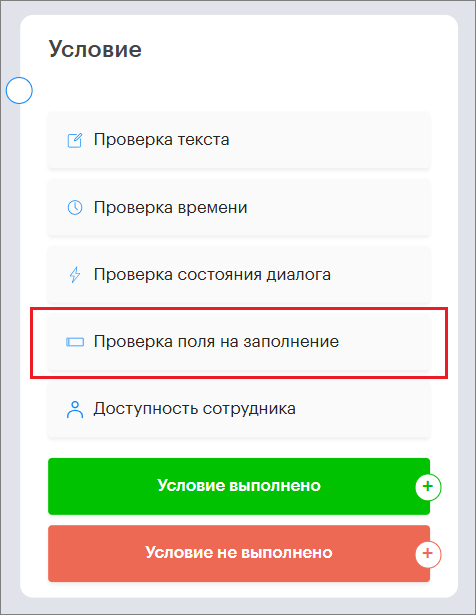
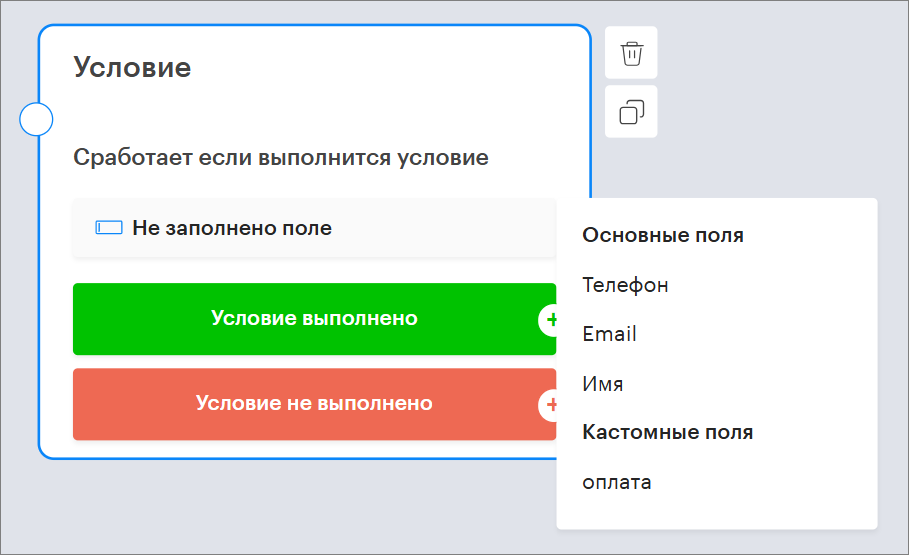
С этой командой чат-бот проверяет заполнены ли в карточке клиента такие данные, как основные поля:
- Телефон
- Имя
Дополнительные поля — кастомные.
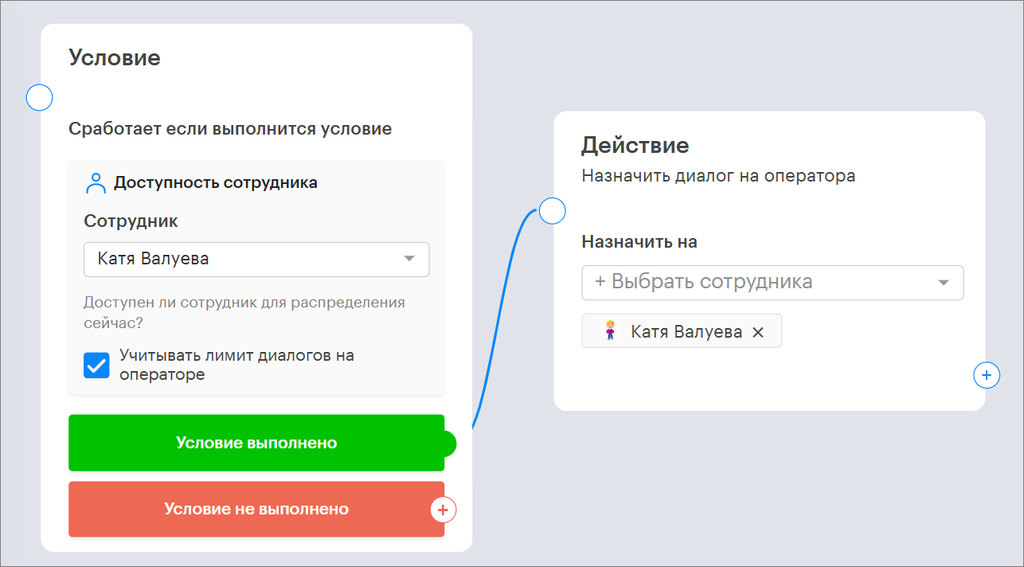
Условие «Доступность сотрудника»
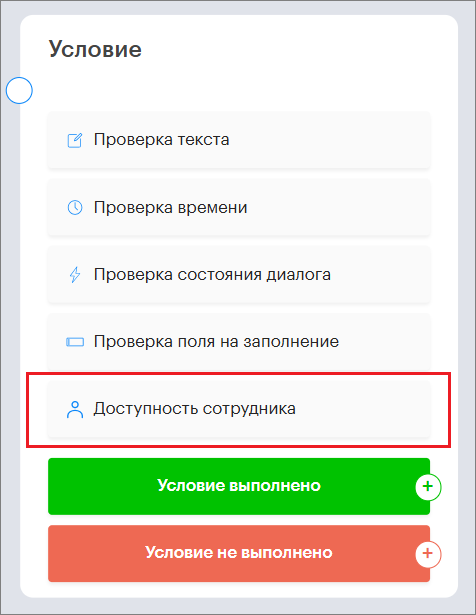
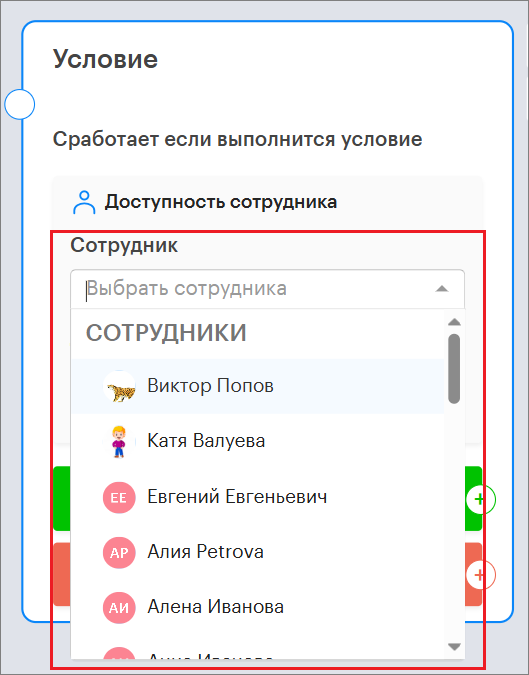
Позволяет осуществлять проверку доступности оператора для назначения на него диалога, при этом учитывая или не учитывая автораспределение обращений.
Оператор считается доступным, если он оплачен, активен и статус — «онлайн».
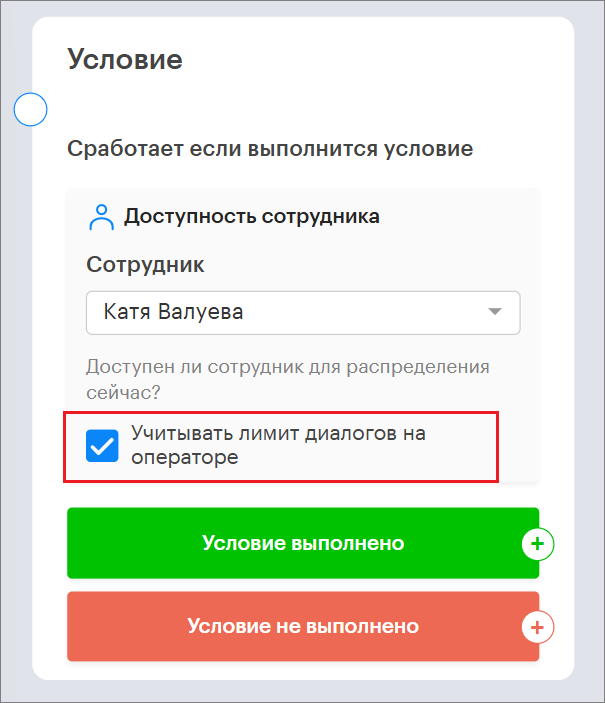
Также можно включать настройку «Учитывать лимит диалогов на операторе» или нет, если в проекте включено автораспределение обращений.
С активной настройкой «Учитывать лимит диалогов на операторе» чат-бот проверяет доступность оператора по лимиту обращений на нем в данный момент.
Условие «Доступность сотрудника» только осуществляет проверку, доступен ли оператор для назначения на обращение или нет, — при этом на диалог его не назначает.
Чтобы закрепить сотрудника за диалогом, после проверки доступности нужно запустить команду чат‑бота “Назначение оператора».
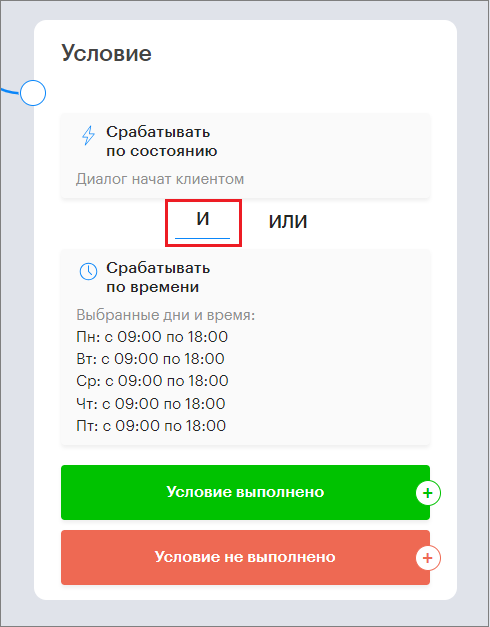
В блоке «Условие» можно комбинировать в несколько проверку условий.
Режим “и” — требует чтобы все условия были выполнены, для того чтобы условие в целом выполнялось.
Режим “или” — требует, чтобы было выполнено хотябы одно из условий.
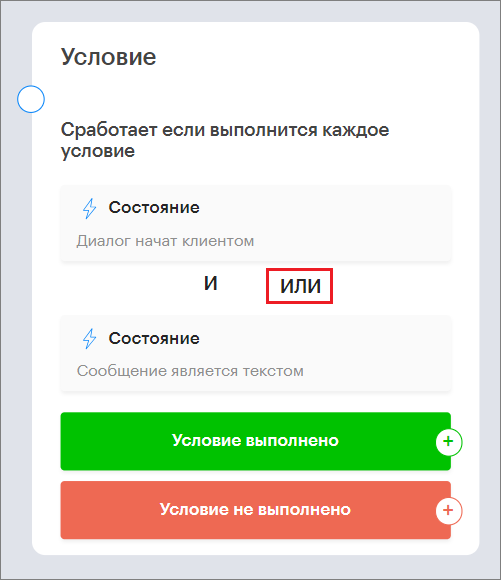
Эти режимы переключаются в целом для всего блока.
Для составления сложных условий можно использовать комбинации из двух (и более) условных блоков.
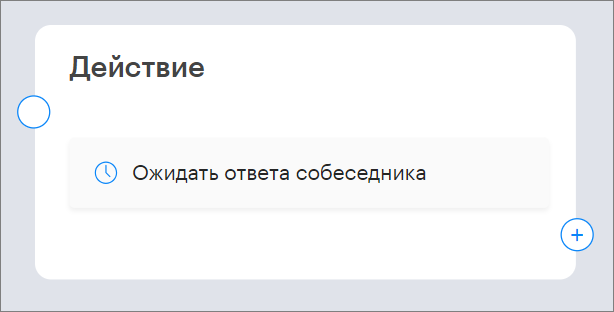
«Ожидание ответа»
Этот блок заставляет чат-бот ожидать ответа клиента.
«Сохранение данных»
Этот блок позволяет сохранить данные клиента в карточку клиента в панели Teletype.
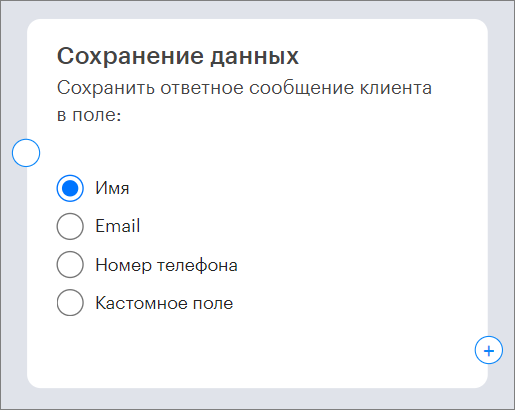
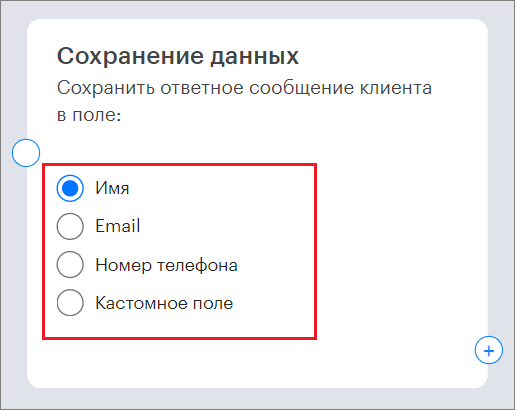
Для этого в блоке «Сохранение данных» нужно выбрать какие данные сохранить: «Имя»; «E-mail»; «Номер телефона»; «Кастомное поле».
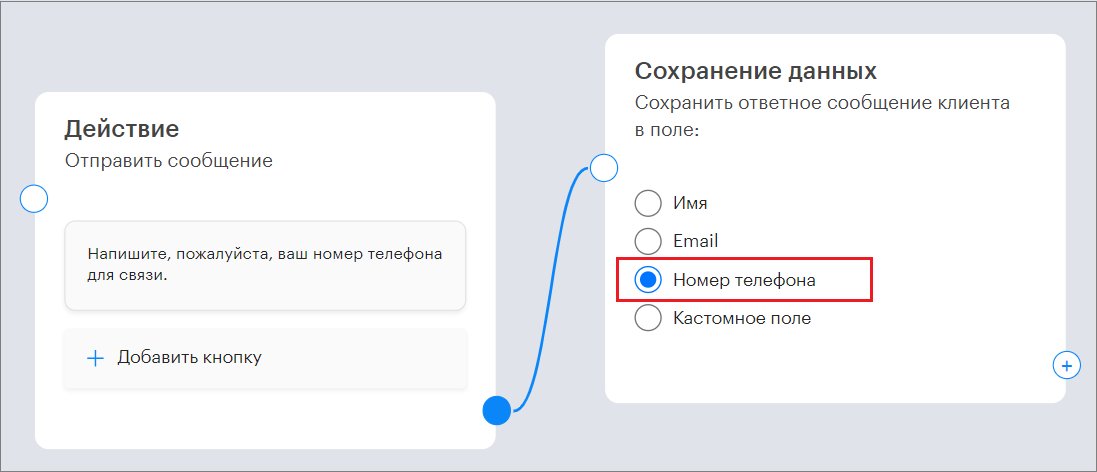
Например, если чат-бот отправляет сообщение клиенту «Напишите, пожалуйста, ваш номер телефона для связи», а дальше блок «Сохранение данных»:»Номер телефона», то если клиент отправит номер телефона, он сохранится в карточке клиента
ВАЖНО! В таких каналах как telegram по номеру, WhatsApp поле «Телефон» в карточке клиента неизменяемы.
Если клиент отправит отличный номер телефона, то в ленте диалога появится системное сообщение «В данном канале нельзя изменить существующий номер телефона, вы можете сохранить указанное пользователем значение в заметки вручную».
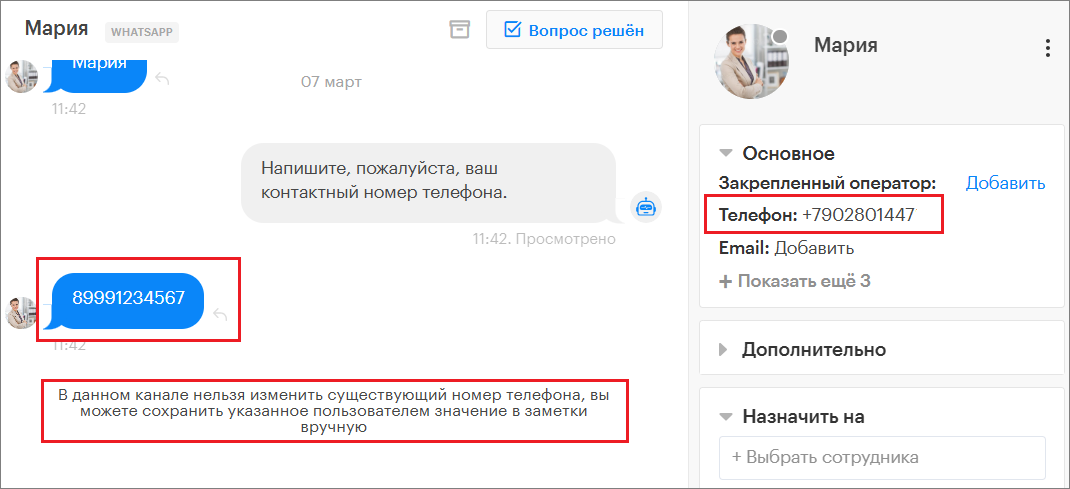
Этот контактный номер можно сохранить в заметки.
«Назначение оператора»
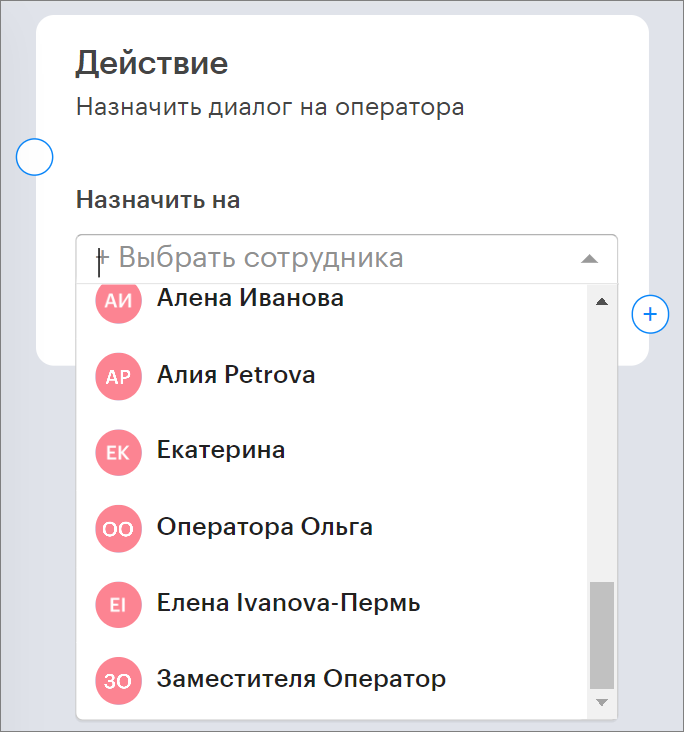
Это действие бота назначает оператора на диалог с клиентом.
Для этого нужно, нажать на «+Выбрать сотрудника» и выбрать оператора из выпадающего списка.
«Назначение категории»
Этот блок позволяет автоматически назначить категорию диалогу.
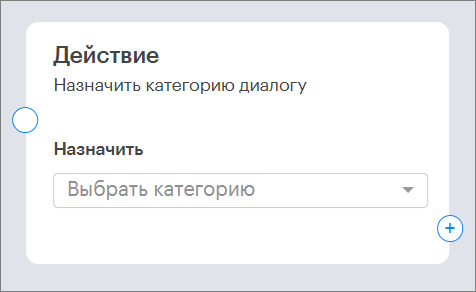
Для этого надо выбрать нужную категорию из выпадающего списка.
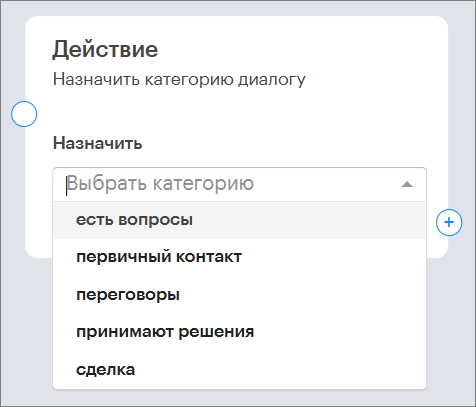
Выбранная категория при работе чат-бота автоматически назначится на диалог.
«Назначение тега»
Эта команда позволяет чат-боту автоматически назначить выбранные теги клиенту.
Можно проставить от 1 до 5 тегов за раз.
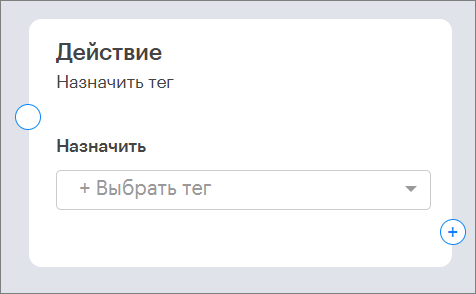
Для этого надо выбрать нужные теги из выпадающего списка.
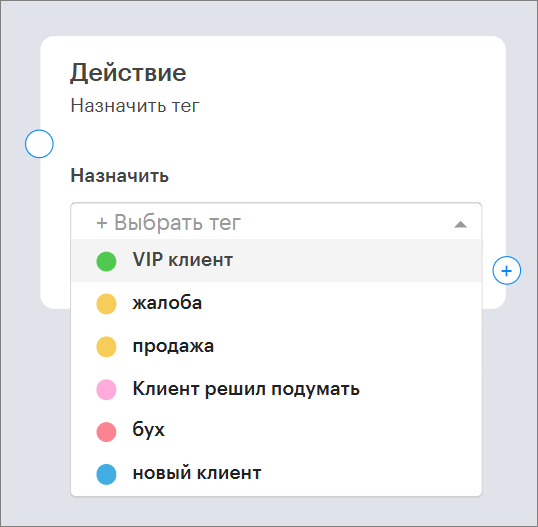
Выбранные теги назначаться клиенту автоматически.
«Удаление тега»
Эта команда позволяет чат-боту автоматически удалять теги проставленные клиенту.
Можно удалять от 1 до 5 тегов за раз.
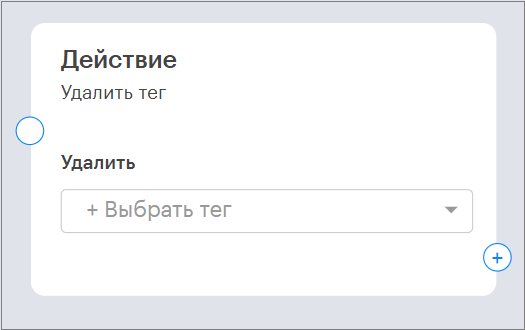
Для этого надо выбрать нужные теги из выпадающего списка.
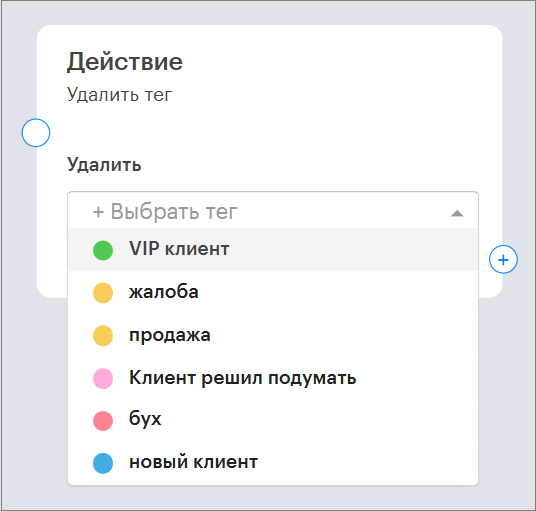
Выбранные теги, если проставлены клиенту, автоматически удаляться.
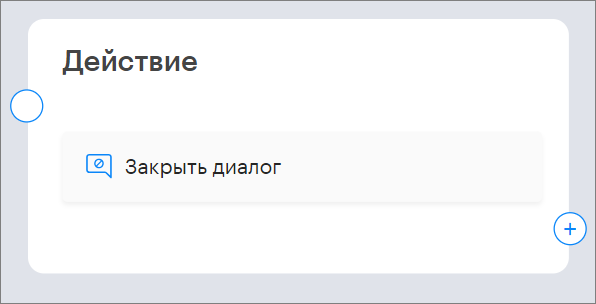
«Закрыть диалог»
Этот блок позволяет закрыть диалог с клиентом автоматически.
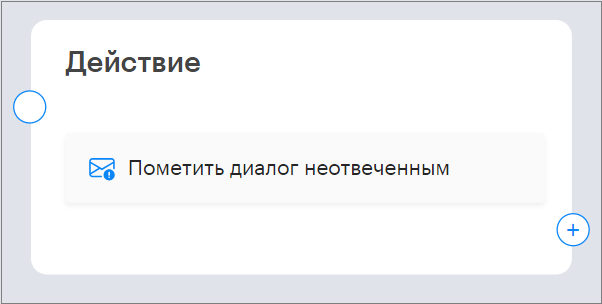
«Пометить диалог неотвеченным»
Это действие чат-бота оставляет диалог с клиентом неотвеченным и сохраняет его в левом сайд-баре панели Teletype в разделе Неотвеченные.
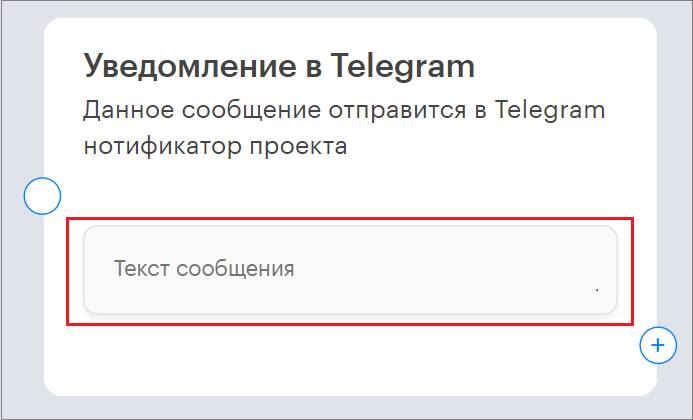
«Уведомление в Telegram»
Здесь можно добавить сообщение, которое будет отправляться в телеграм нотификатор.
«Добавить паузу»
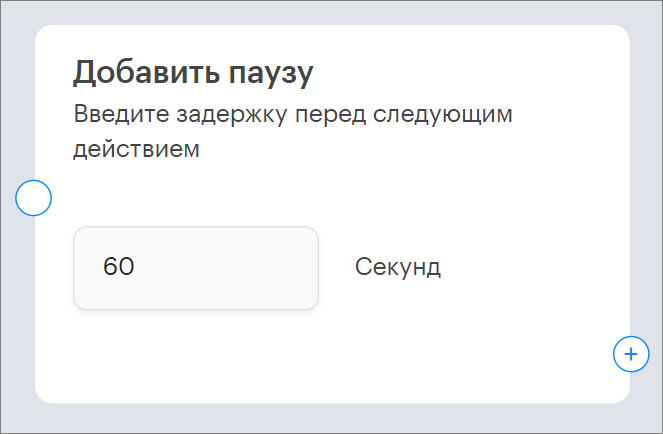
Здесь можно добавить паузу перед следующим действием бота, указав в секундах.