Как мы можем помочь?
Подключение Email
Подключение канала Email
Подключение канала Email к панели Teletype App позволяет работать с письмами ваших клиентов.
Также можно написать первым по каналу email из панели Teletype App.
Для того, чтобы подключить email, нужно:
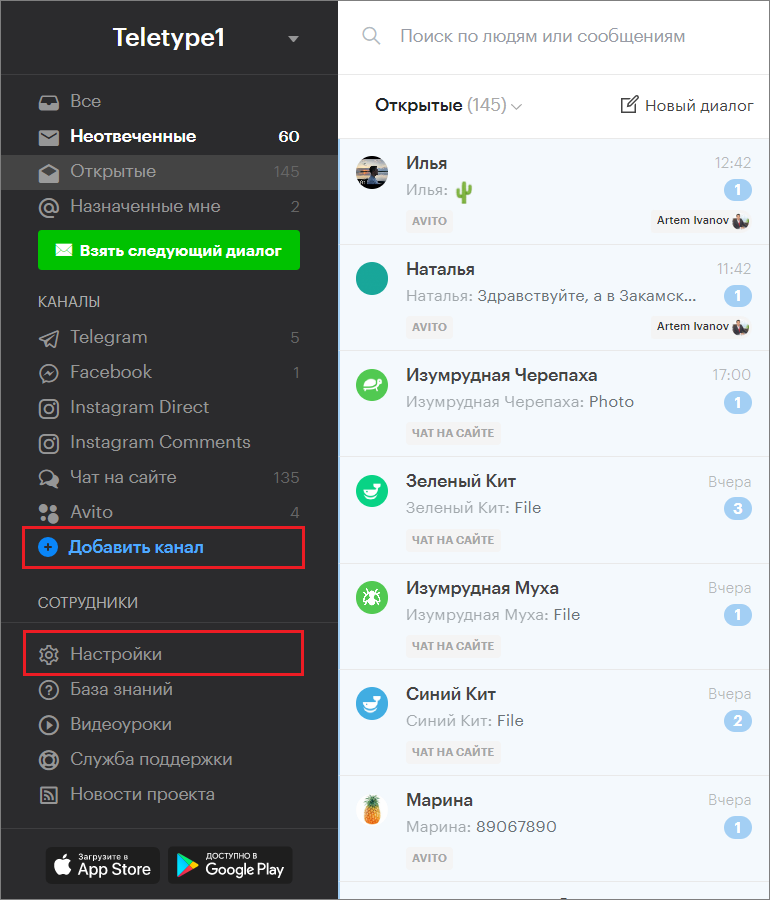
- Перейти в раздел “Добавить канал” в левом меню панели Teletype или в настройках проекта.
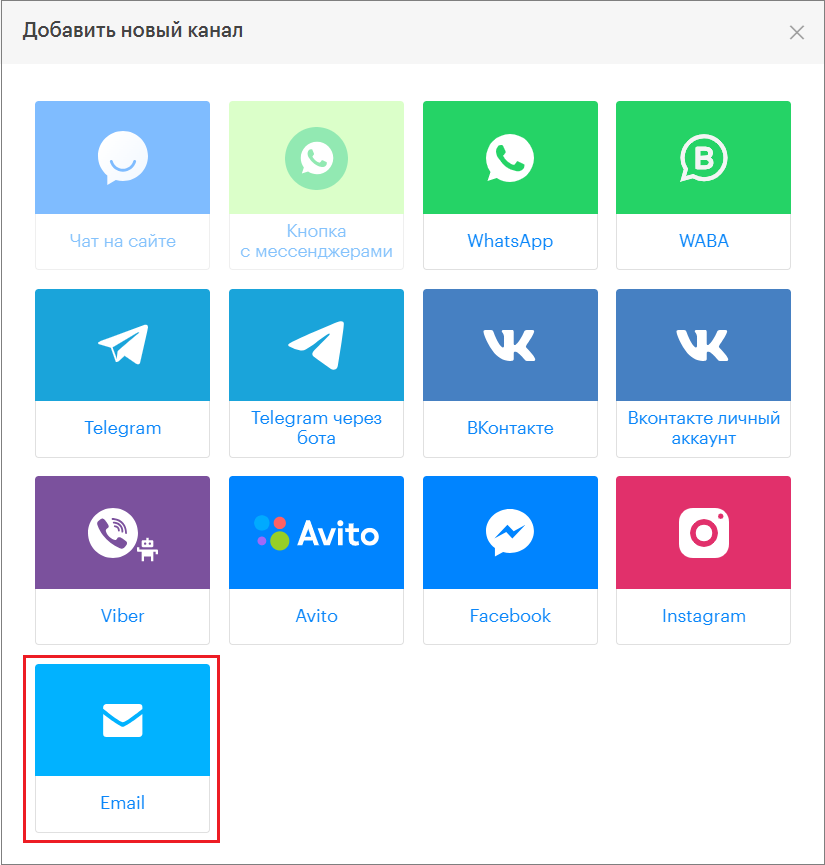
2. В появившемся окне выбрать блок “Email”.
3. Нажать “Добавить Email в тариф”.
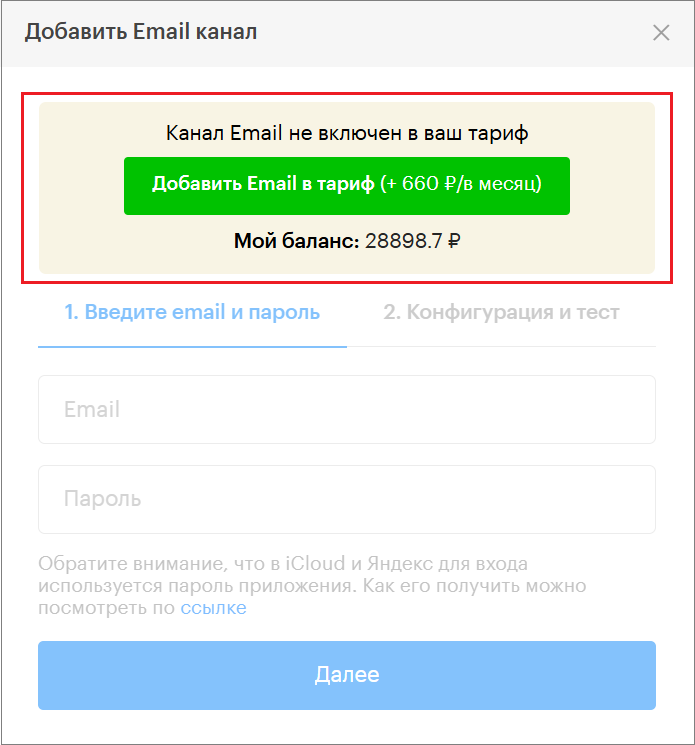
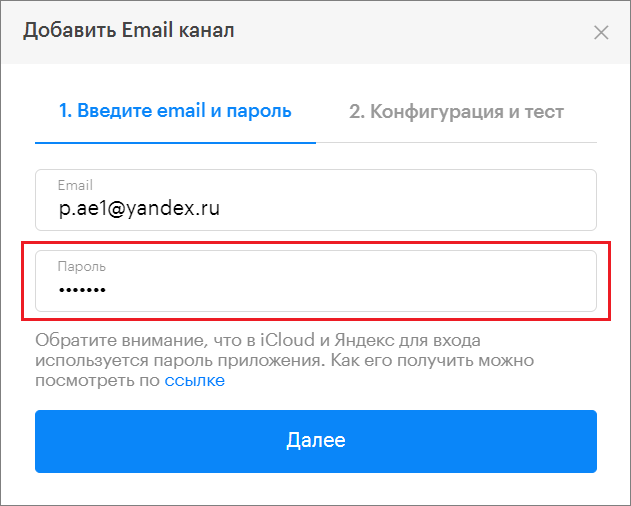
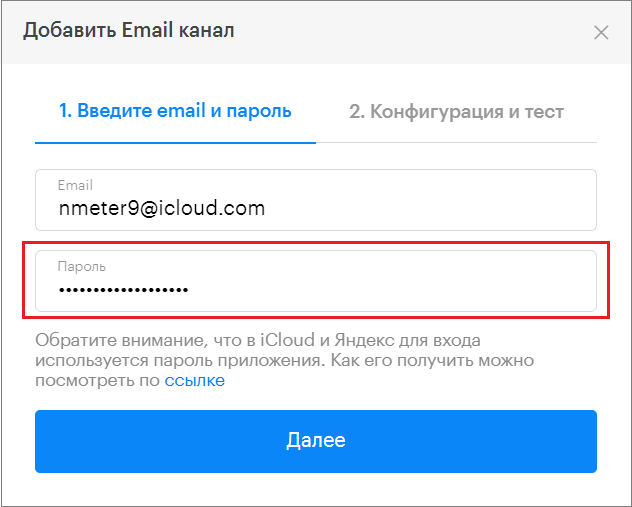
4. В открывшемся окне ввести email, который нужно подключить к панели.
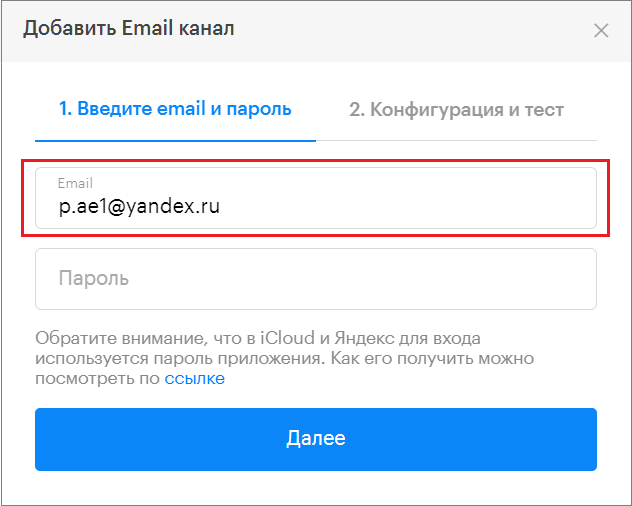
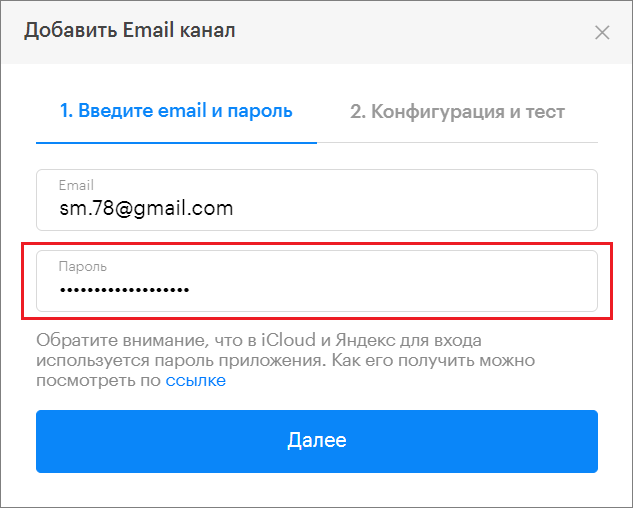
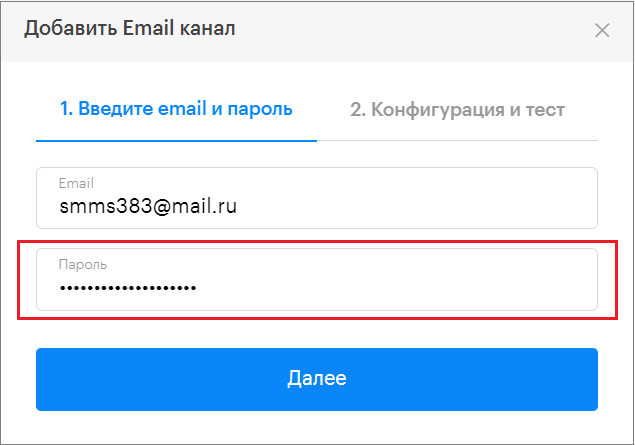
5. Затем ввести пароль для приложений, созданный в настроках email.
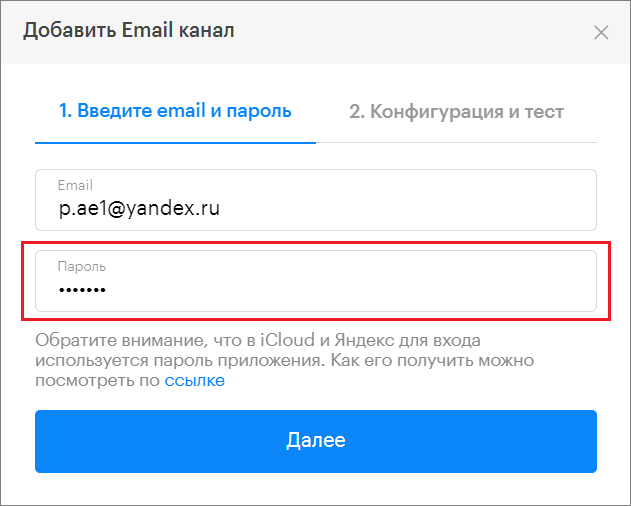
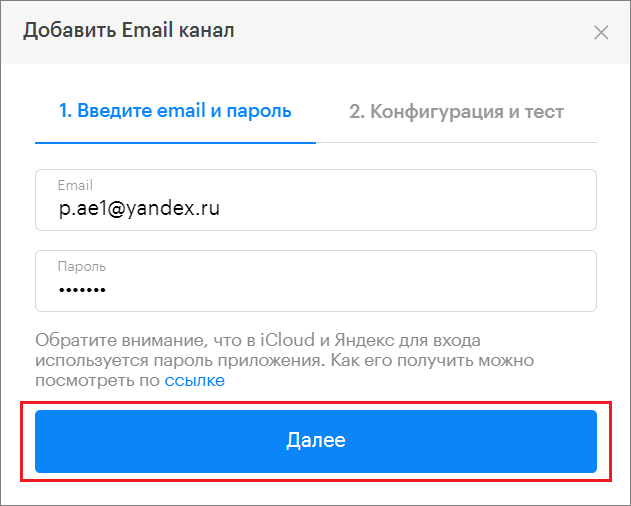
6. Нажать «Далее».
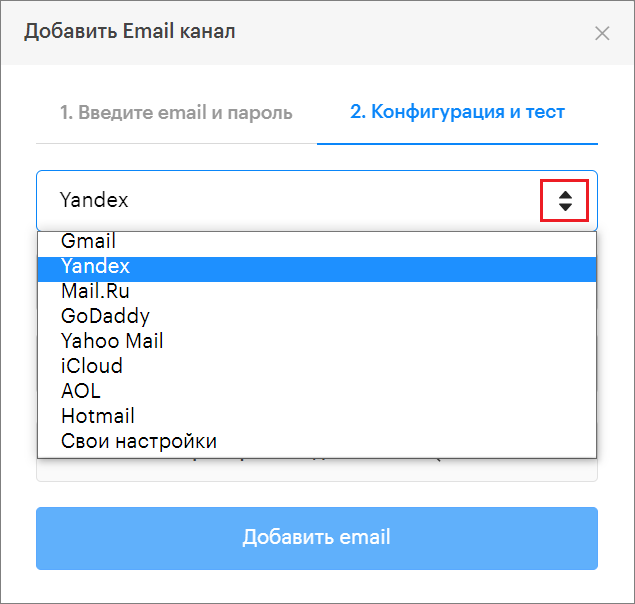
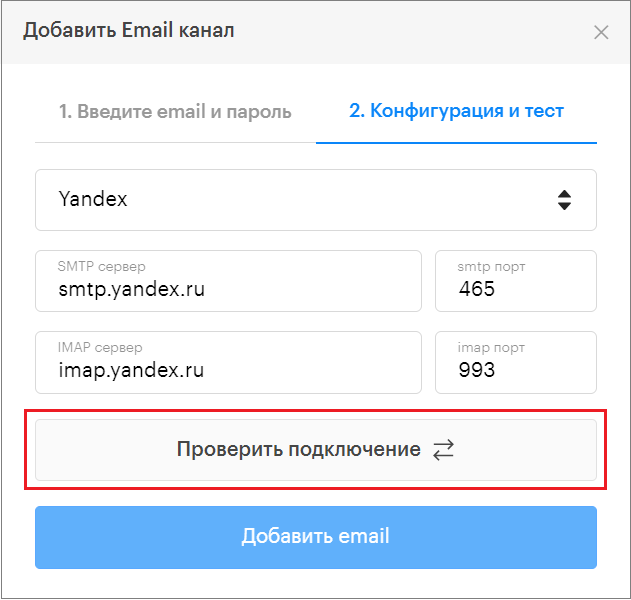
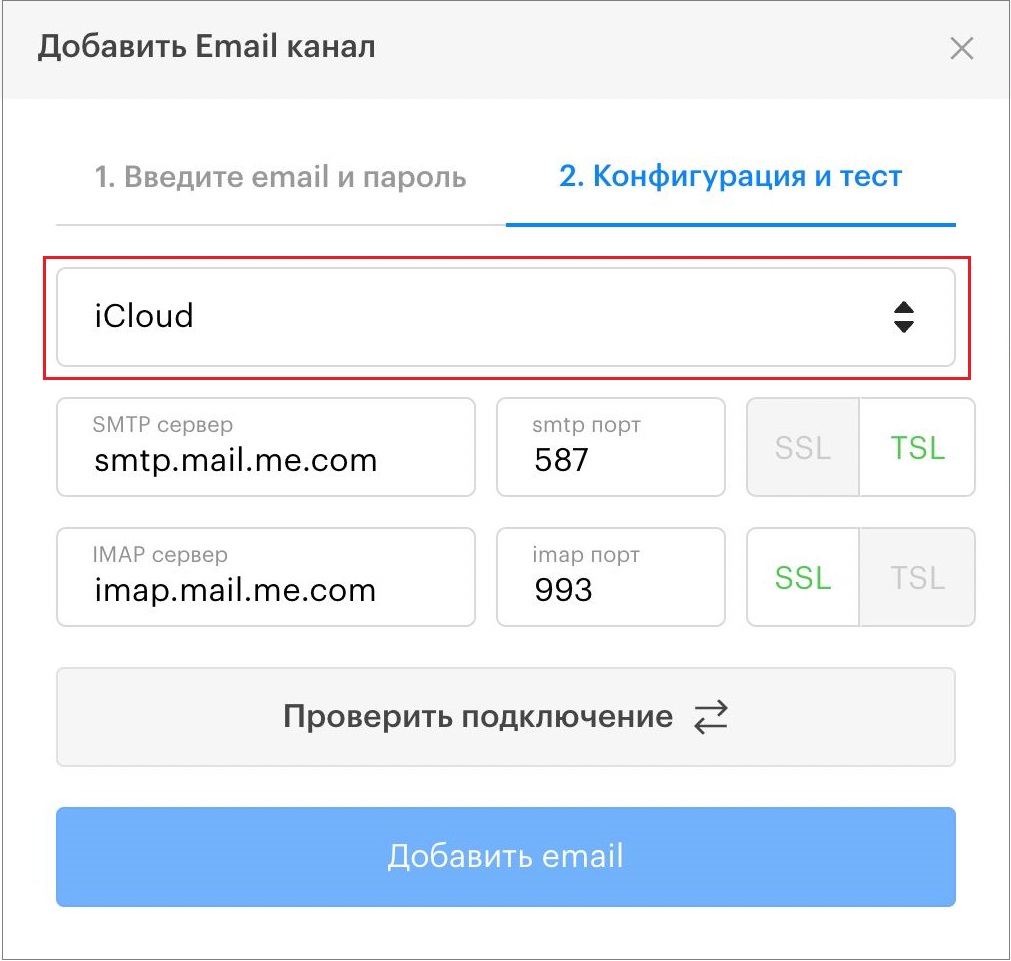
7. В выпадающем списке выберите своего почтового провайдера.
Если вашего почтового провайдера нет списке, то выберите в списке «Свои настройки» и запросите у своего администратора адрес и порт SMTP и IMAP серверов.
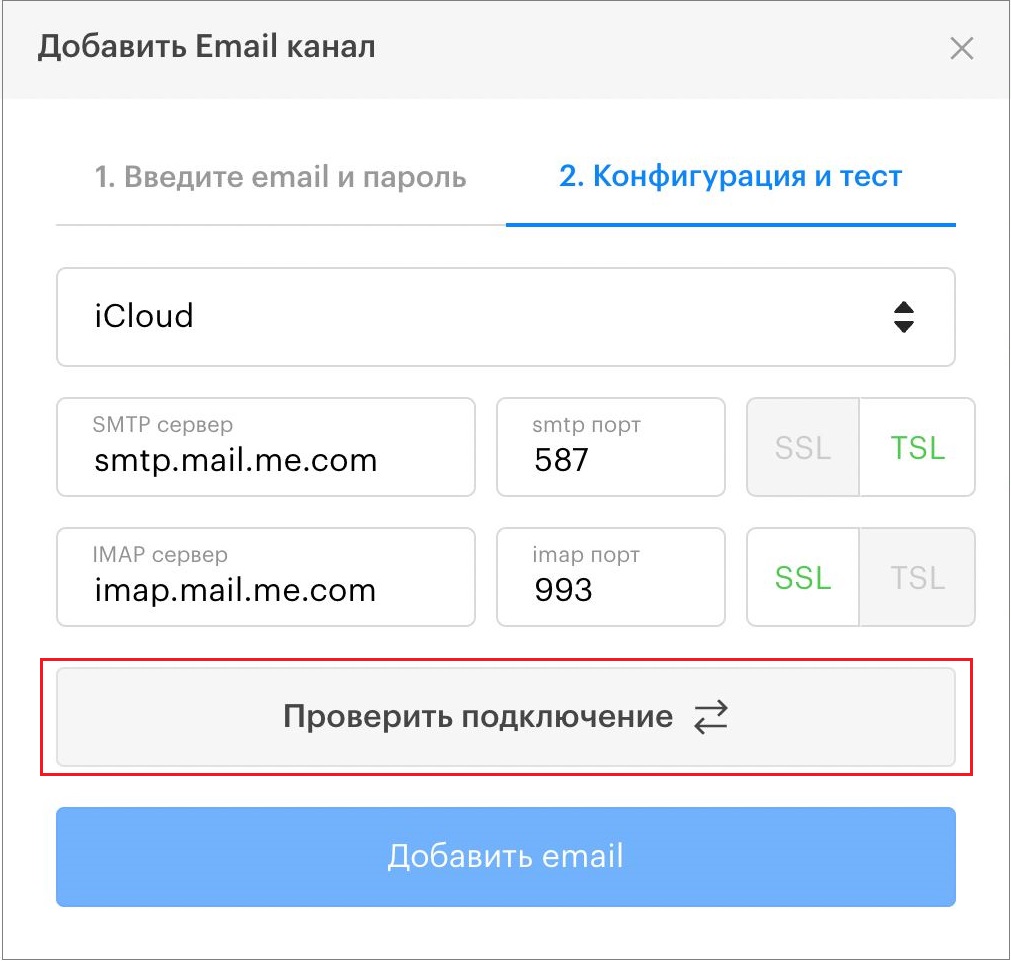
8. В открывшемся окне нажать «Проверить подключение».
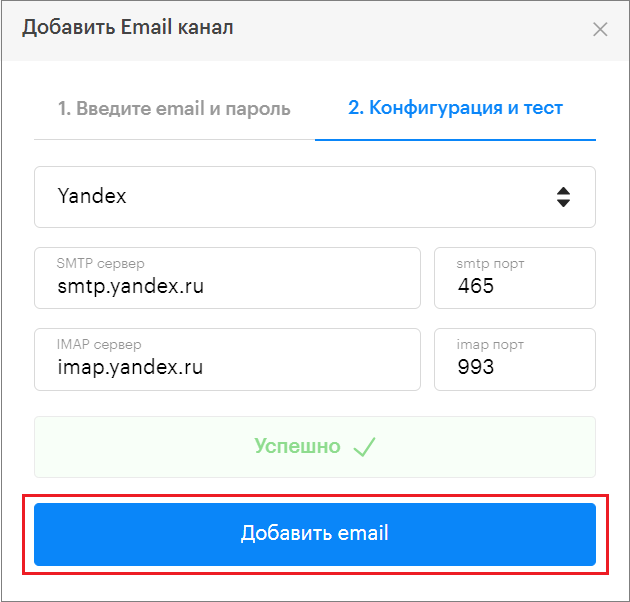
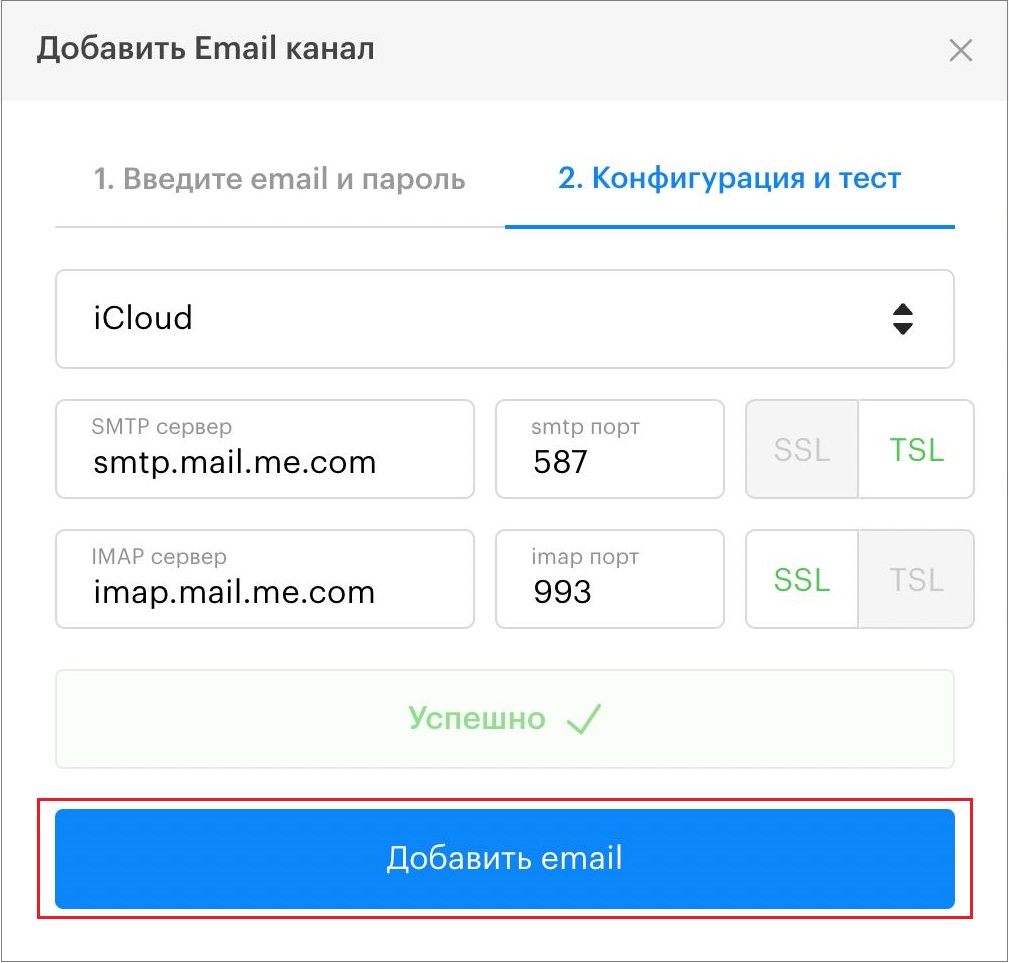
8. После успешной проверки нажать «Добавить email«.
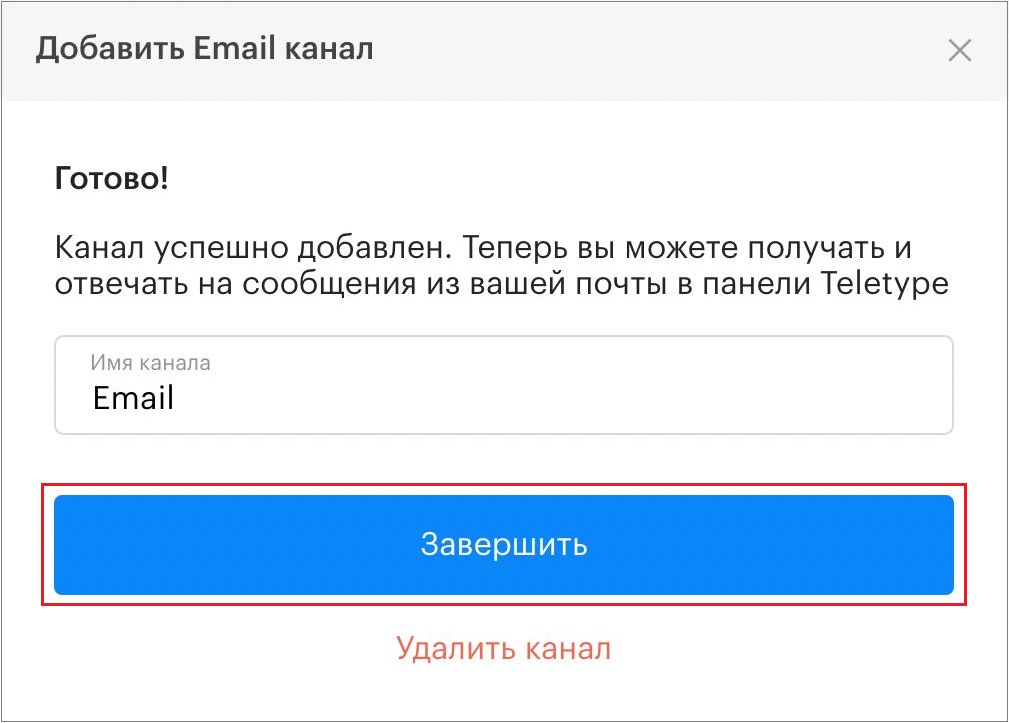
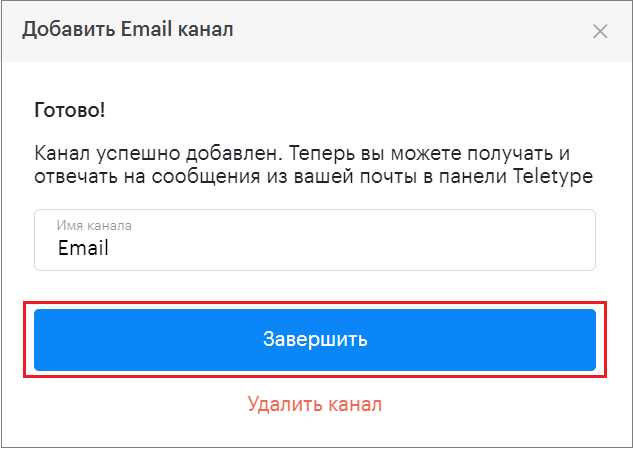
9. Отредактировать имя канала при необходимости и нажать «Завершить».
Настройка IMAP/STMP и создания пароля для внешних приложений
Подключение почты Gmail
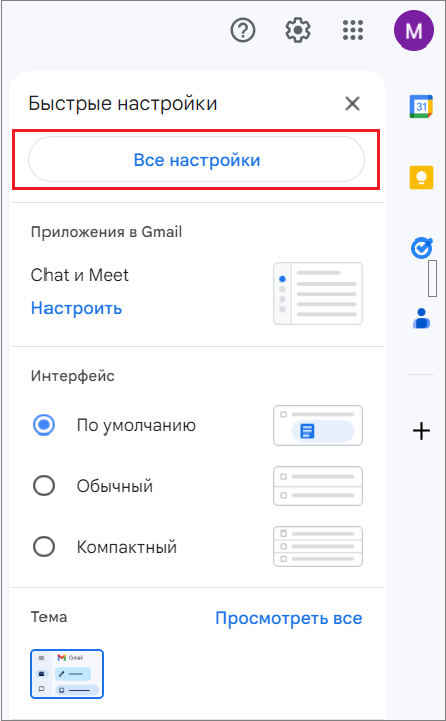
- Открыть Gmail и перейти в настройки.
2. Перейти в раздел «Пересылка и POP/IMAP».
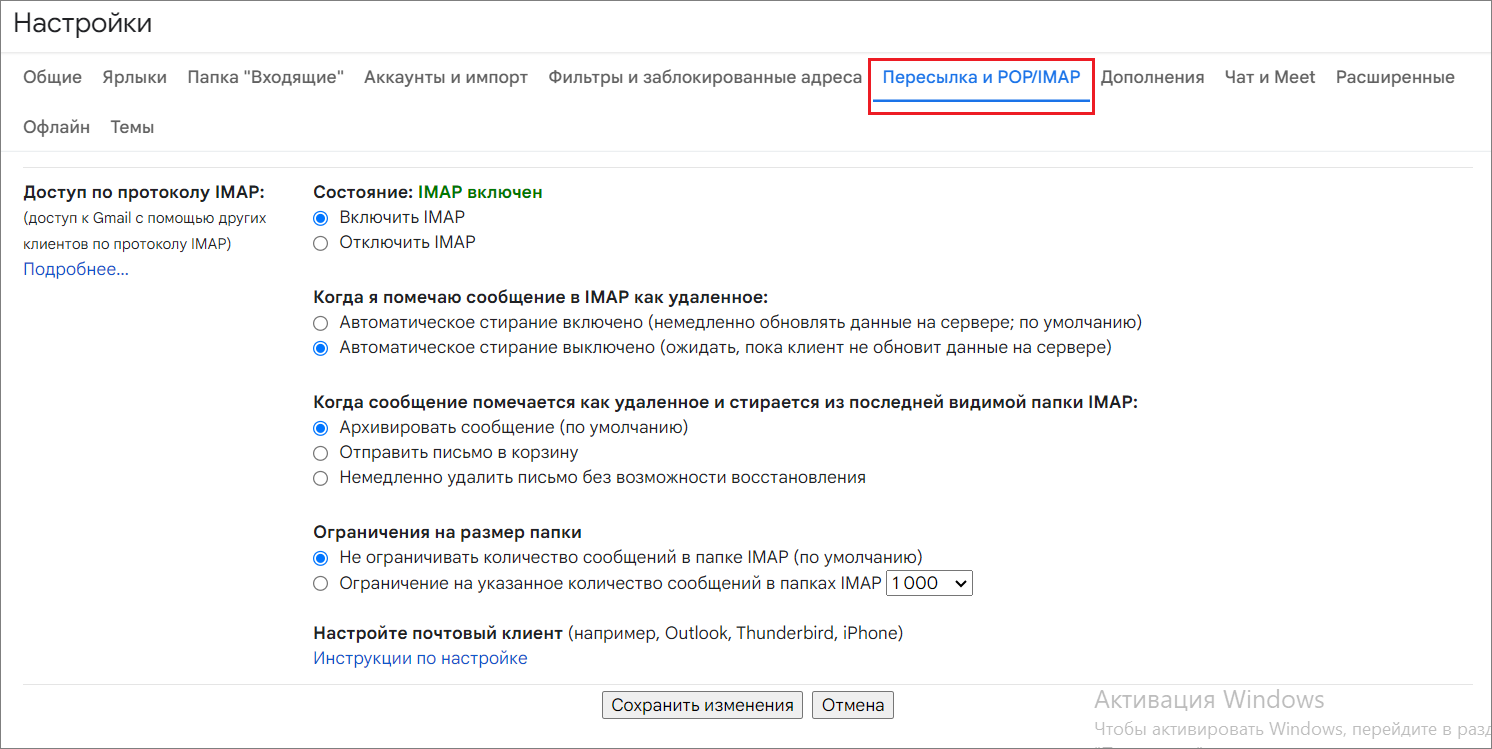
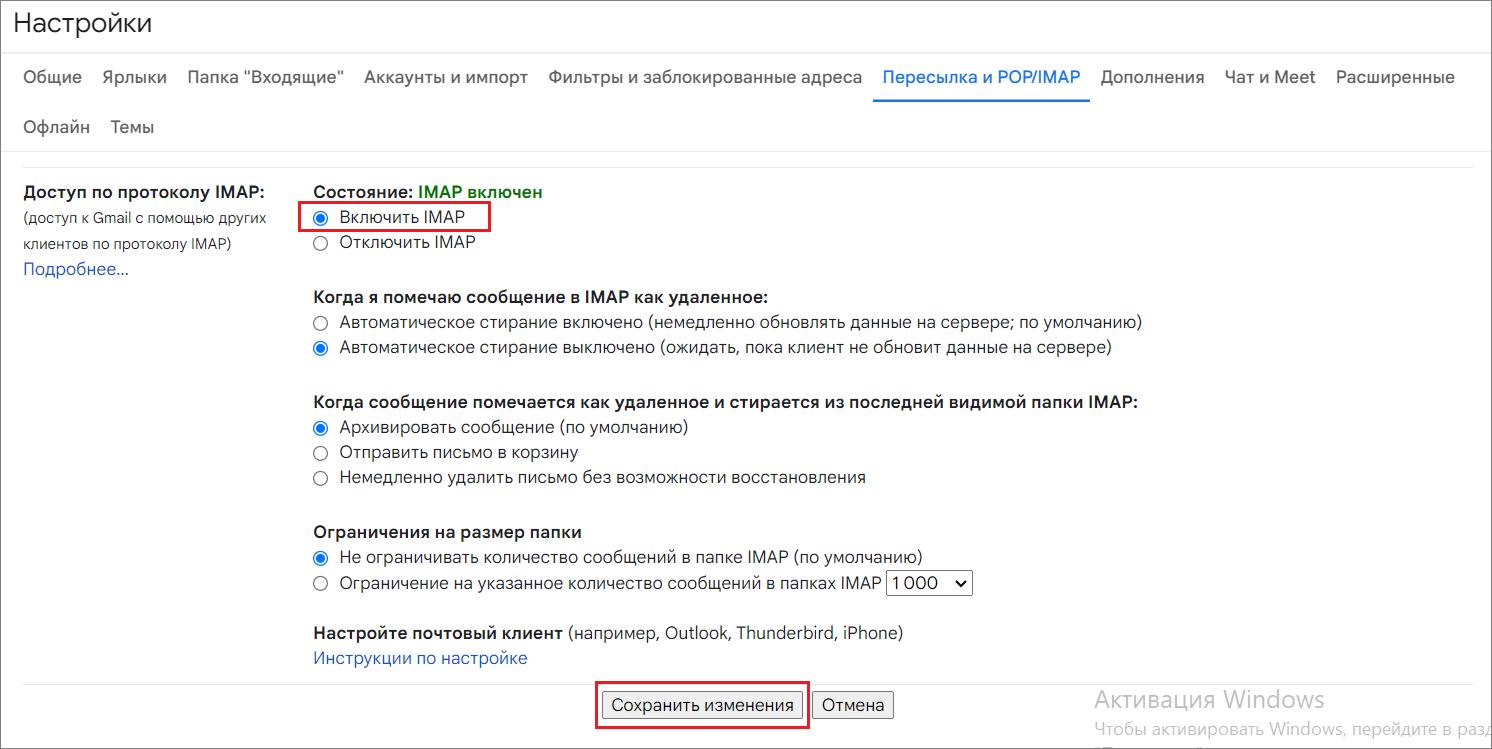
3. Включить настройку IMAP и сохранить изменения.
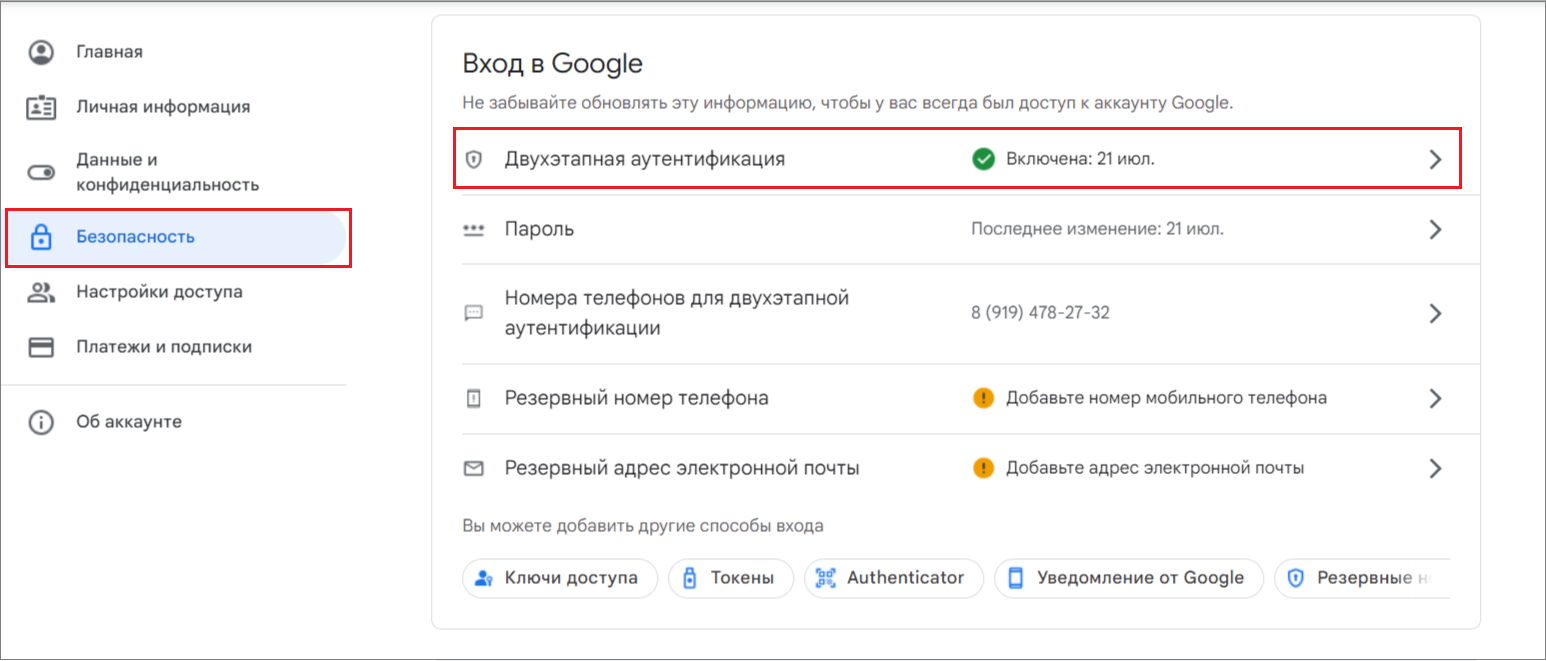
4. Затем перейти в Аккакунт Google.
5. Перейти в раздел «Безопасность».
6. Открыть раздел «Двухэтапная аутентификация».
Для того, чтобы создать пароль для приложения в Google Аккаунт должна быть включена двухэтапная аутентификация.
7. В разделе «Двухэтапная аутентификация» открыть «Пароли приложений».
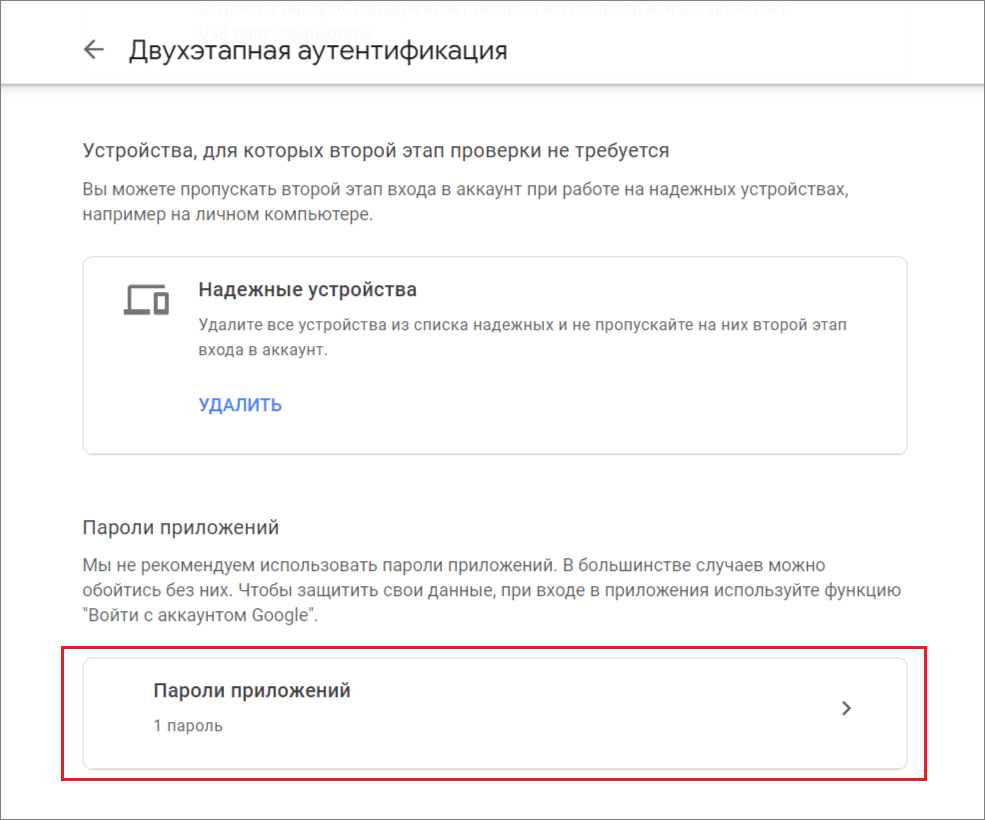
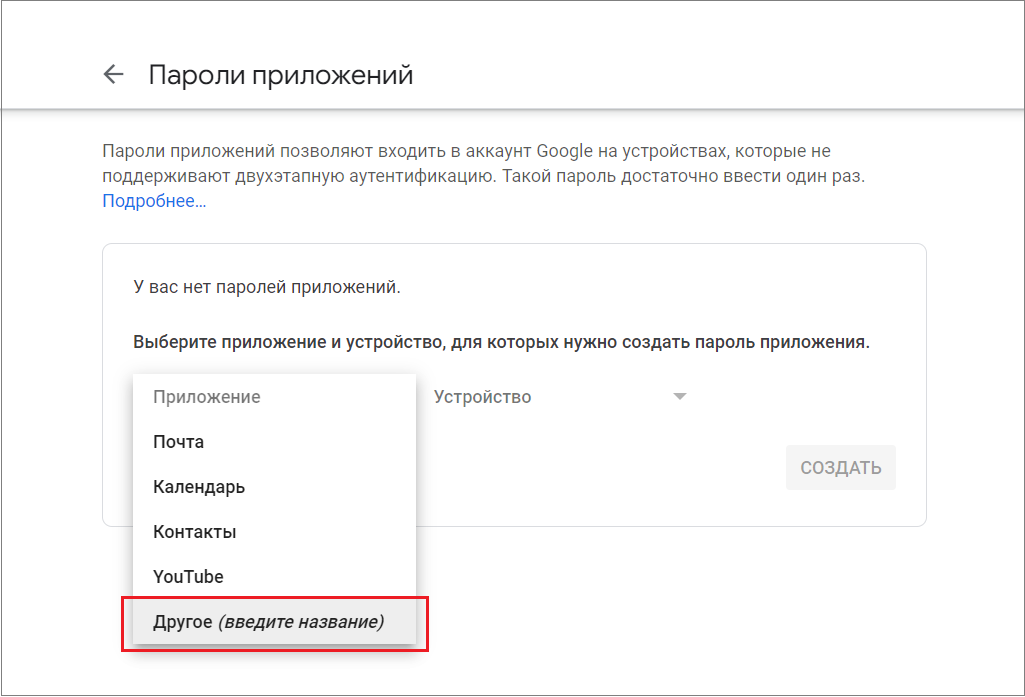
8. На открывшейся странице выбрать из выпадающего списка «Другое».
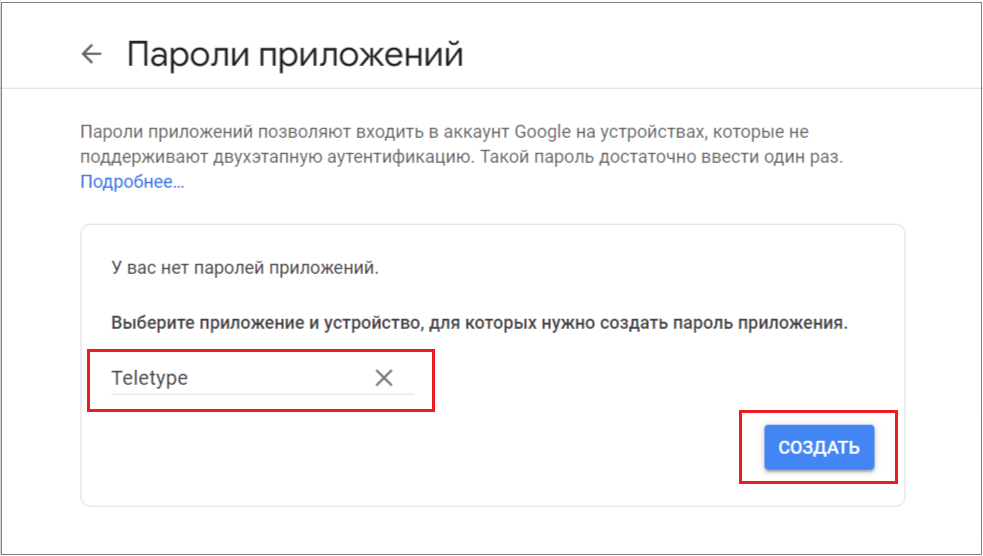
9. Ввести название приложения, для которого нужно создать пароль, и нажать «Создать».
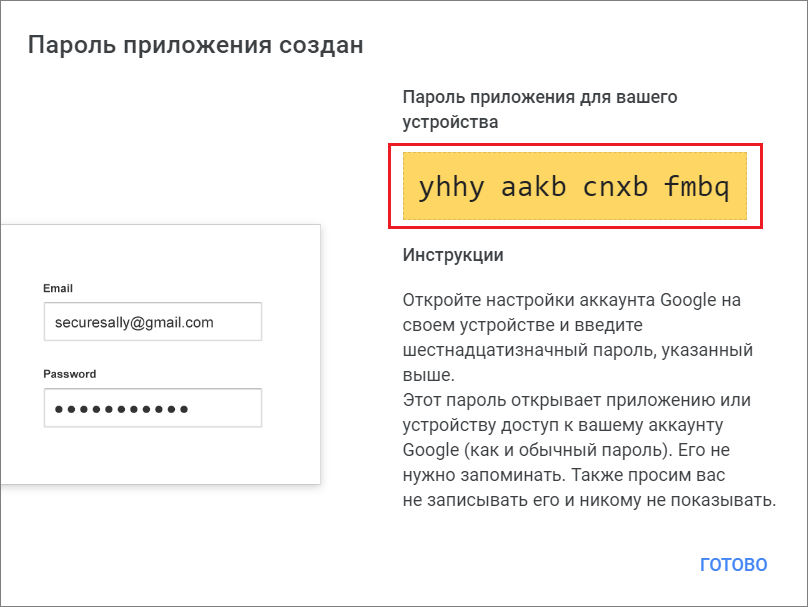
10. В открывшемся окне скопировать пароль.
11. Скопированный пароль вставить при подключении канала Email в панели Teletype App.
Подключение почты Yandex
- Авторизоваться в Yandex почте.
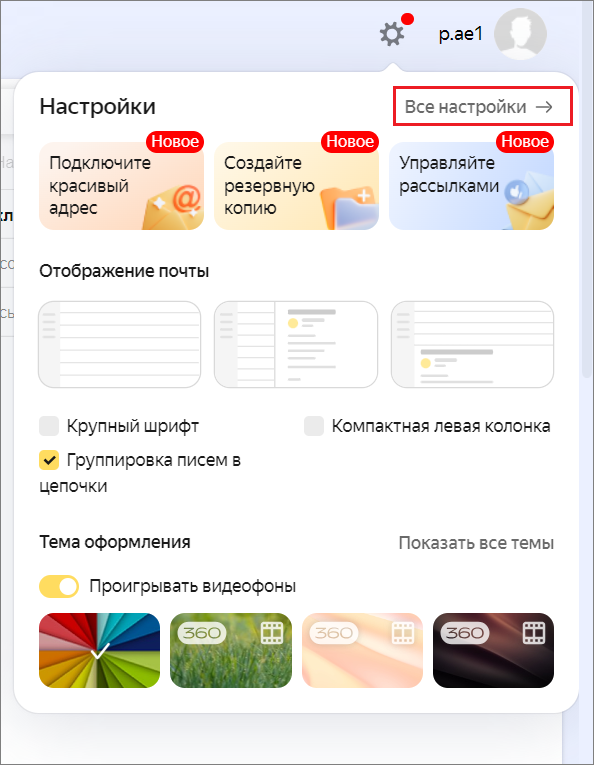
- Открыть «Все настройки».
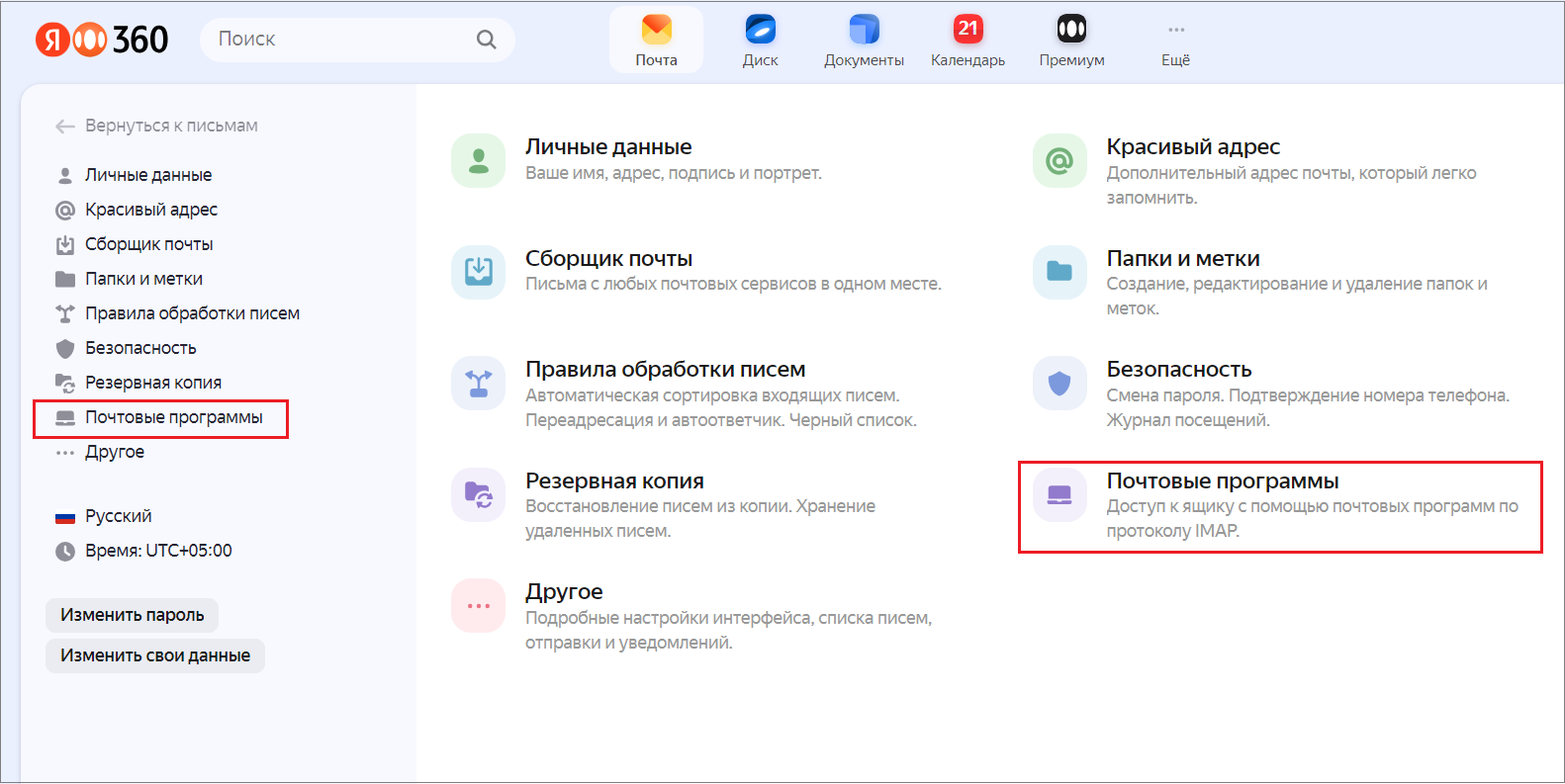
3. Перейти в «Почтовые программы».
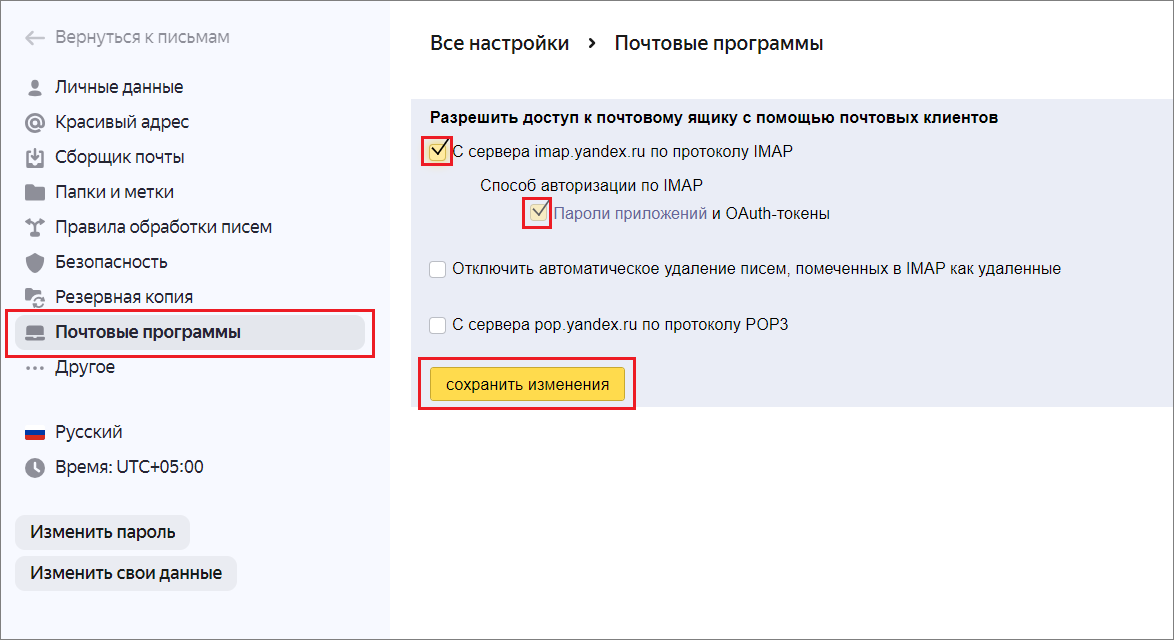
4. Проставить галочки «С сервера imap.yandex.ru по протоколу IMAP» и «Пароли приложений и OAuth-токены» и сохранить настройки.
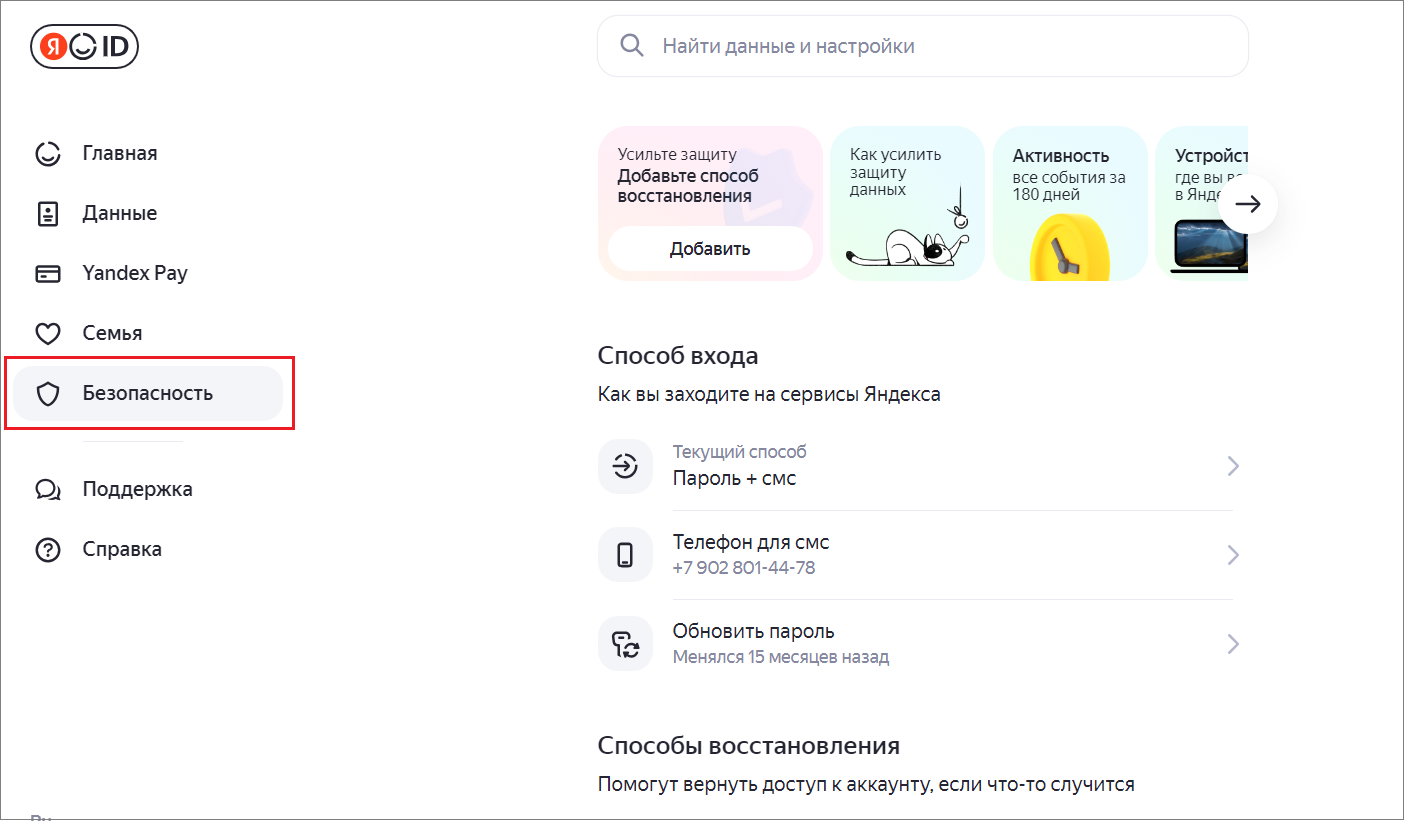
5. Открыть страницу Управление аккаунтом.
6. Перейти в раздел «Безопасность».
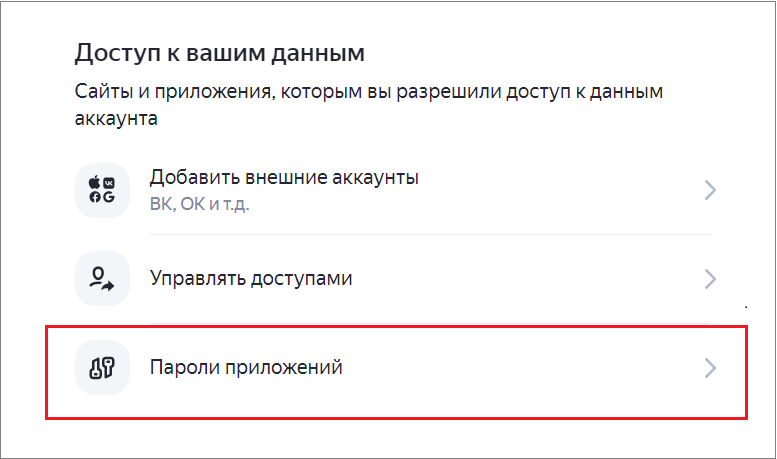
7. Открыть «Пароли приложений».
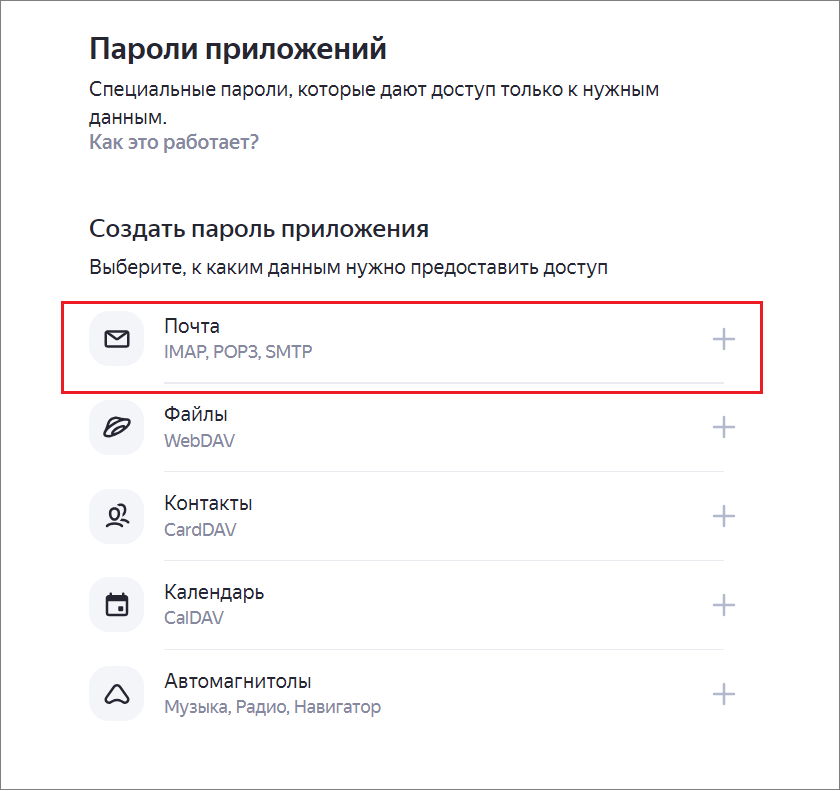
8. Нажать «Почта».
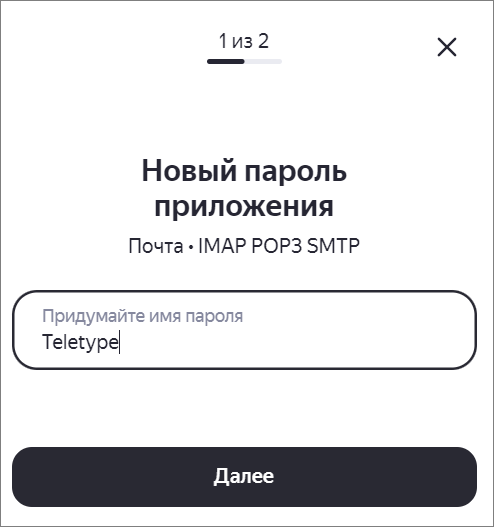
9. Придумать имя пароля и нажать «Далее».
10. В открывшемся окне скопировать пароль.
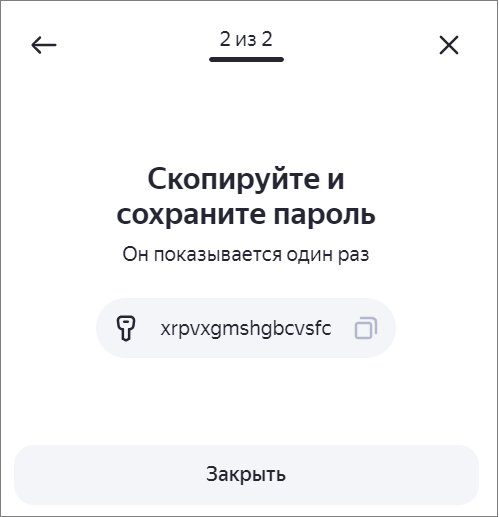
11. Скопированный пароль вставить при подключении канала Email в панели Teletype App.
Подключение почты Mail
- Авторизоваться в Mail.ru.
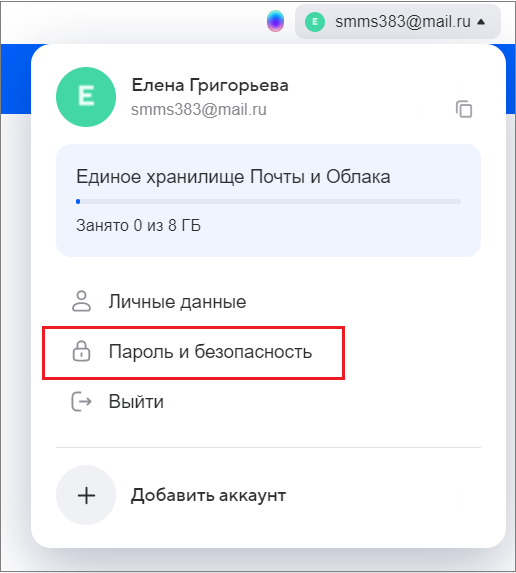
- Перейти в «Пароль и Безопасность».
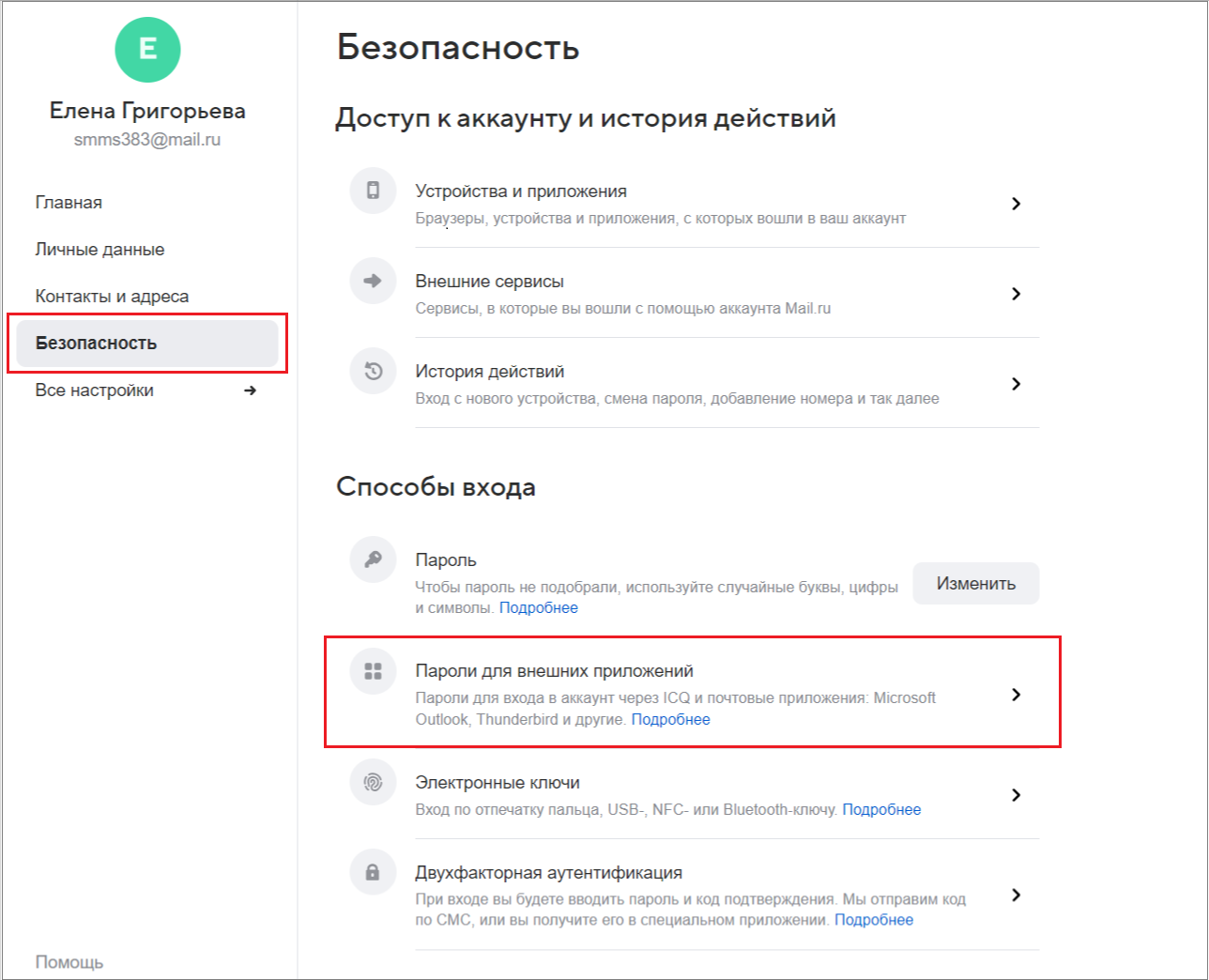
3. Открыть «Пароли для внешних приложений».
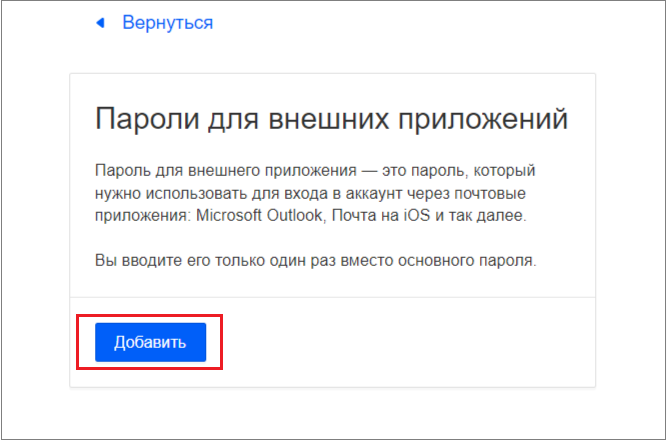
4. Нажать «Добавить».
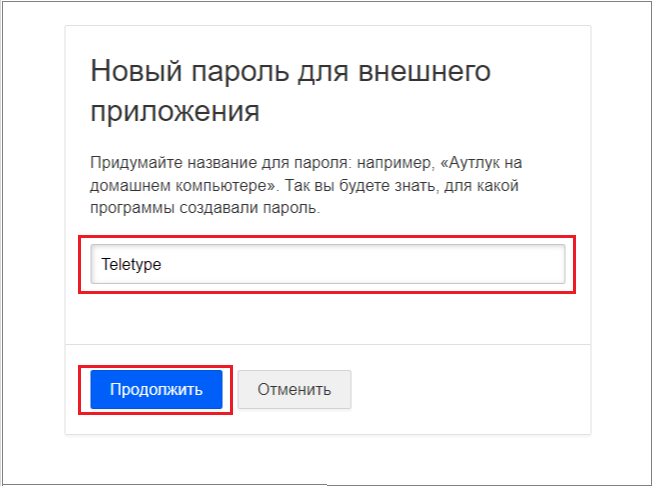
5. Придумать название для пароля и нажать продолжить.
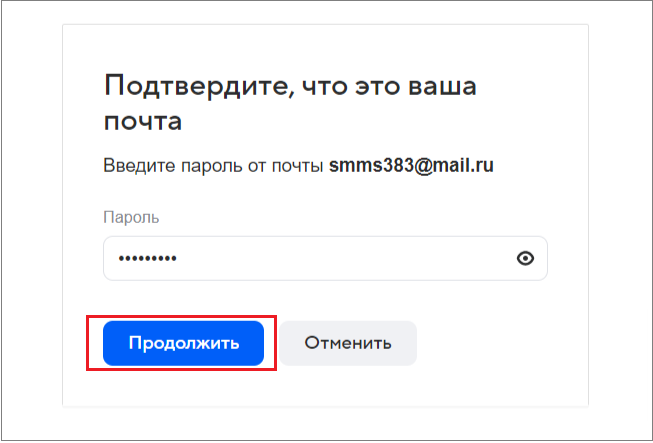
6. Ввести пароль от почты mail.ru и нажать продолжить.
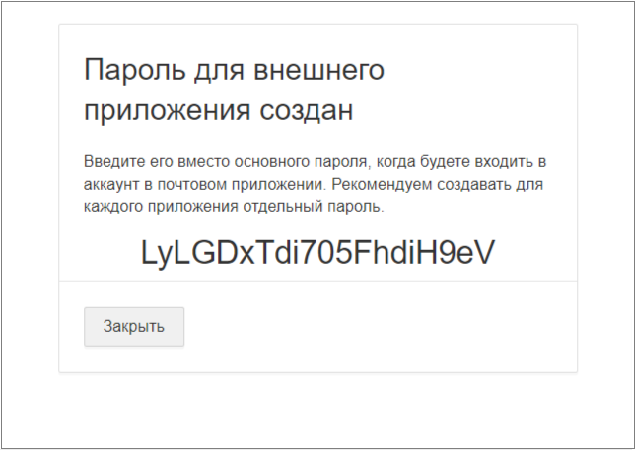
7. В открывшемся окне скопировать пароль.
8. Скопированный пароль вставить в окно подключения в панели Teletype App.
Подключение почты iCloud
1.Авторизоваться на веб-сайт Apple ID в браузере.
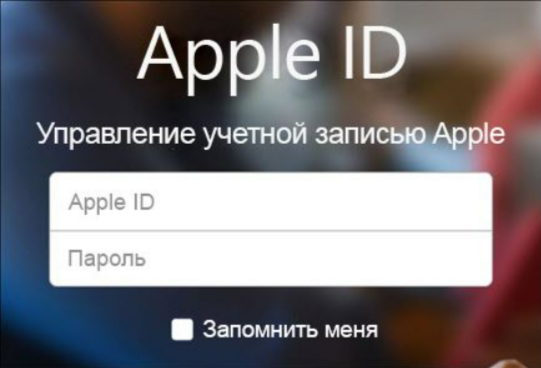
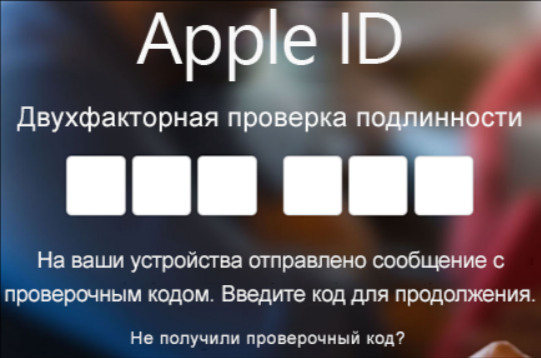
2. Если двухфакторная проверка подлинности уже включена, вы получите код на одном из своих устройств. Ввести этот код, чтобы продолжить. В противном случае включить двухфакторную проверку подлинности.
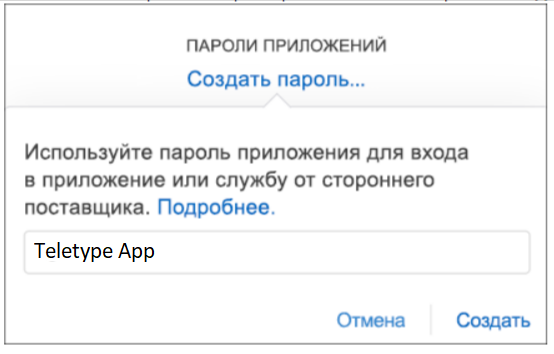
3. В разделе «Безопасность» в разделе «ПАРОЛИ ДЛЯ ПРИЛОЖЕНИЙ» выбрать «Создать пароль…»
4. Ввести имя пароля, например, Teletype App, и выбрать «Создать».
5. Apple отобразит ваш пароль приложения.
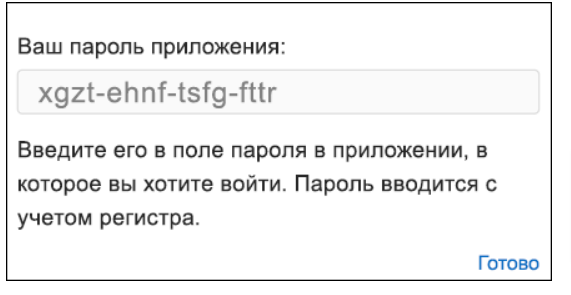
6.Скопировать этот пароль (без пробелов) и ввести его при подключении в Teletype App.
7. В выпадающем списке выбрать своего почтового провайдера iCloud.
8. Нажать «Проверить подключение».
9. После успешной проверки подключения нажать «Добавить email».
10. При необходимости отредактировать имя канала и нажать «Завершить». Канал успешно добавлен.