
Чем мы можем вам помочь?
Работа с Группами
Работа с группами
Работа с группами позволяет разграничить доступ операторов к диалогам, т.е. создать группы, в которые будут входить определенные каналы связи и ответственные за них операторы.
Операторы группы будут видеть у себя в панели только те каналы связи, которые добавлены в эту группу, и ,соответственно, только те диалоги, которые поступают по этим каналам связи.
Например, если в компании несколько отделов (отдел продаж, отдел тех.поддержки и маркетинговый отдел и т.д.), то для каждого отдела можно создать группу со своими каналами связи и операторами.

Как создать Группы в панели Teletype
- Перейти в настройки проекта.
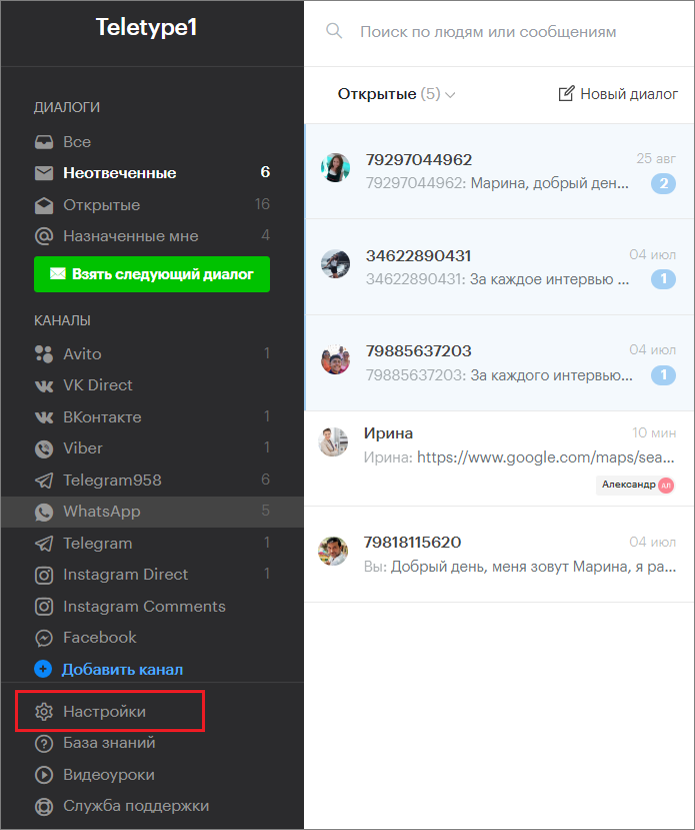
2. В настройках проекта перейти в раздел Группы.
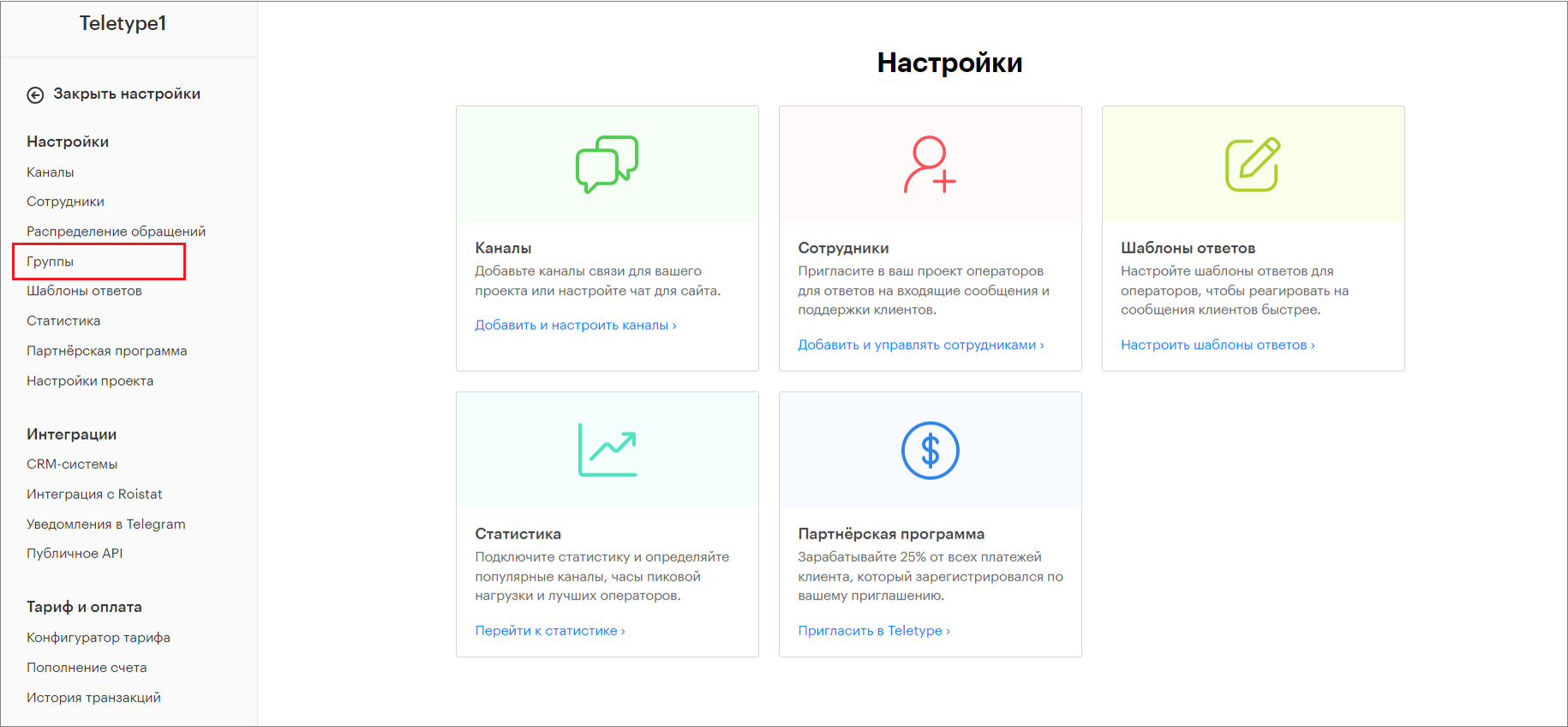
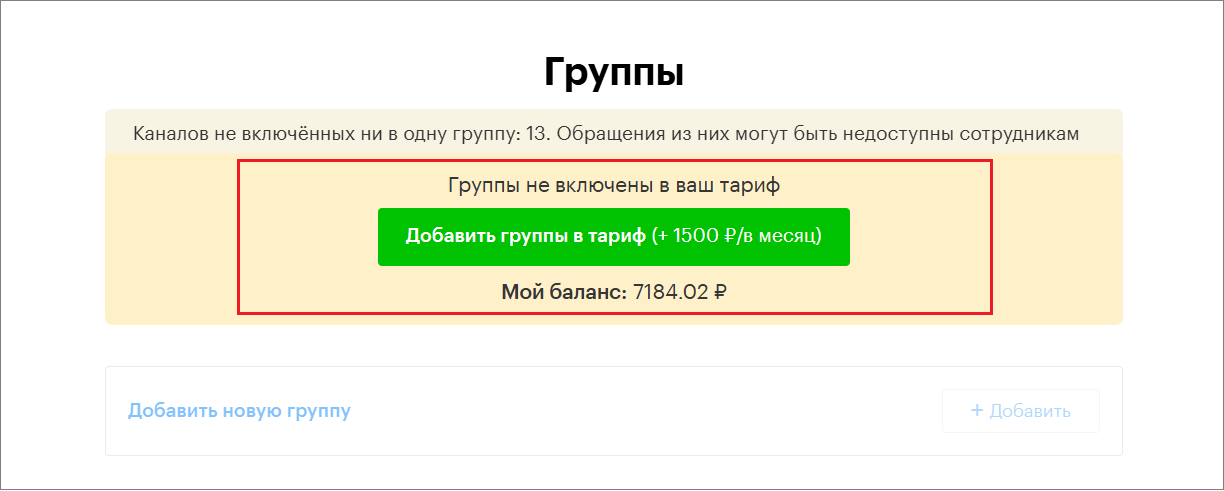
3. Нажать «Добавить группы в тариф»
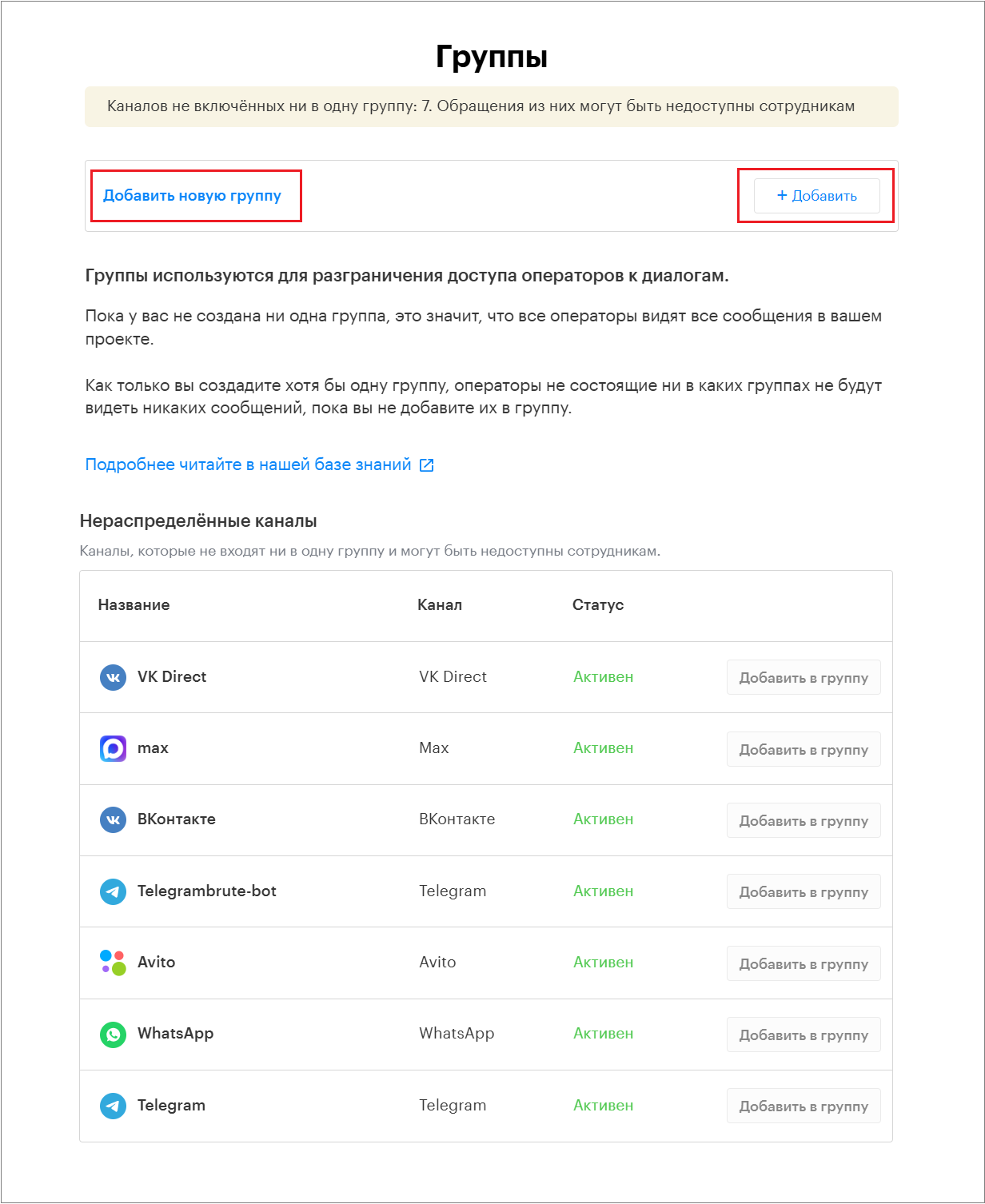
4. В разделе Группы нажать «Добавить» или «Добавить новую группу»
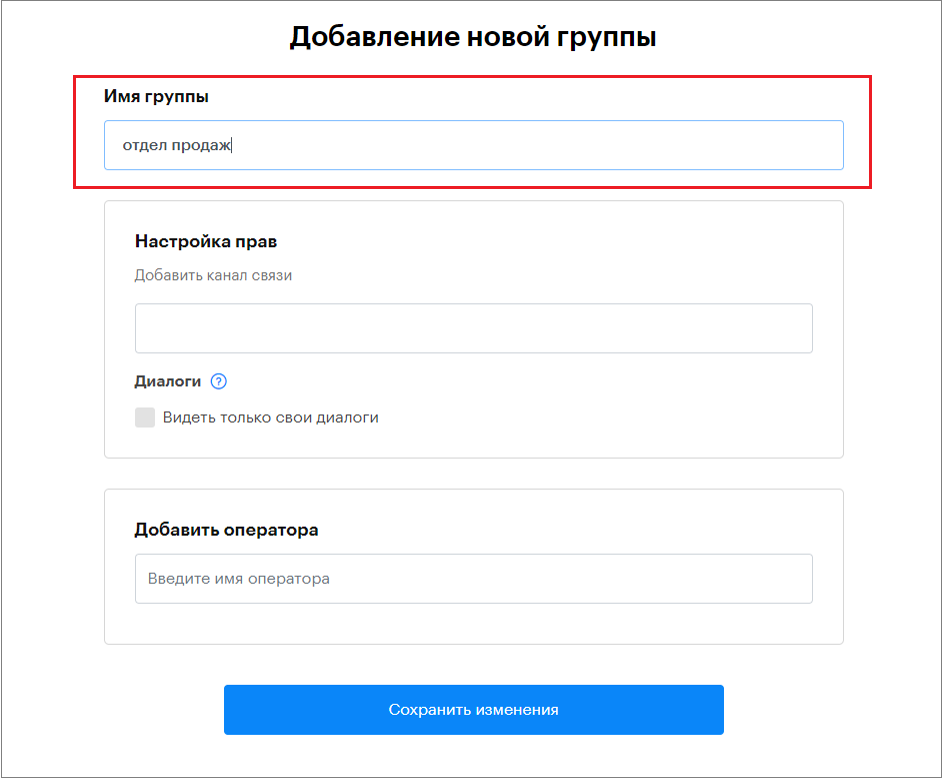
5. В открывшемся окне «Добавление новой группы» заполнить название группы.
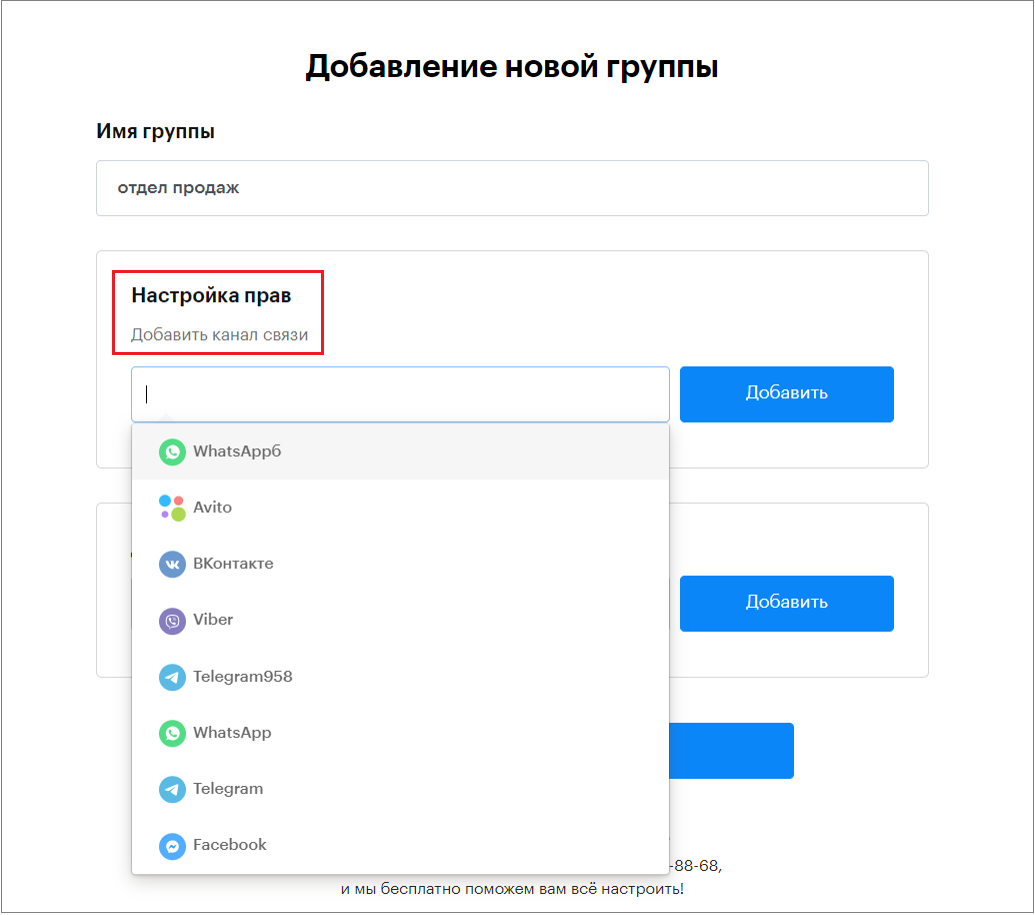
6. Затем добавить каналы связи для этой группы.
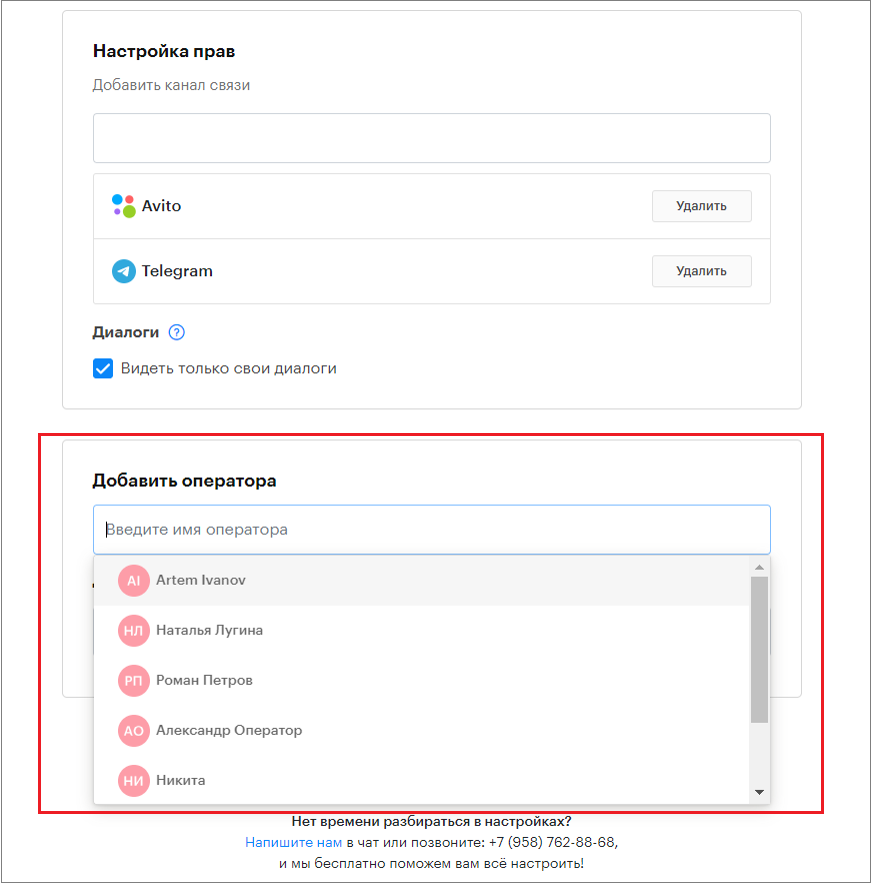
7. Добавить операторов для этой группы.
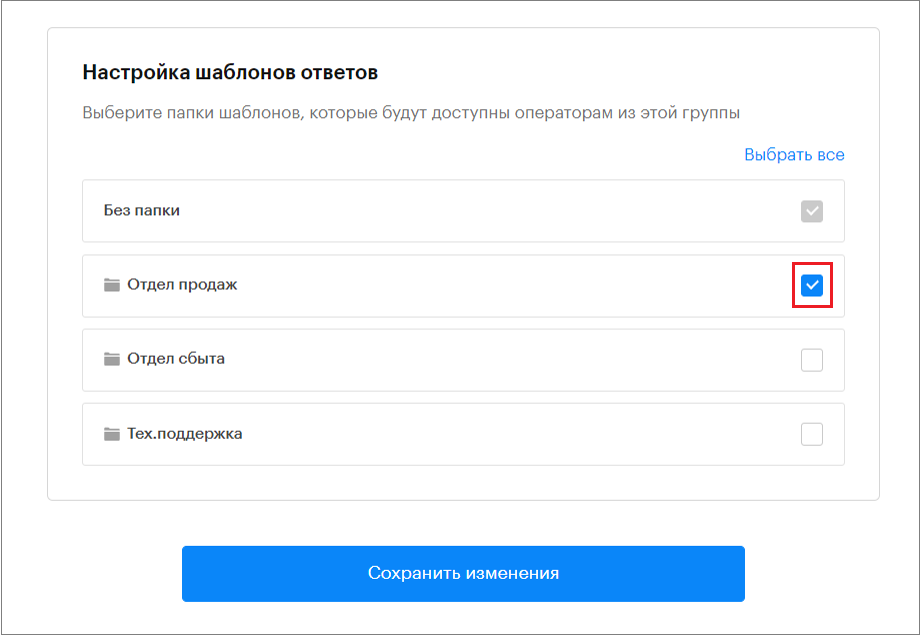
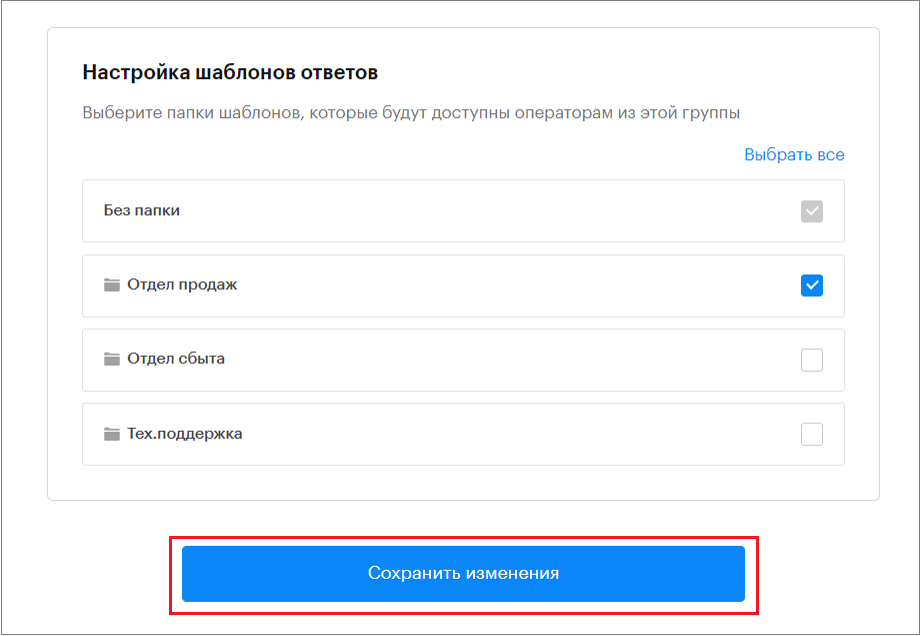
8. Выбрать Папку с шаблонами для этой группы.
9. Нажать «Сохранить изменения».
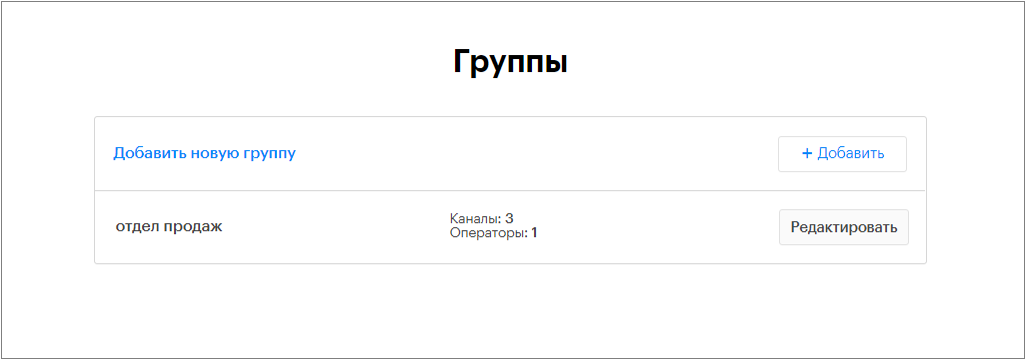
10. В списке групп появится созданная группа.
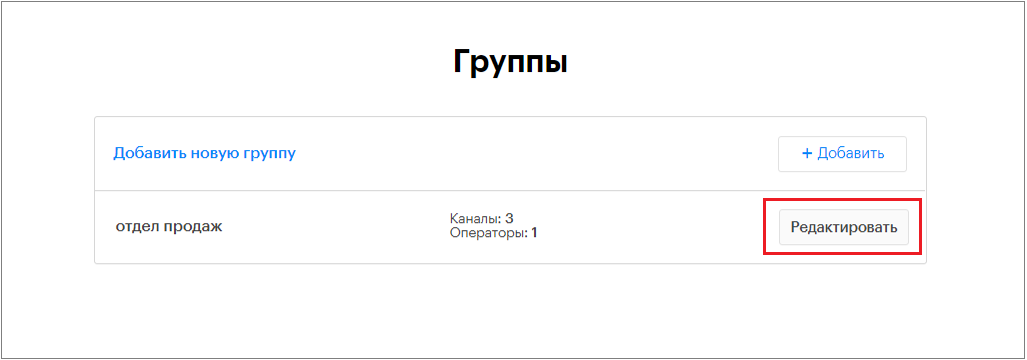
11. При необходимости группу можно отредактировать.
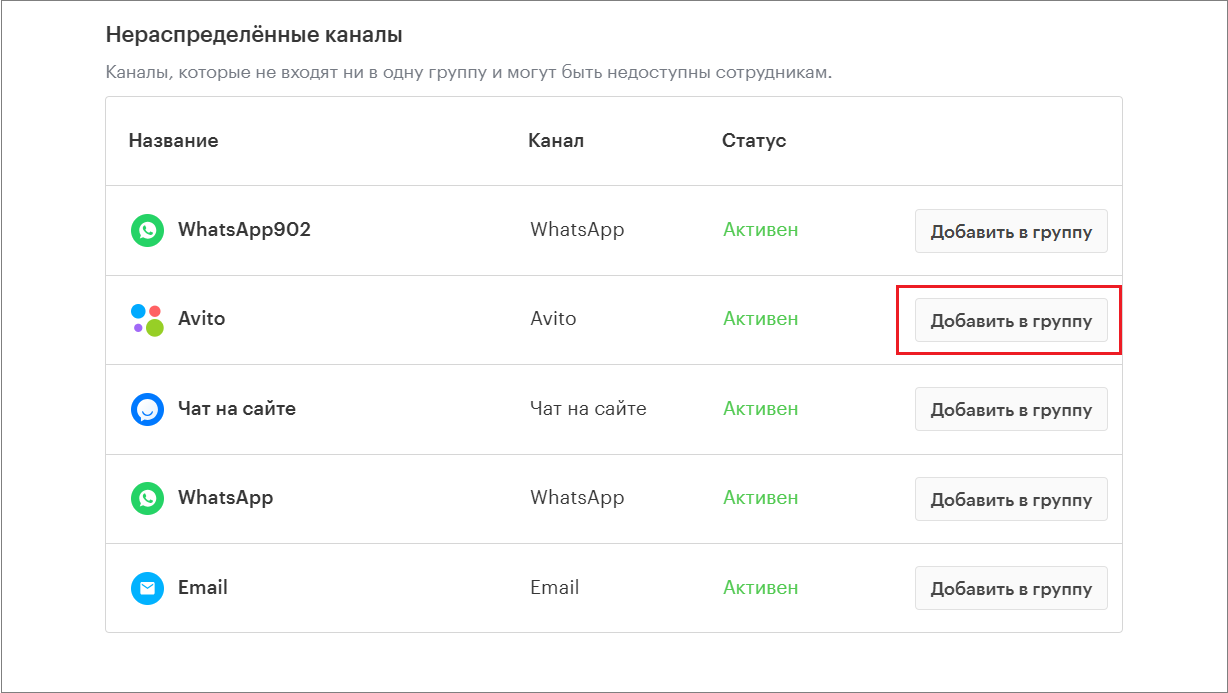
12. Под созданными группами отображаются «Нераспределенные каналы».
Это каналы, которые не входят ни в одну группу и могут быть недоступны сотрудникам.
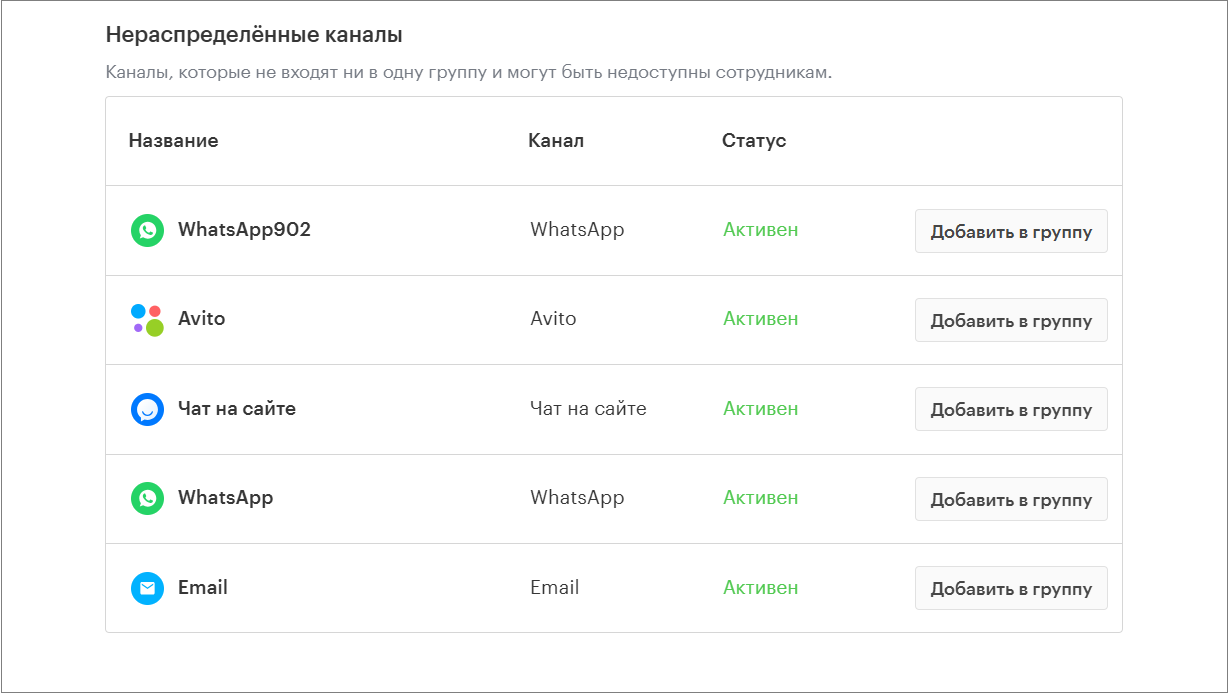
13. Здесь можно добавить нераспределеный канал уже в созданную группу.
Для этого:
- Напротив выбранного канала нажать «Добавить в группу».
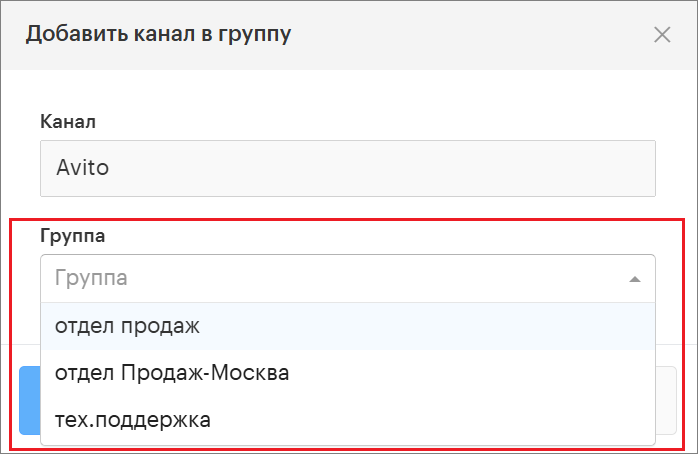
- Выбрать группу из выпадающего списка.
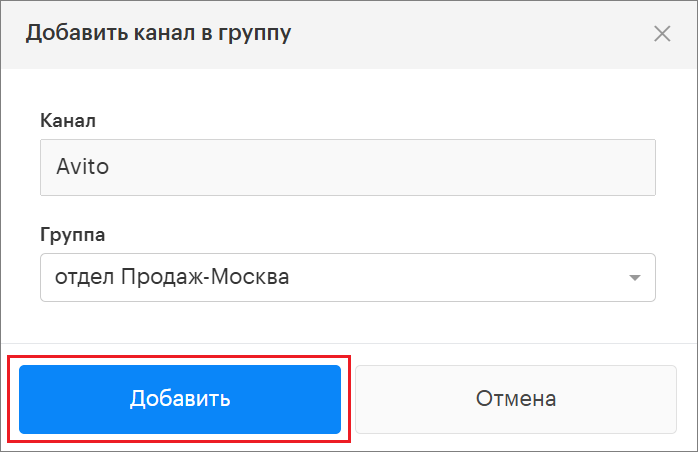
- Нажать «Добавить».
Ограничение видимости диалогов и супервайзер
В пункте «Настройка прав» при создании Группы можно проставить галочку «Видеть только свои диалоги».
После этого каждый оператор внутри группы будет видеть только назначенные на него диалоги и диалоги не назначенные пока ни на одного оператора.
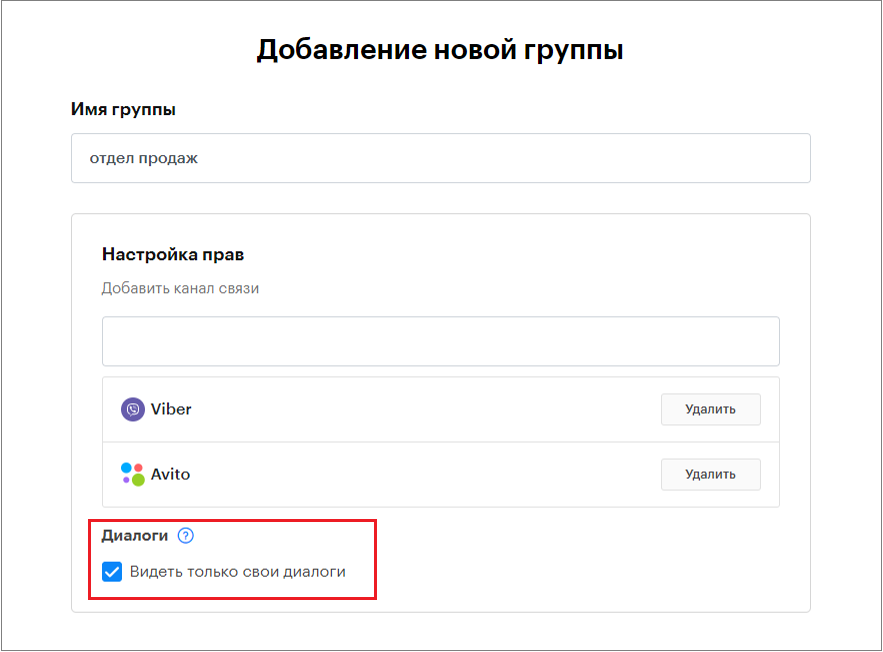
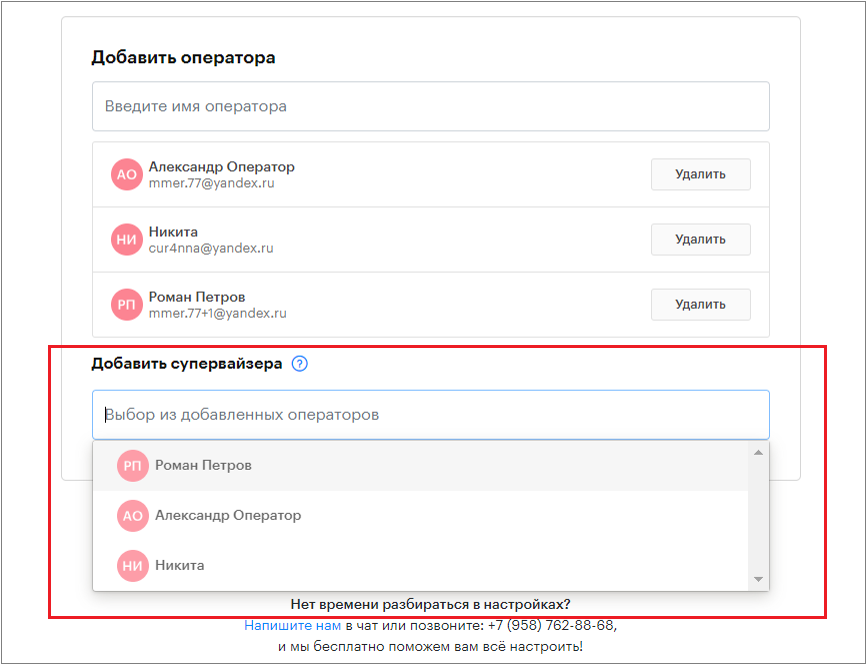
В случае, если поставлена галочка “Видеть только свои диалоги”, становится активен раздел “Добавить супервайзера».
Супервайзеров можно выбрать внутри группы из списка операторов. Супервайзер будет видеть все диалоги внутри группы, в том числе и назначенные на других операторов.
ВАЖНО! Если владелец‑оператор входит в группу каналов и при этом участвует в автораспределении в каналах, не относящихся к этой группе, диалоги будут распределяться только из тех каналов, которые включены в группу.