Чем мы можем вам помочь?
Teletype Sender
В Teletype Sender можно создавать рассылку сообщений клиентам по номеру телефона в таких каналах, как WhatsApp, SMS, WABA, Max по номеру и Telegram по номеру.
Как создать рассылку в Teletype Sender
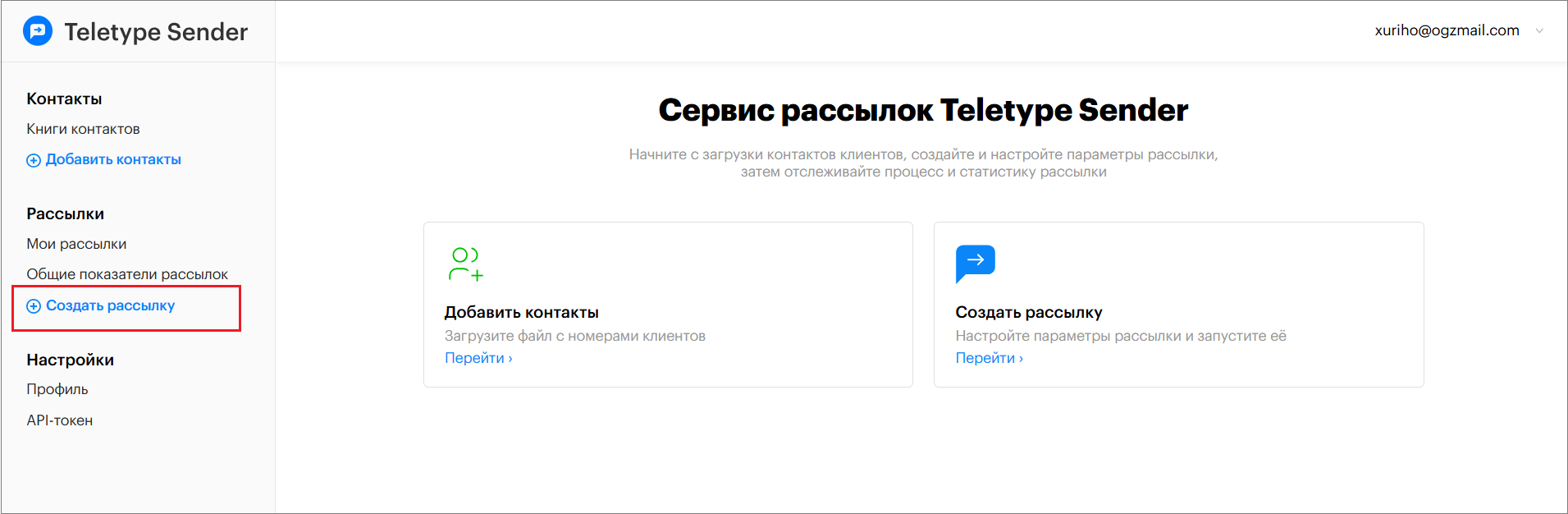
- Нажать “Создать рассылку” в левом меню панели Teletype Sender.
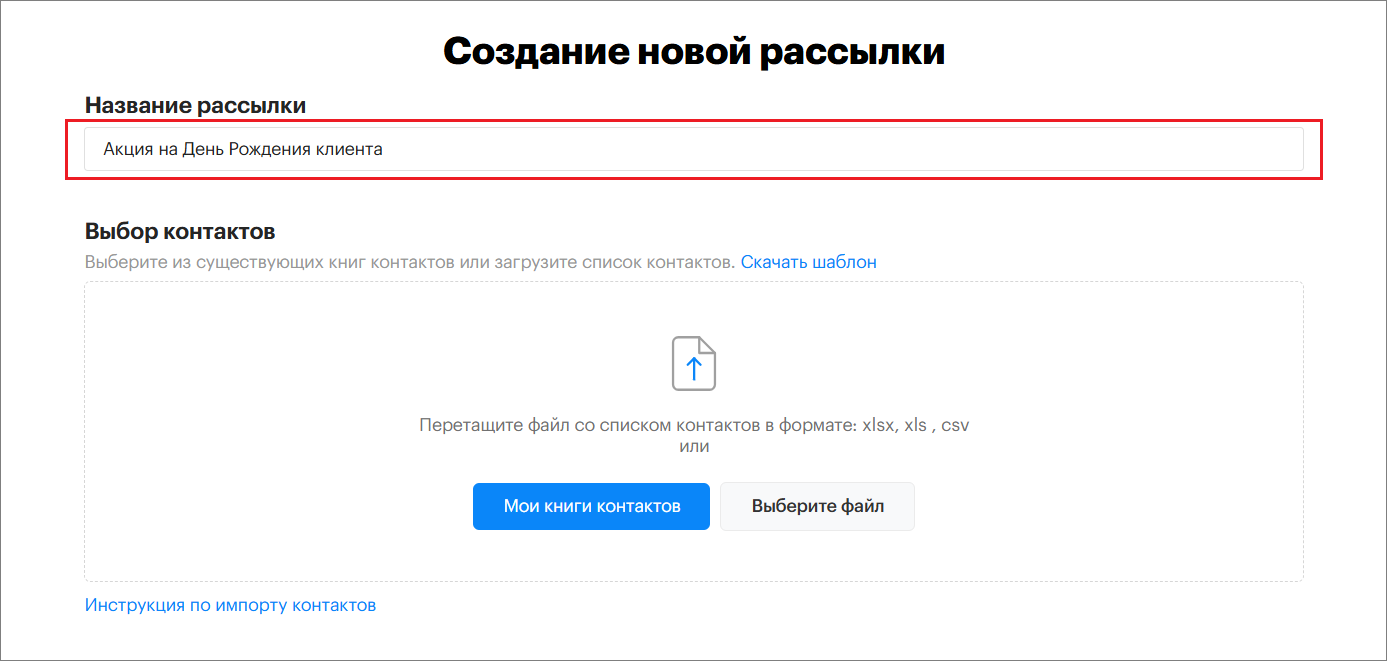
2. Ввести название рассылки.
3. Выбрать список контактов для рассылки.
Список контактов должен быть в формате csv.
Как создать список контактов в формате csv, можно ознакомиться в статье «Как создать список контактов в формате csv».
Для этого:
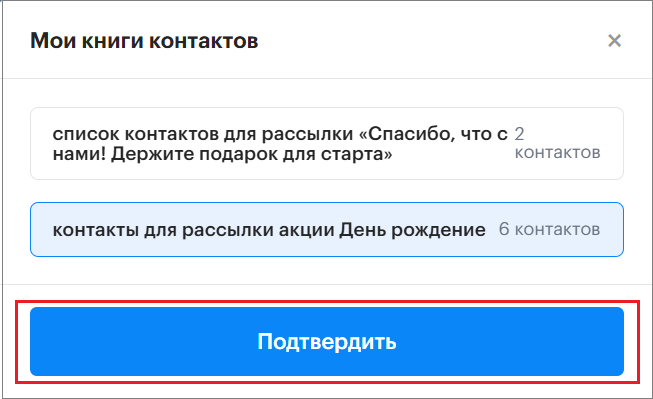
— нажать «Мои книги контактов»
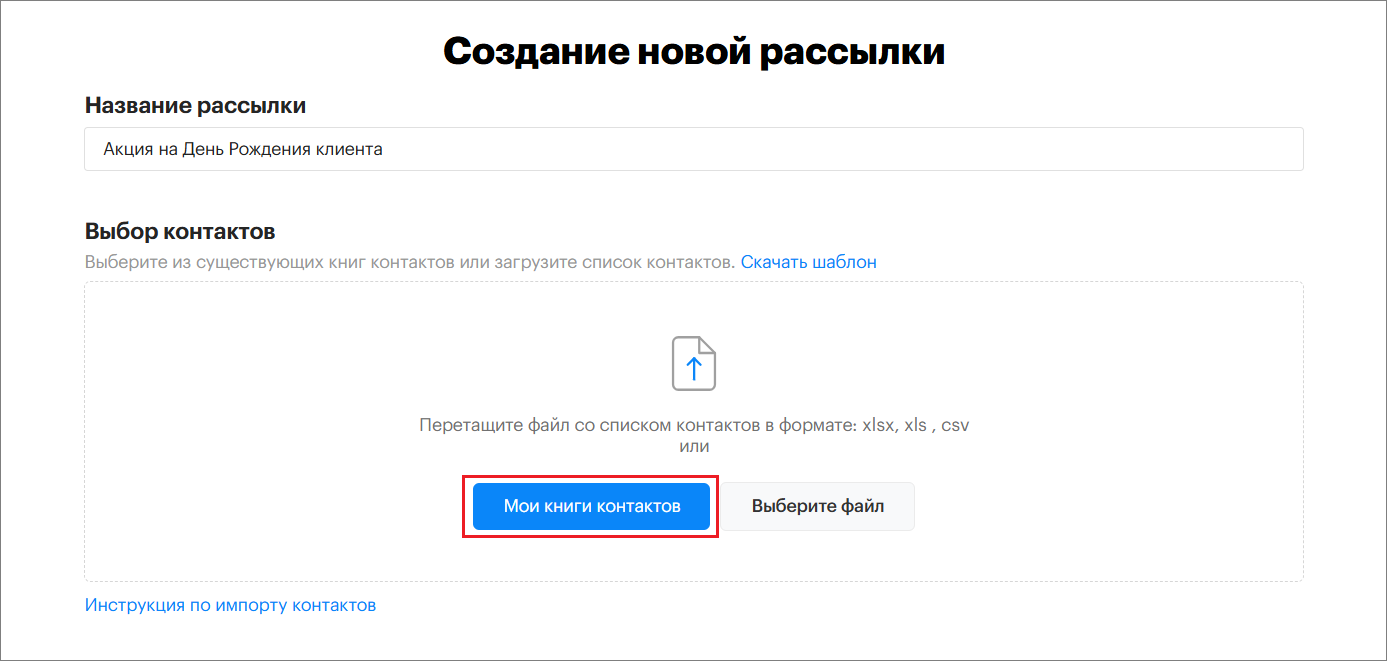
— выбрать книгу контактов и нажать «Подтвердить»
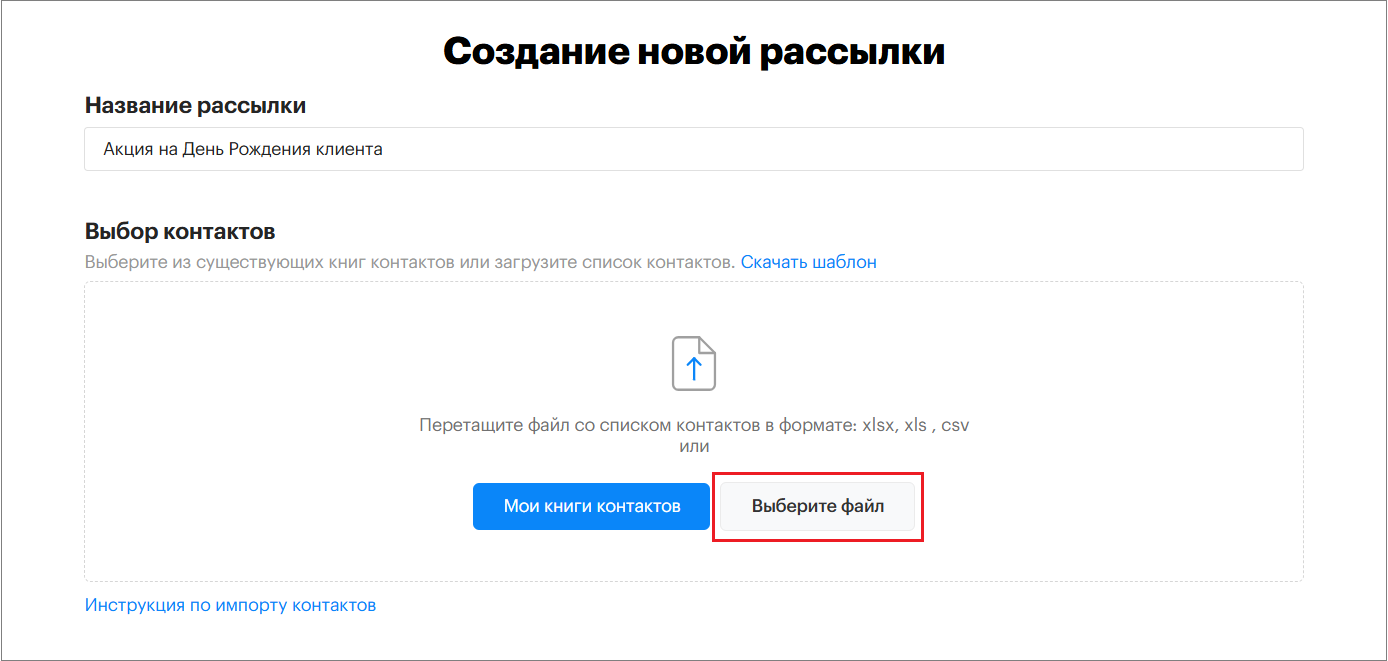
— либо нажать «Выберите файл» и загрузить список контактов в формате csv
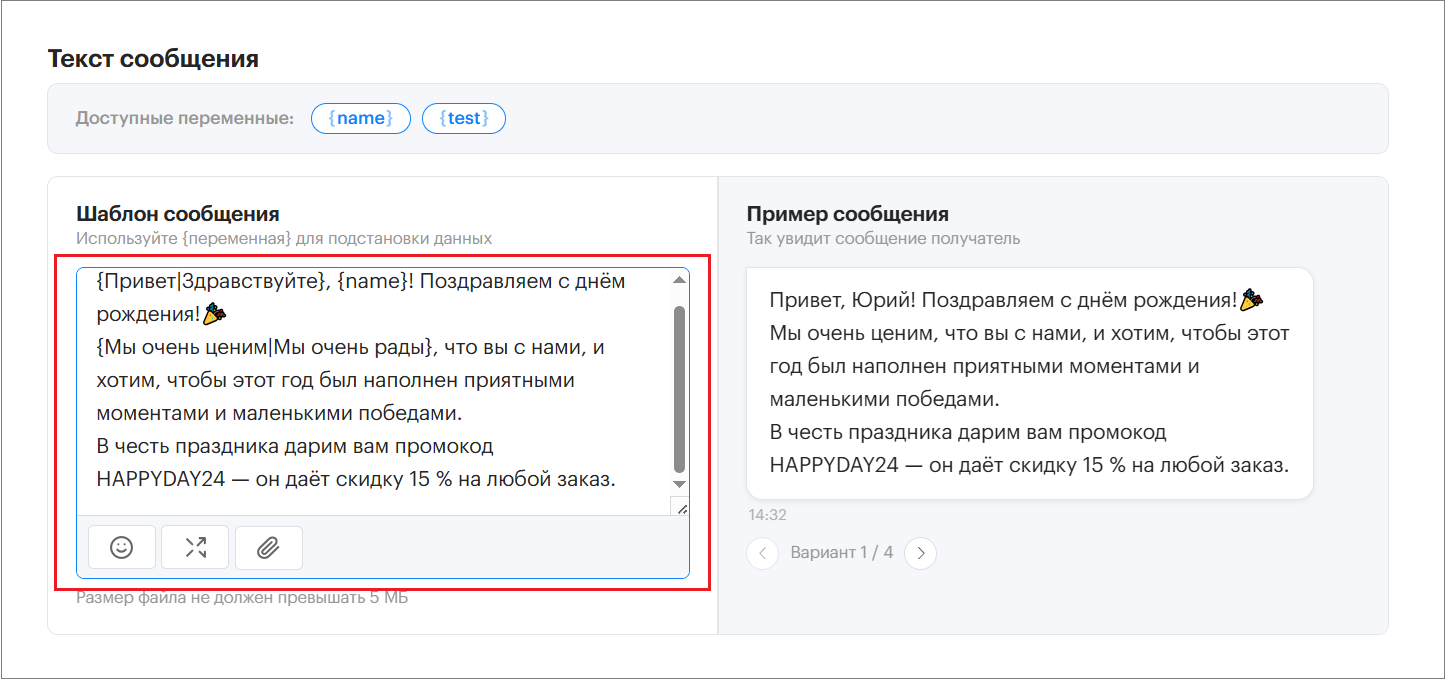
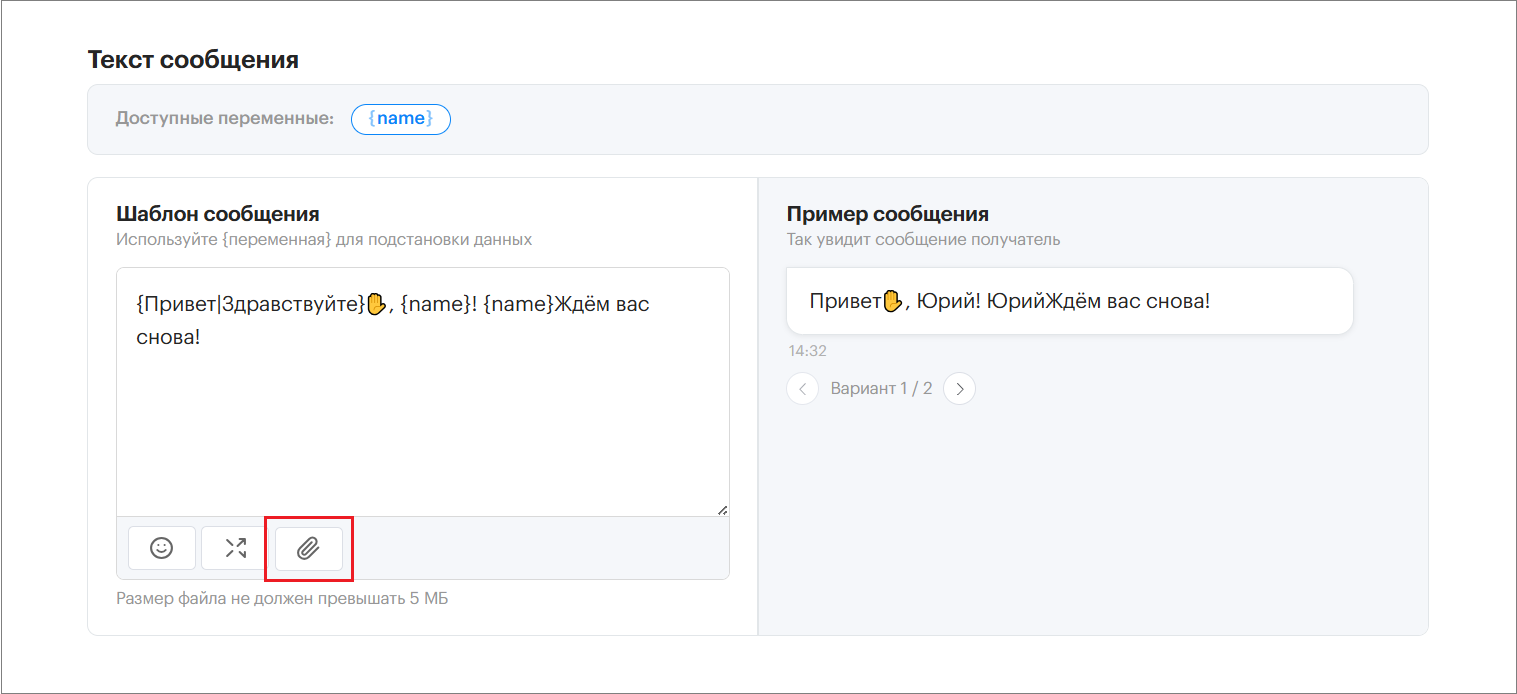
4. Ввести текст сообщения для рассылки.
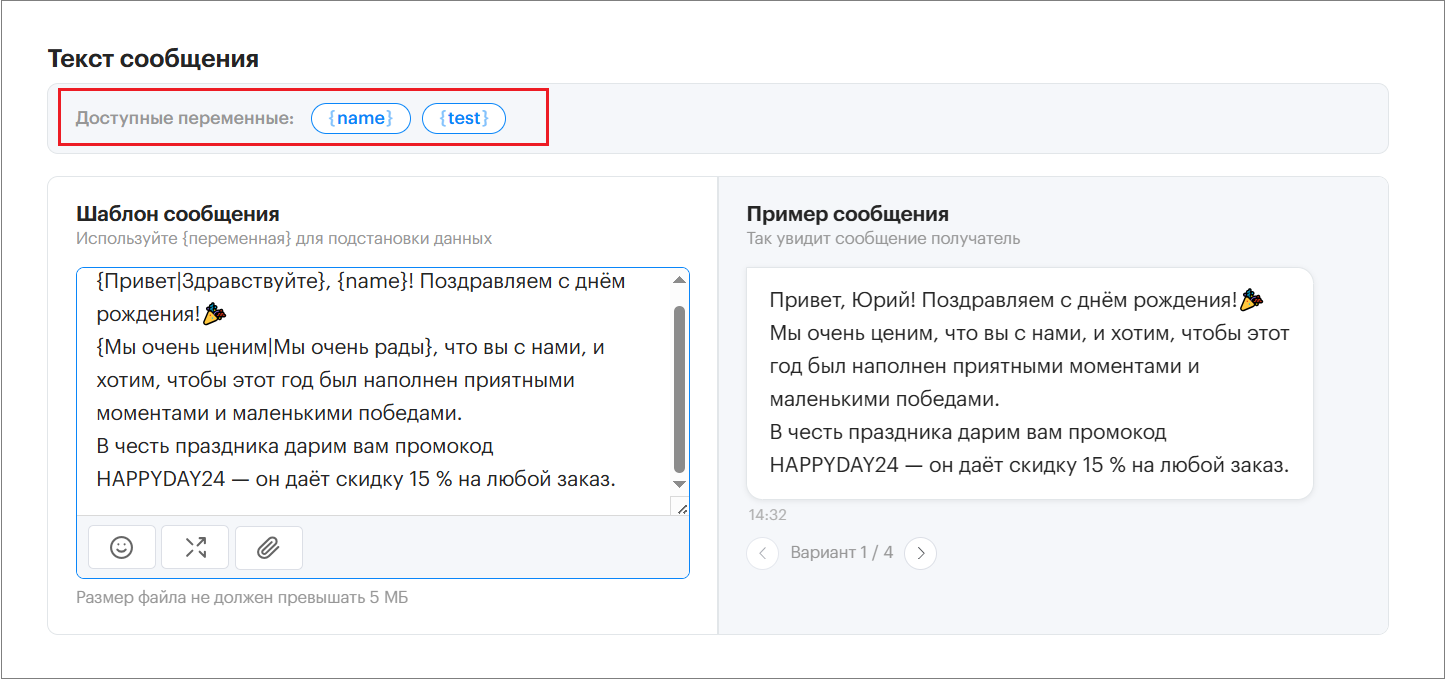
Если в списке контактов (в файле csv) есть дополнительные поля с названием name, order и т.д., то их можно вставить в текст рассылки.
Для этого нужно нажать на доступные переменные в шаблоне текста рассылки.
Также можно вставить эмоджи в текст рассылки, нажав на кнопку эмоджи и выбрать нужный.
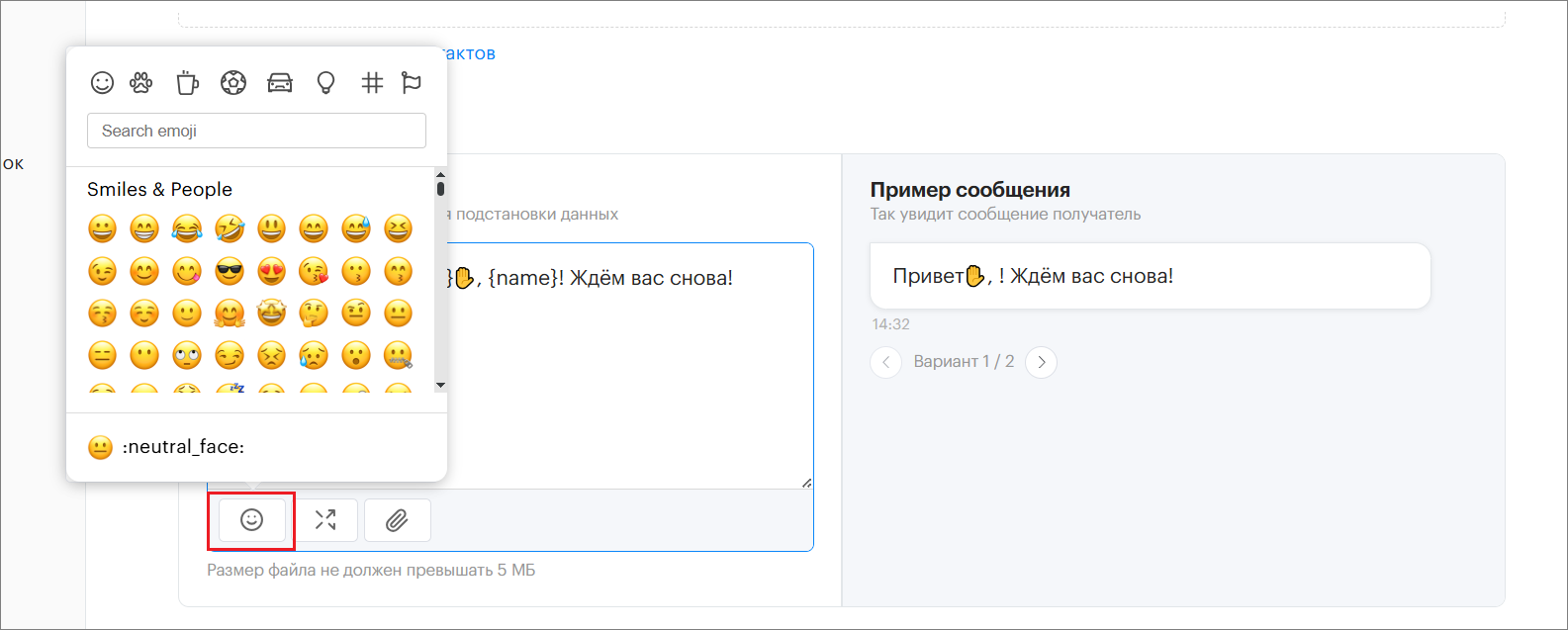
Некоторые слова в тексте рассылки должны иметь замену, их указывают в фигурных скобках, разделенных прямой чертой, например, {Привет!|Здравствуйте!|Добрый день}; {Уже|Прямо} и т.д.
Каждый раз в рассылке будет выбрано случайным образом одно слово, или Привет, или Здравствуйте,или Добрый день. Это нужно для того, чтобы каждый текст рассылки немножко отличался от других, чтобы не получить бан в WhatsApp/Telegram.
Для того, чтобы вставить шаблоны вариантов для замены слов, нужно нажать на кнопку вариантов.
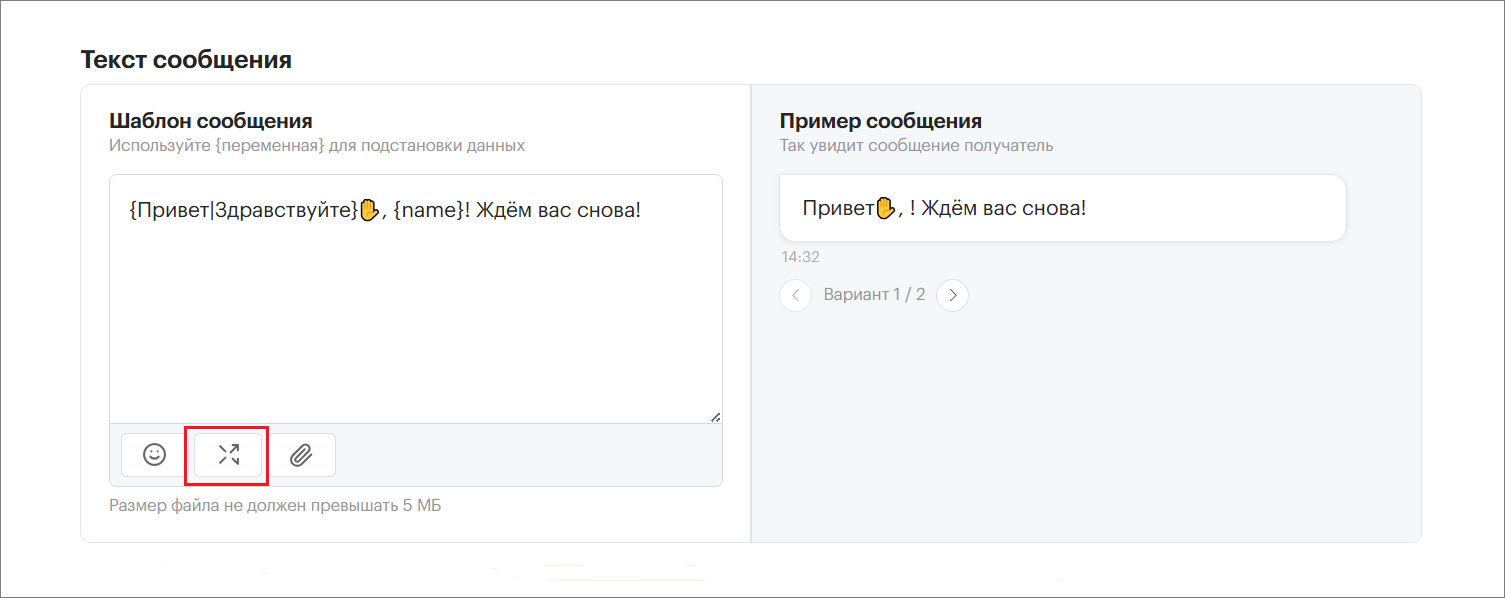
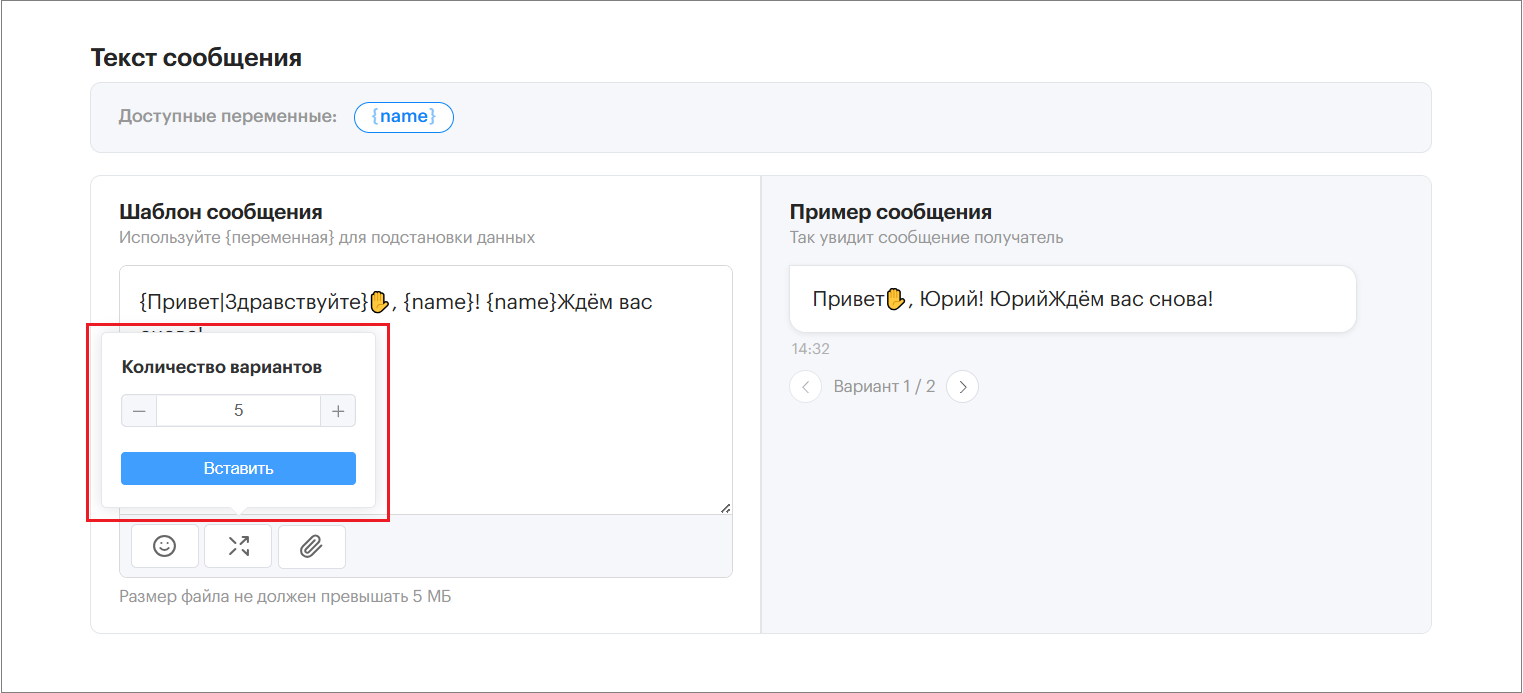
Выбрать количество вариантов и вставить.
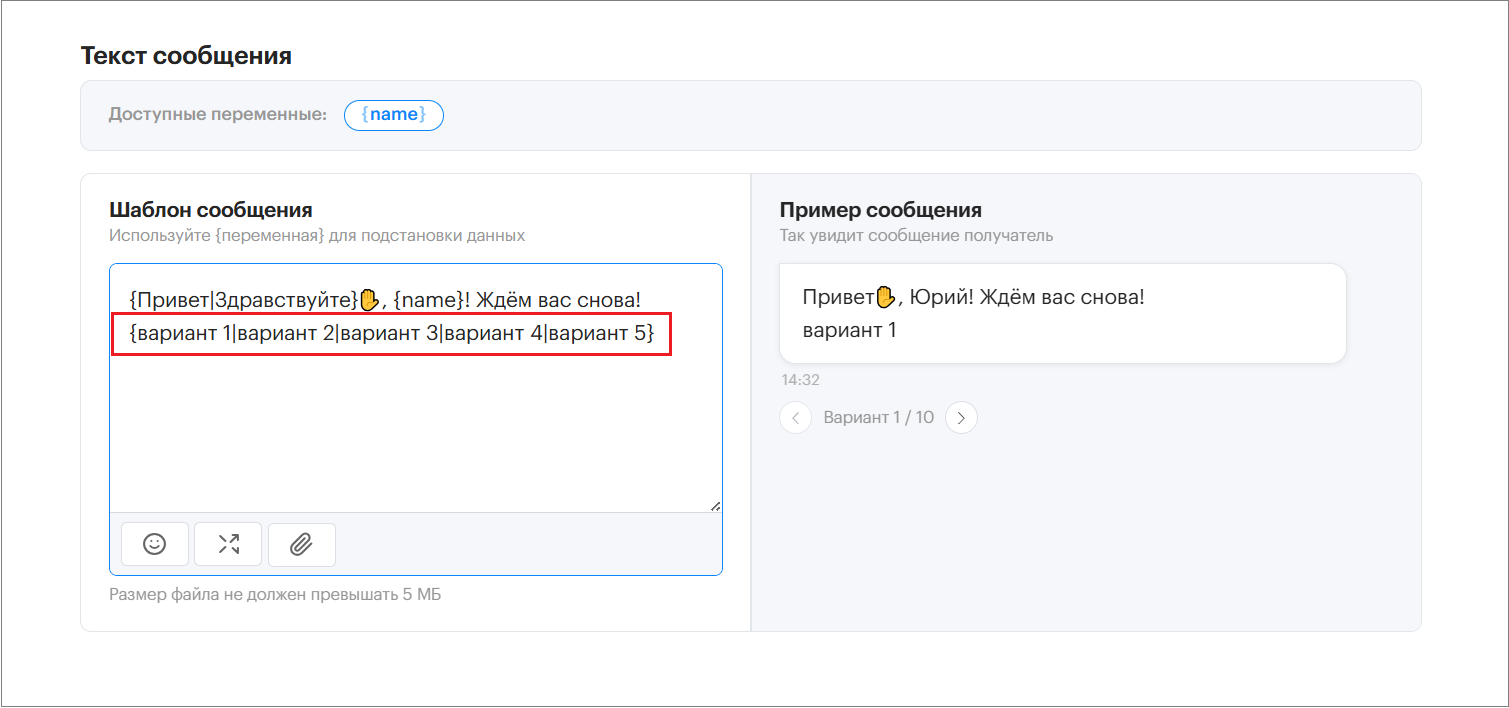
В тексте отредактировать шаблоны вариантов.
Также можно прикрепить файл в текст рассылки.
Для этого, нажать на кнопку прикрепить и выбрать нужный файл.
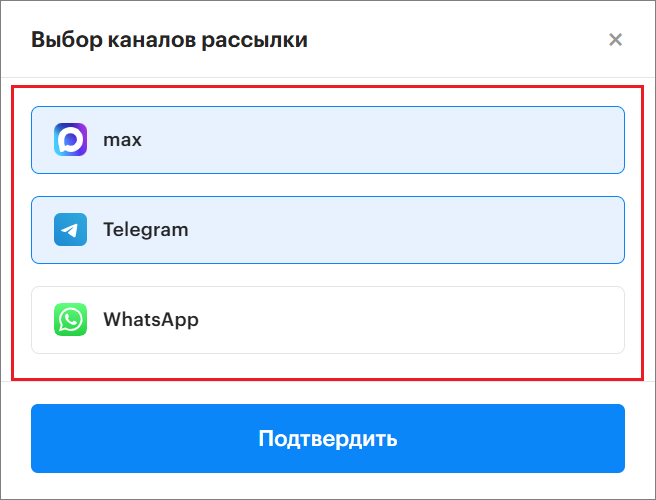
5. Выбрать канал связи, по которому будут отправляться сообщения и расположить их в порядке приоритетности.
При неудачной попытке доставки в приоритетный канал рассылка автоматически перенаправляется в дополнительный.
Здесь будут отображаться те каналы связи WhatsApp/Telegram/WABA/Max/SMS, которые подключены к панели Teletype.
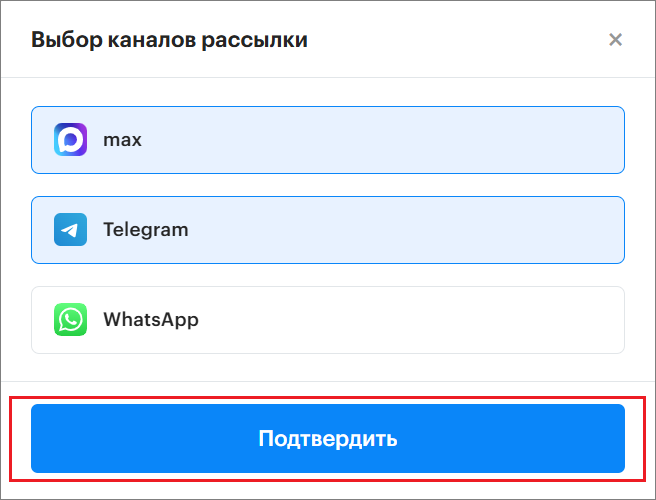
6. Нажать «Подтвердить».
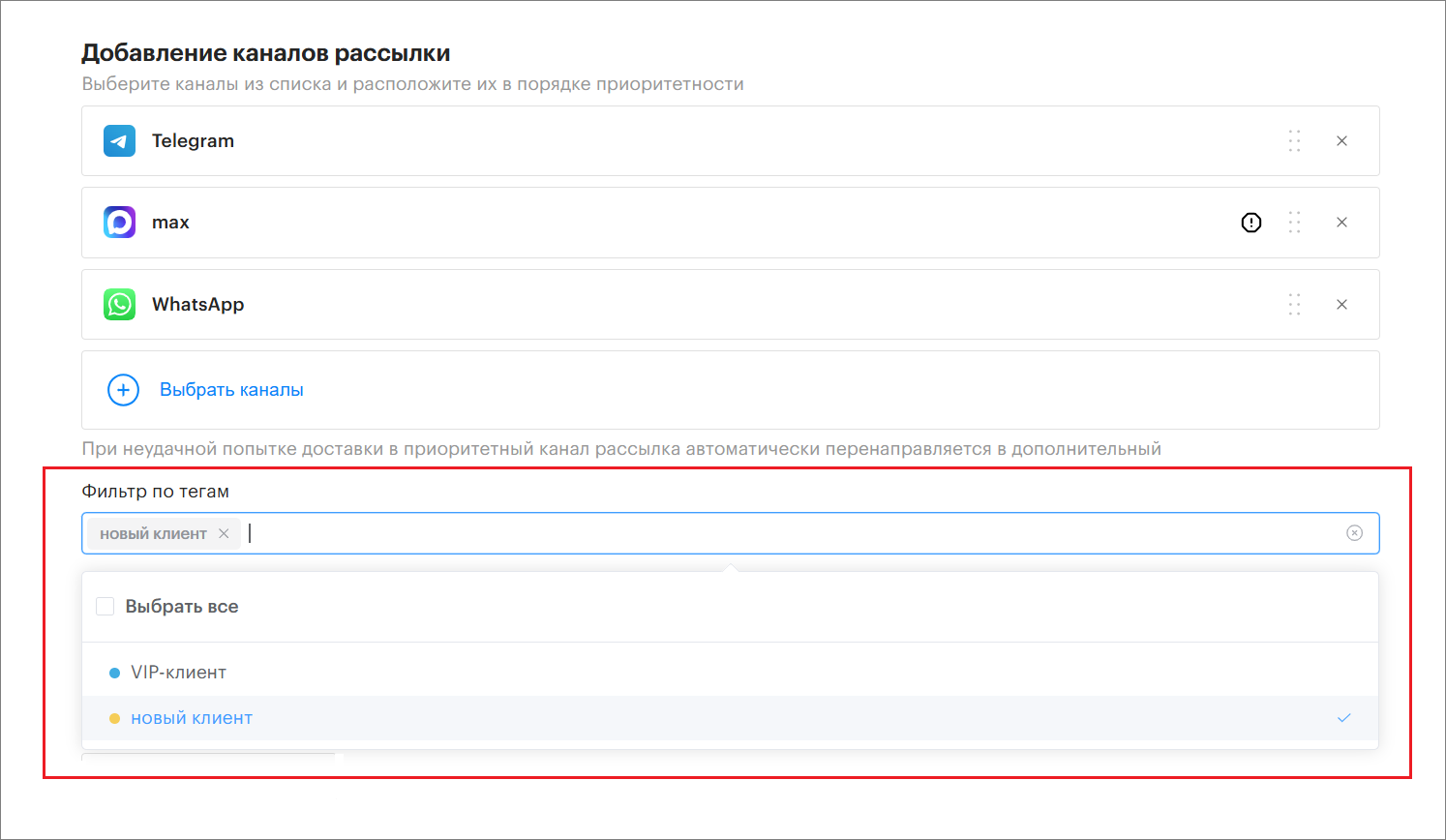
7. Далее в «Фильтре по тегам» можно выбрать определенные теги.
В результате рассылка сообщений будет только тем контактам, которым присвоены указанные теги.
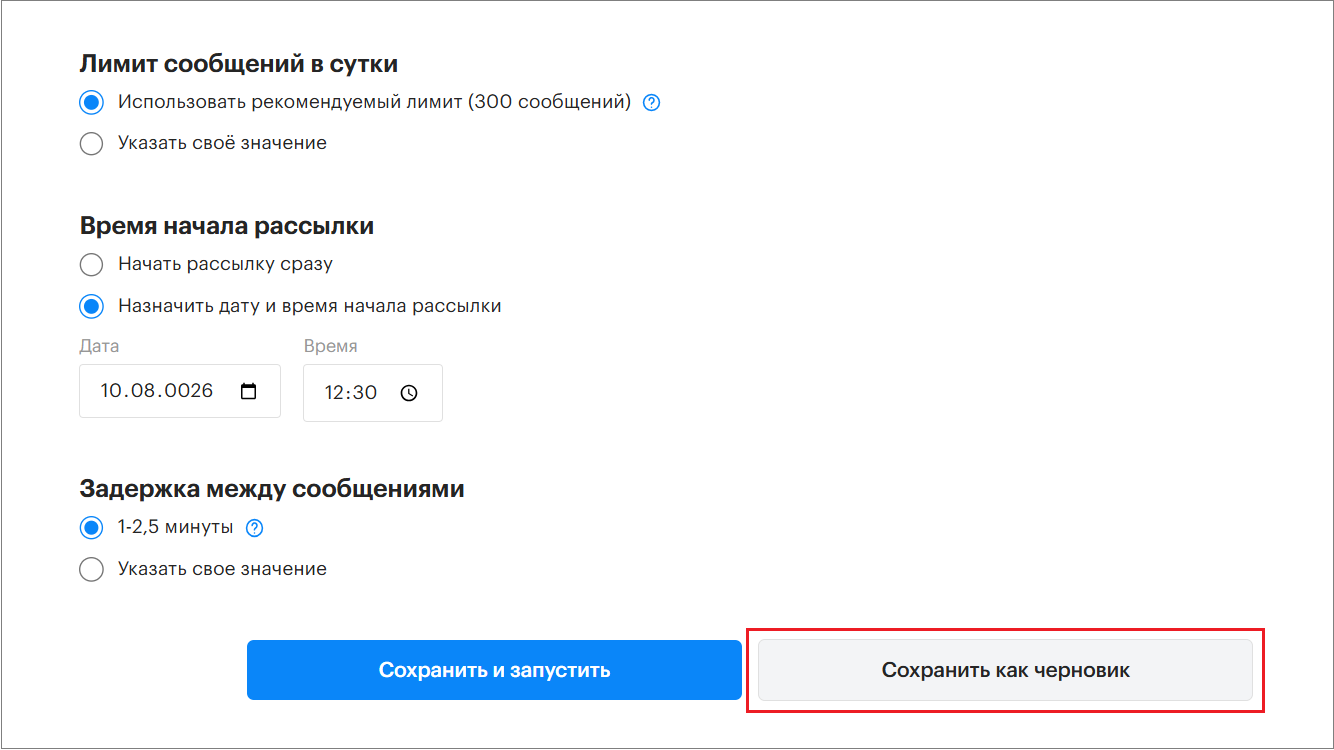
8. Настроить Параметры рассылки.
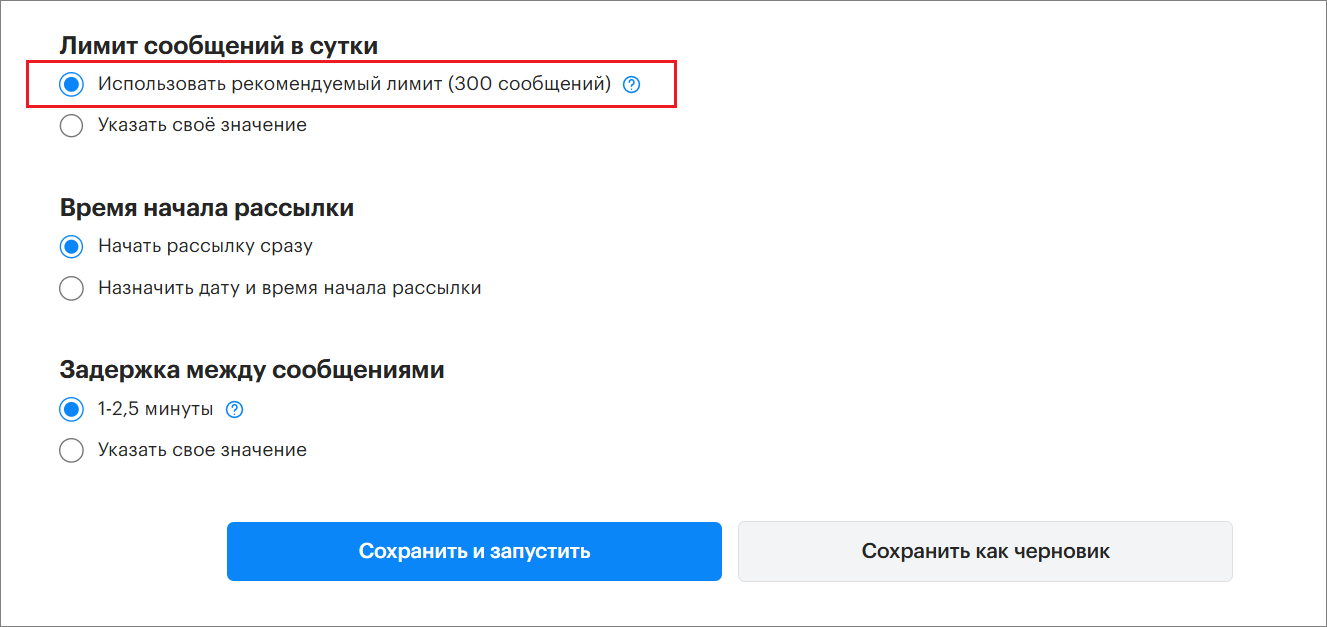
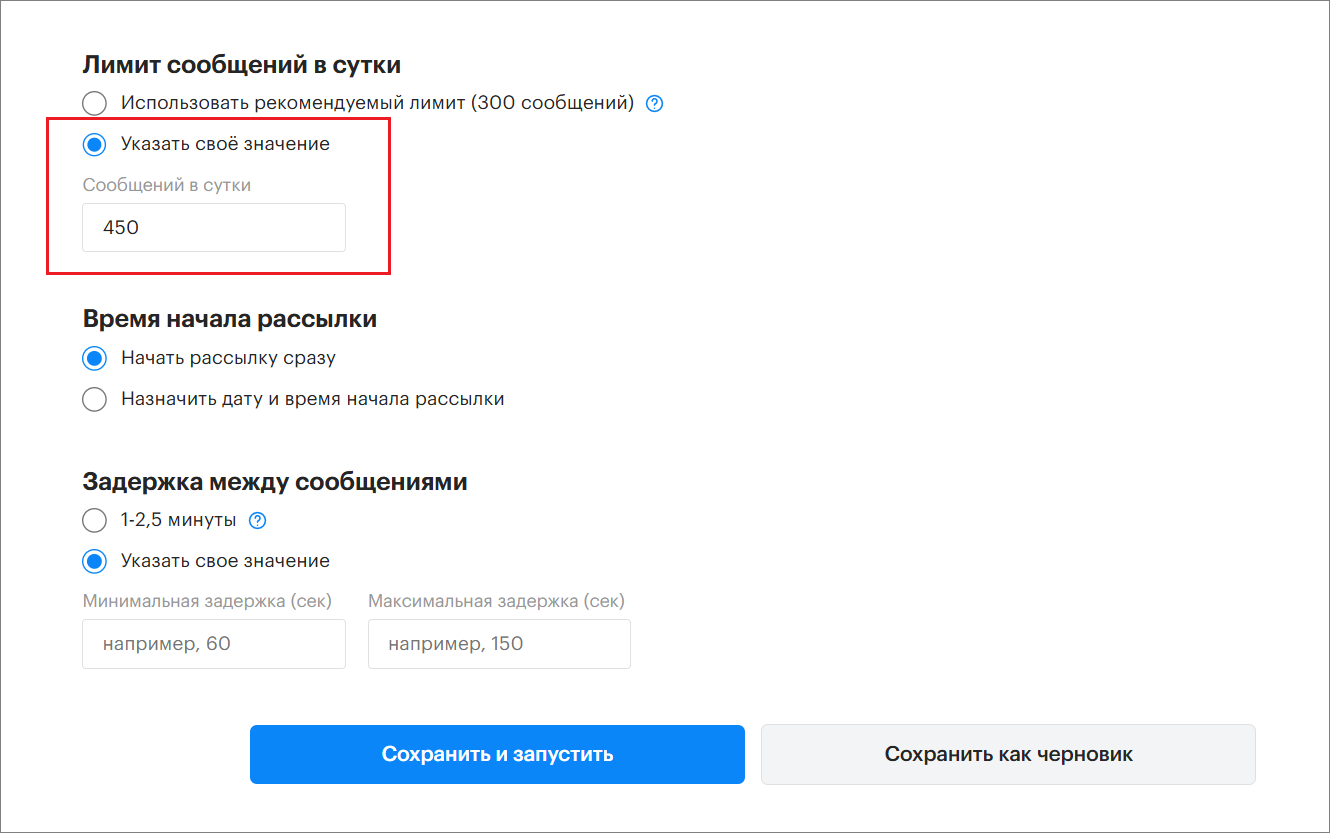
8.1 Лимит сообщений в сутки.
— Для этого либо выбрать «Использовать рекомендуемый лимит (300 сообщений)».
— Либо указать свое значение.
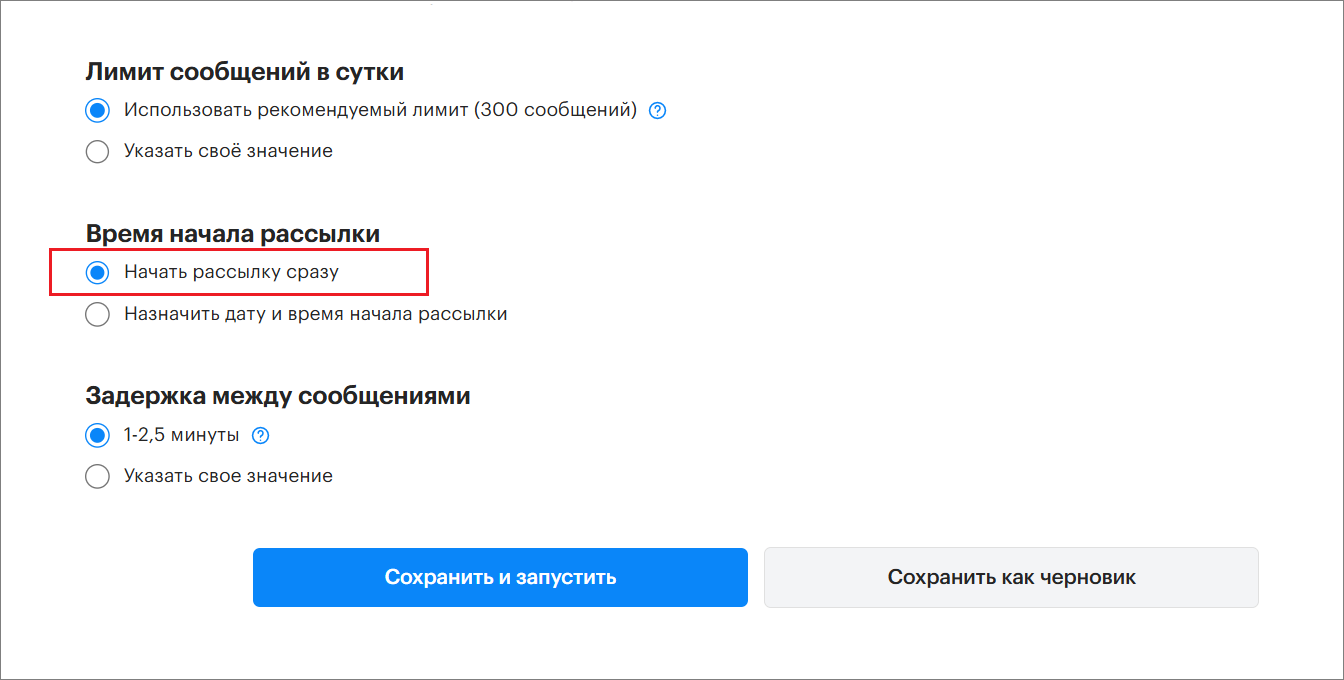
8.2 Время начала рассылки.
— Рассылку можно запустить сразу, для этого проставить настройку «Начать рассылку сразу».
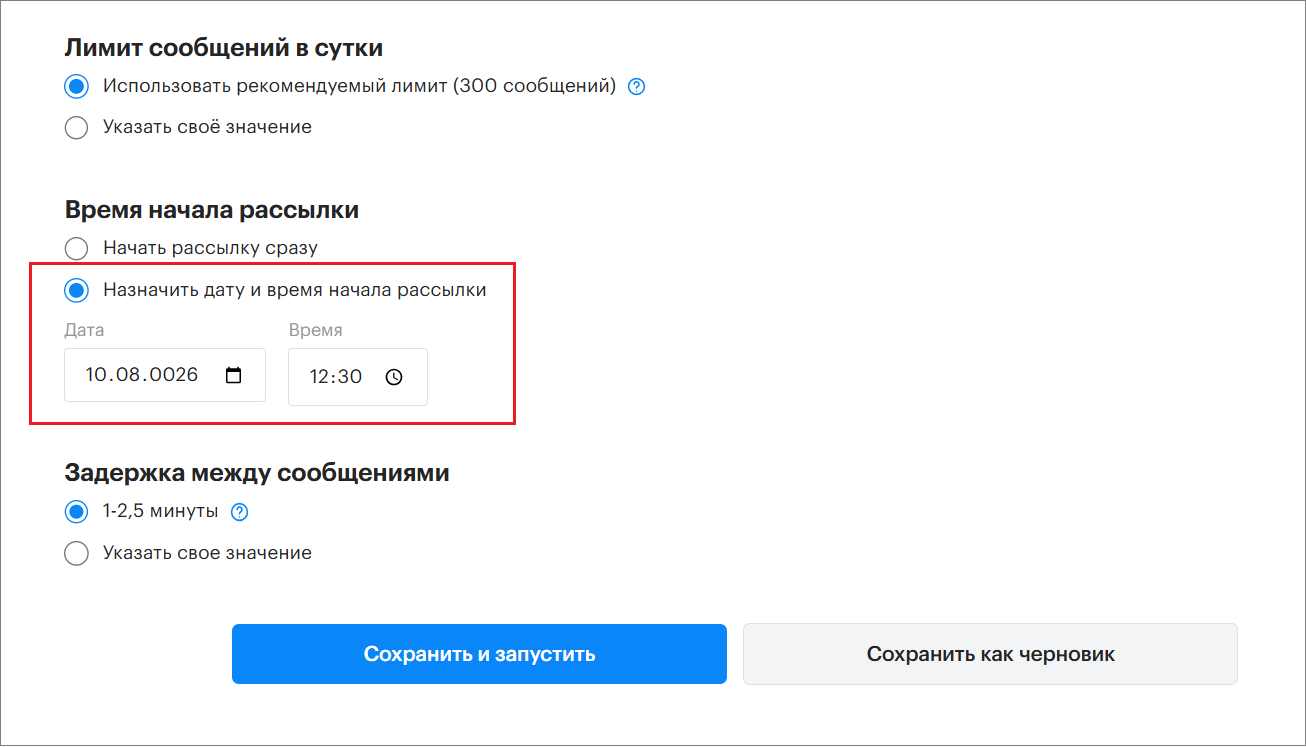
— Либо запланировать рассылку по дате и времени.
Для этого проставить настройку «Назначить дату и время начала рассылки» и указать дату и время начала рассылки.
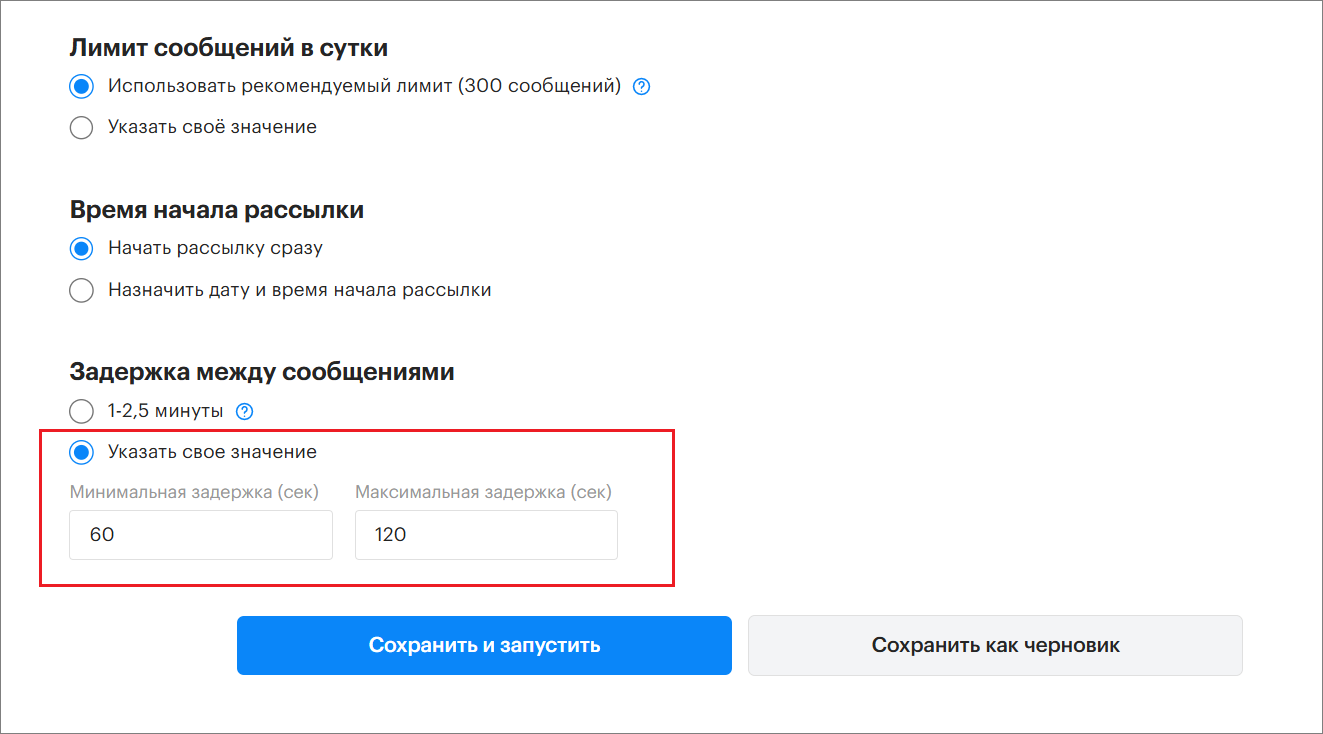
8.3 Задержка между сообщениями
— Выбрать стандартную задержку междц сообщениями 1-2,5 минуты (рекомендуется из-за риска блокировок).
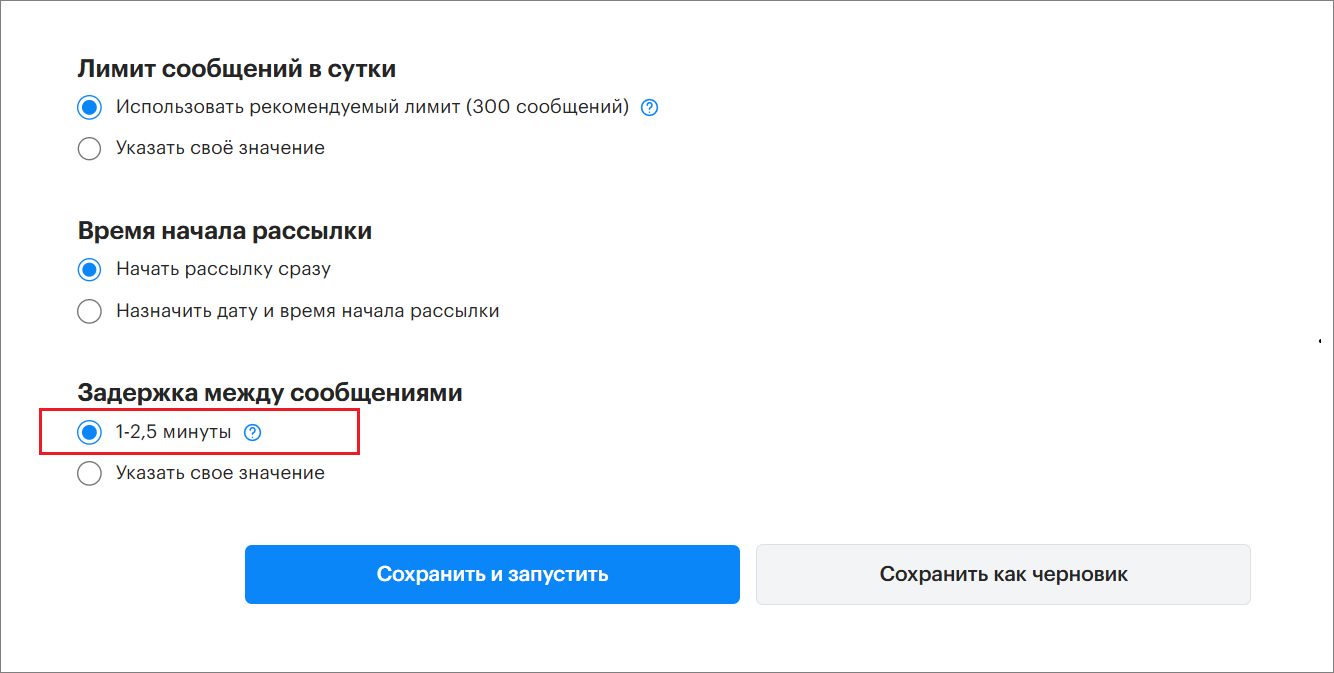
— Либо можно указать свое время, через которое будут отправляться сообщения в секундах.
9. Далее нужно «Сохранить и запустить».
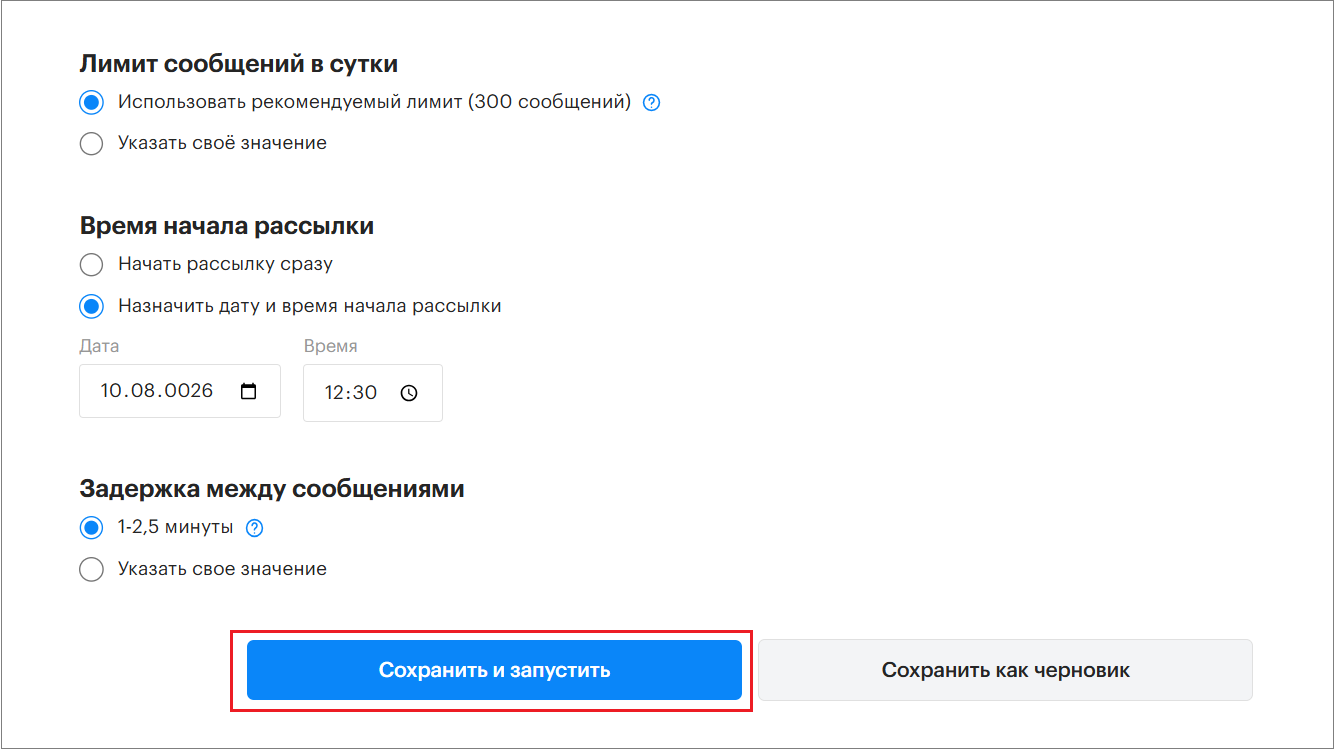
10. Либо «Сохранить как черновик».