Чем мы можем вам помочь?
Telegram по номеру телефона
Подключить Telegram по номеру телефона к панели Teletype App можно двумя способами:
— Подключение по номеру телефона
— Подключение с помощью QR-кода
Подключение по номеру телефона
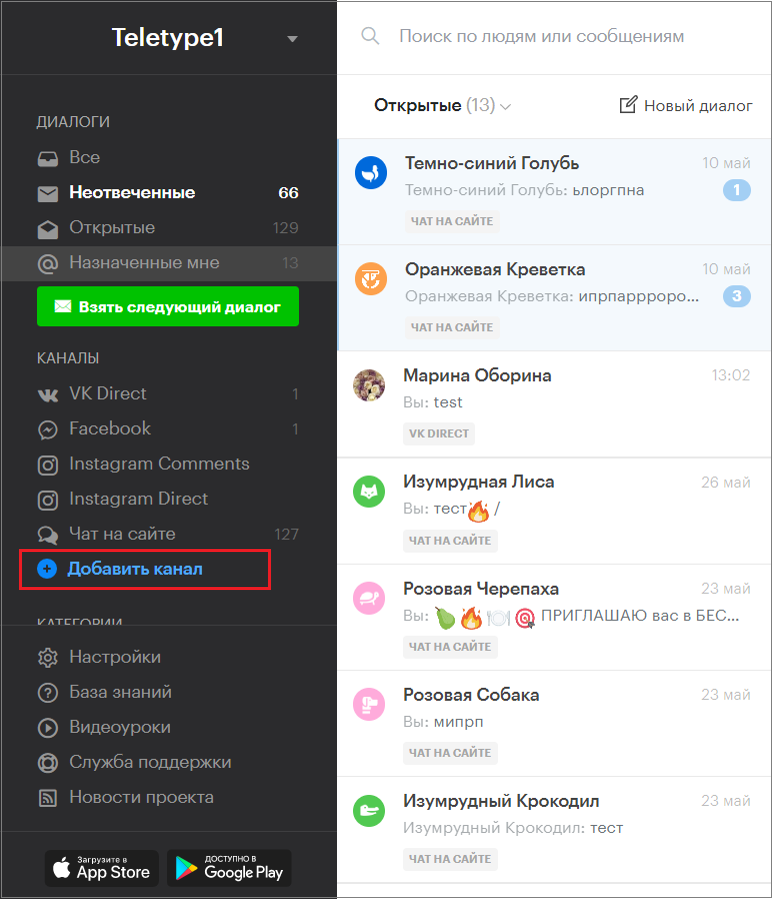
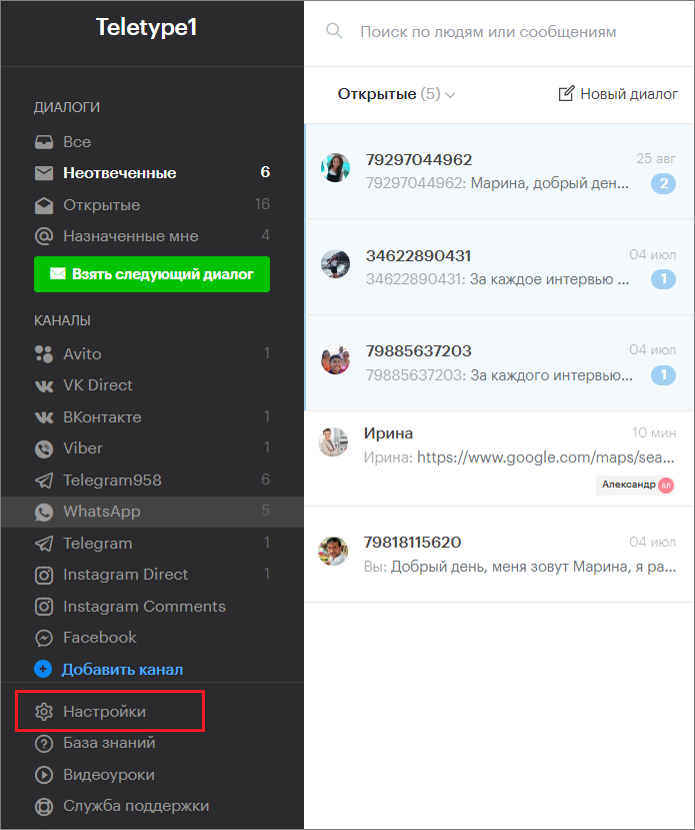
- Перейти в раздел “Добавить канал” в левом меню панели Teletype или в настройках проекта.
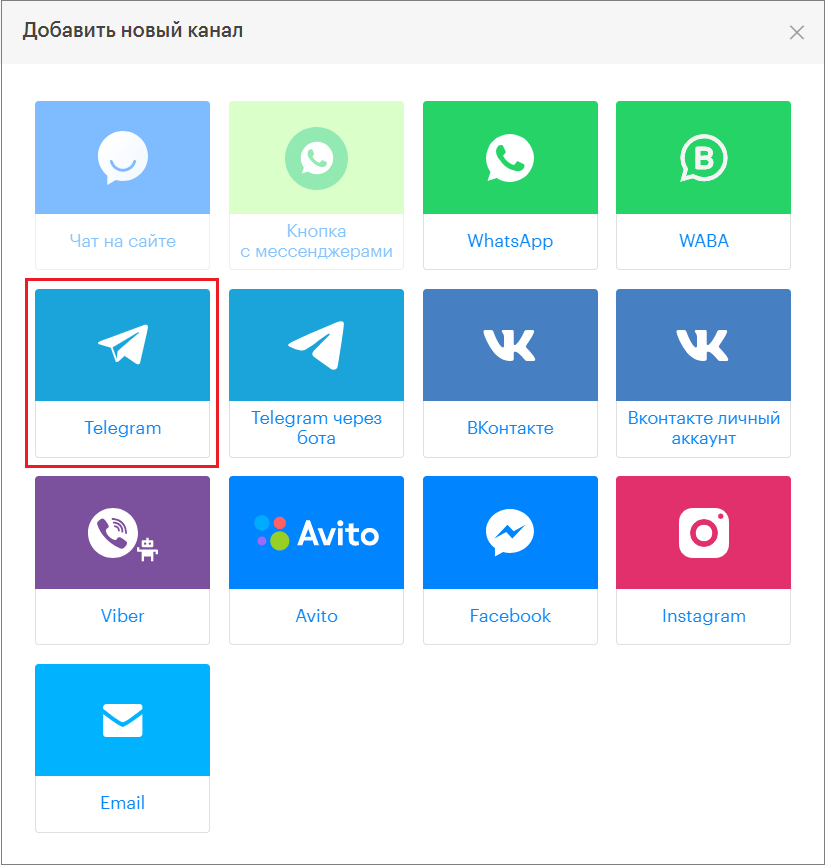
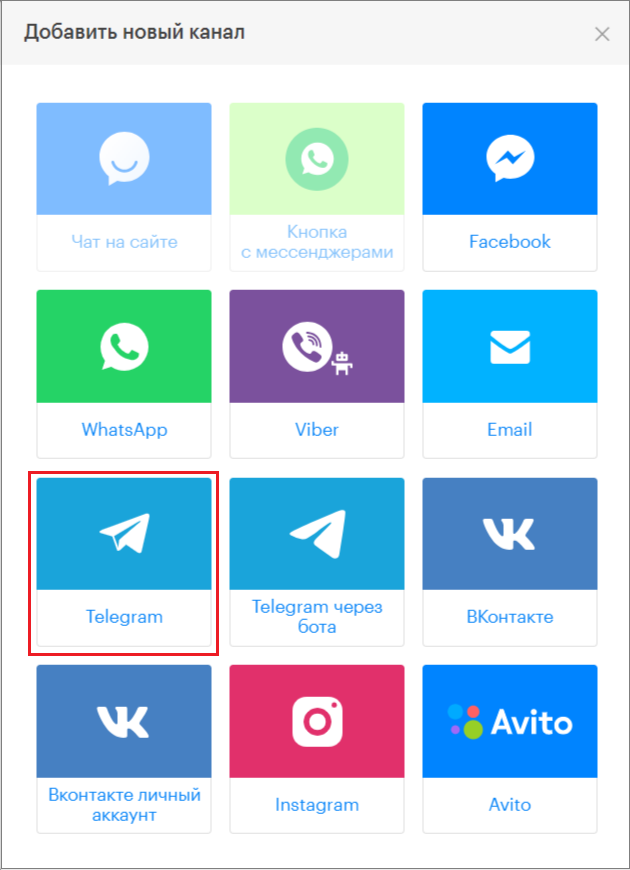
2. В появившемся окне выбрать блок “Telegram”.
3. Нажать «Добавить Telegram в тариф».
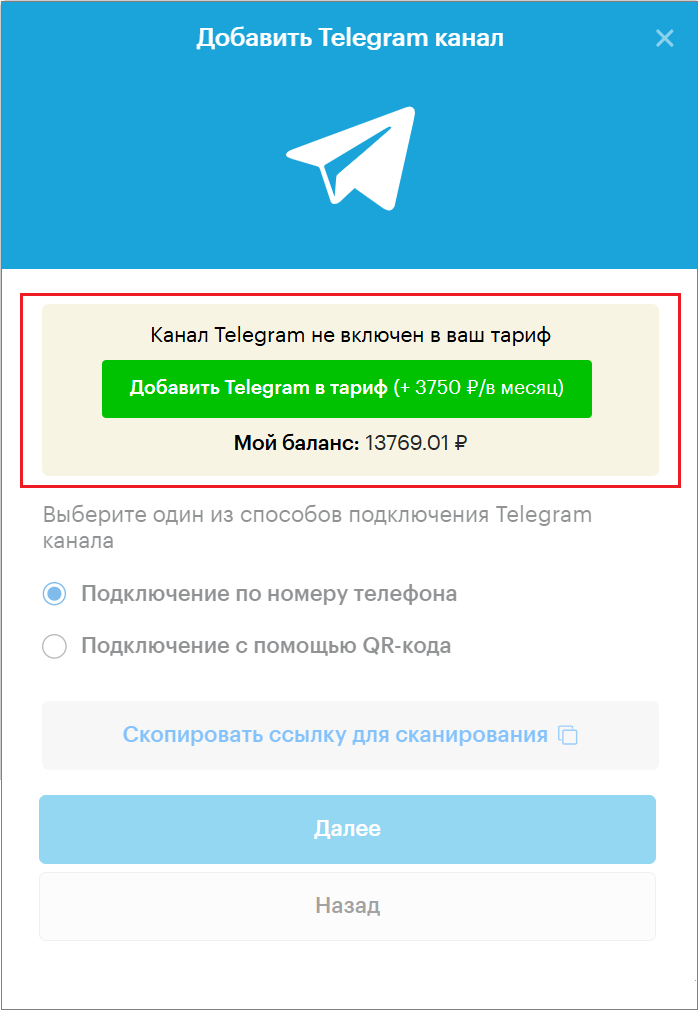
4. Выбрать способ подключения «Подключение по номеру телефона».
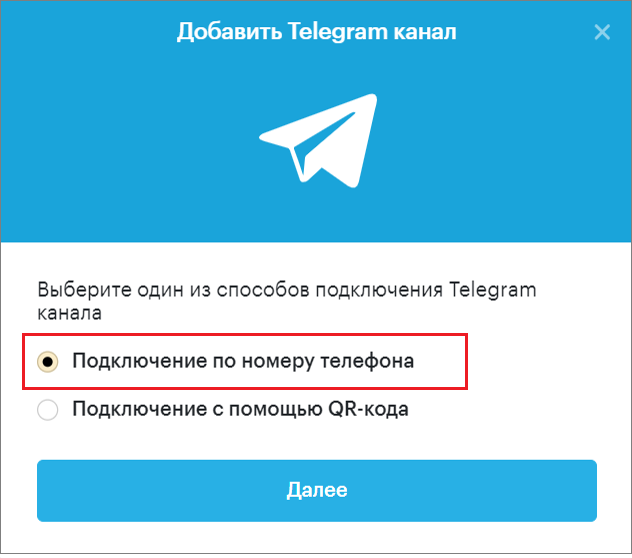
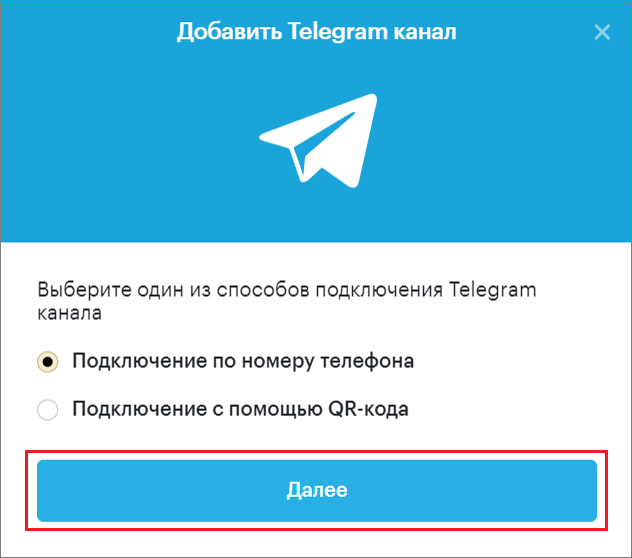
5. Нажать «Далее».
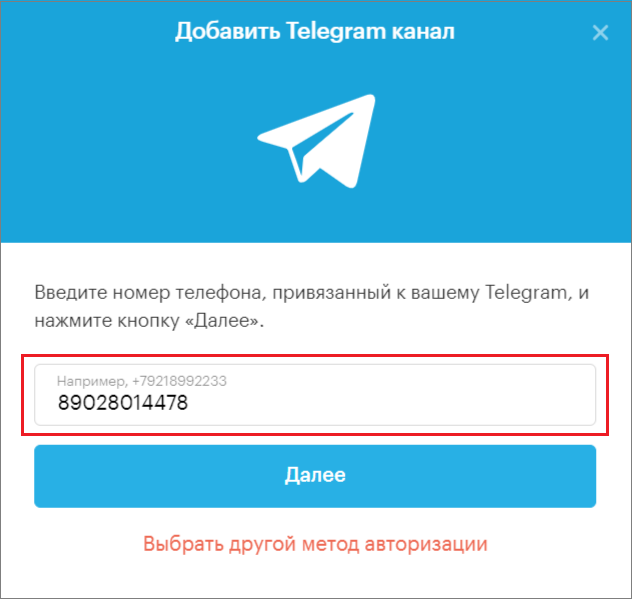
6. Ввести номер телефона, который хотите подключить.
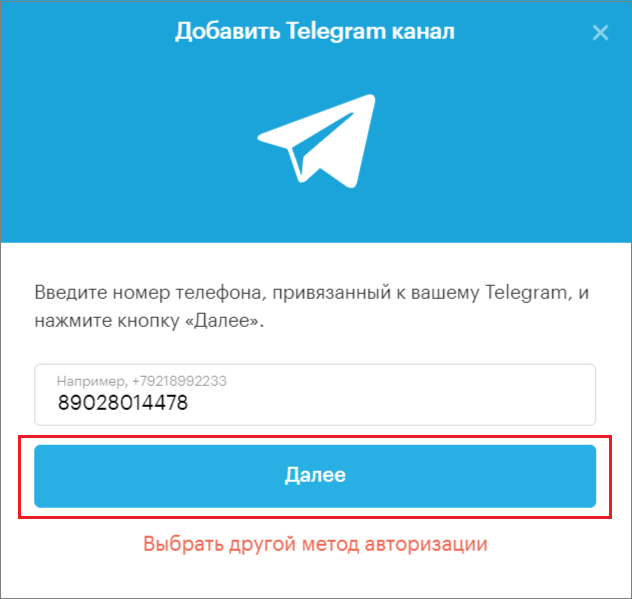
8. Нажать «Далее».
9. Дождаться PIN-кода, который придет вам в телеграм и ввести его в поле.
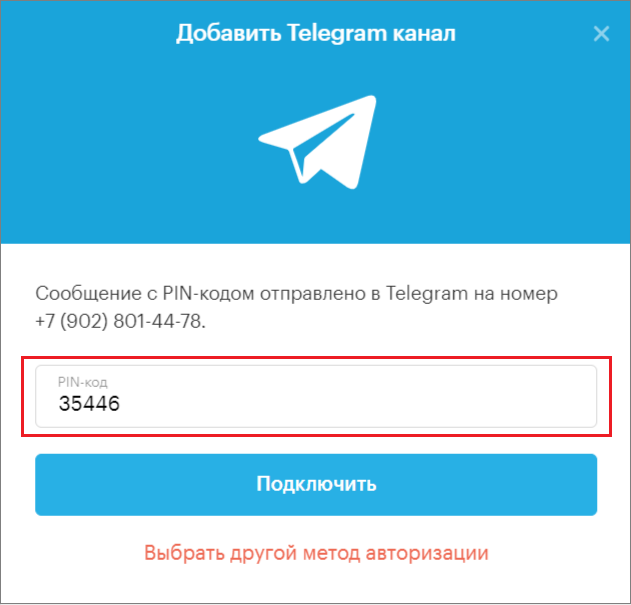
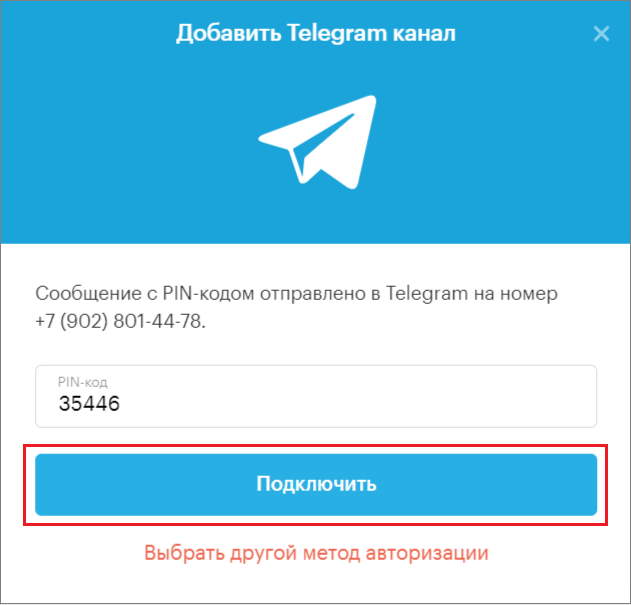
10. Нажать «Подключить».
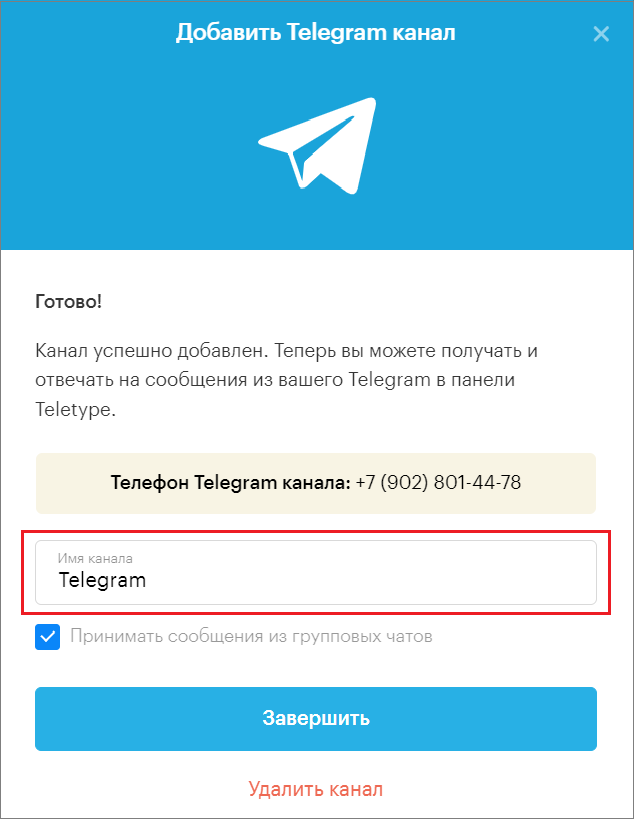
11. При необходимости изменить название канала.
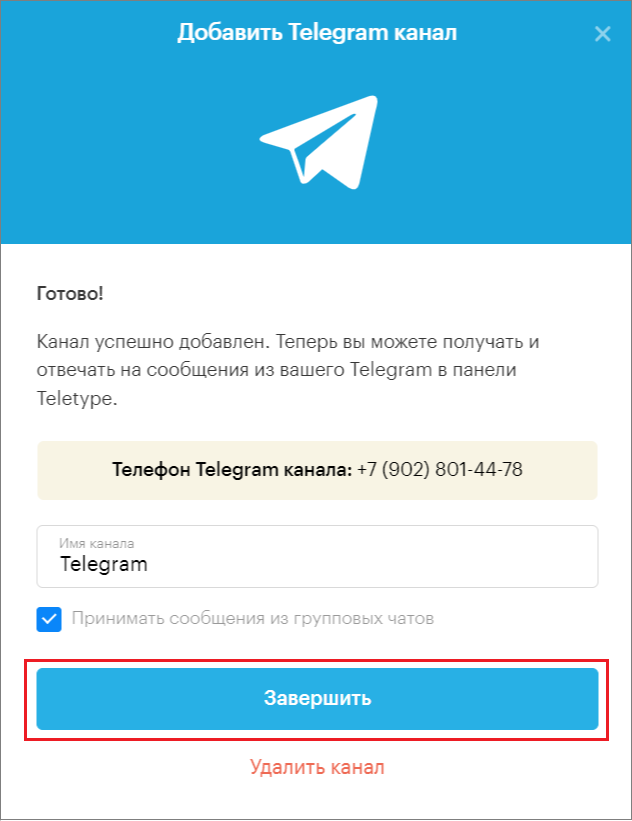
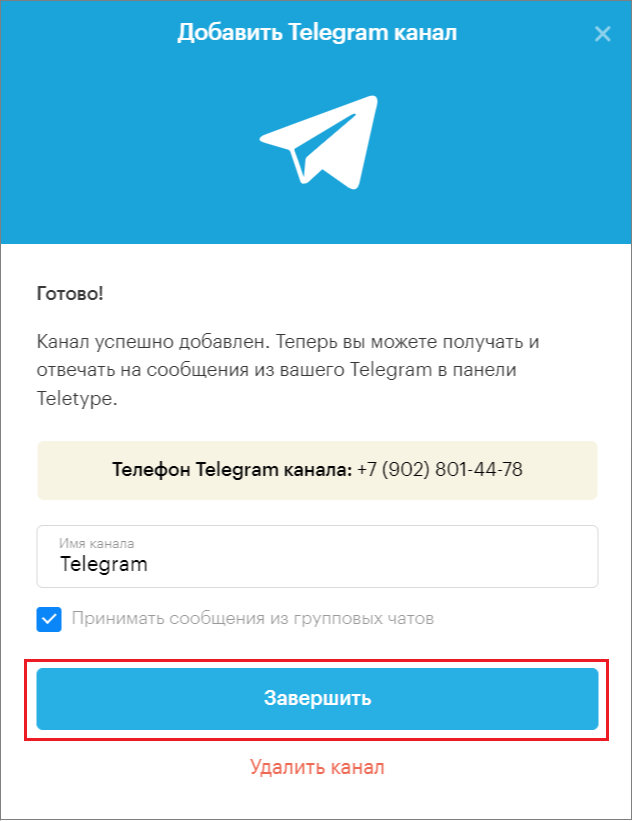
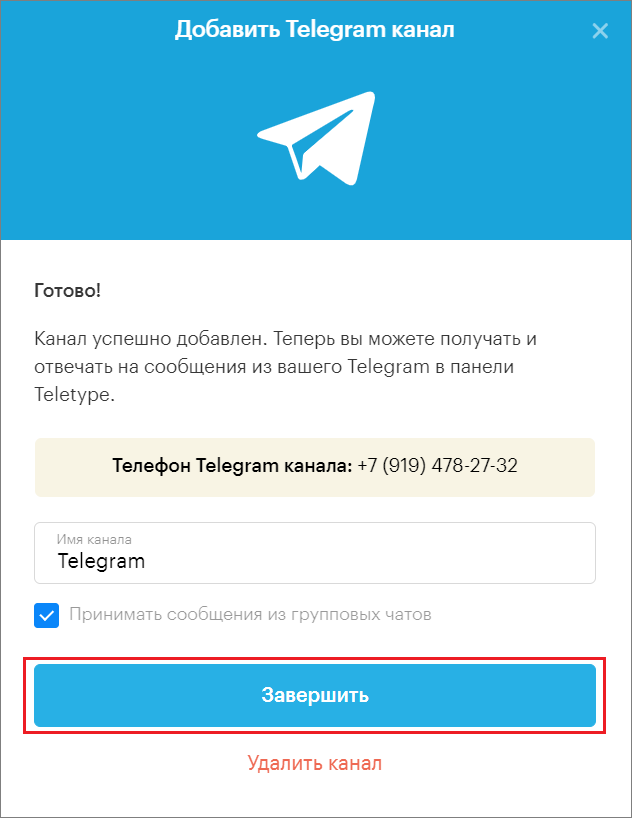
12. Нажать «Завершить».
Подключение с помощью QR-кода
- Перейти в раздел “Добавить канал” в левом меню панели Teletype или в настройках проекта.
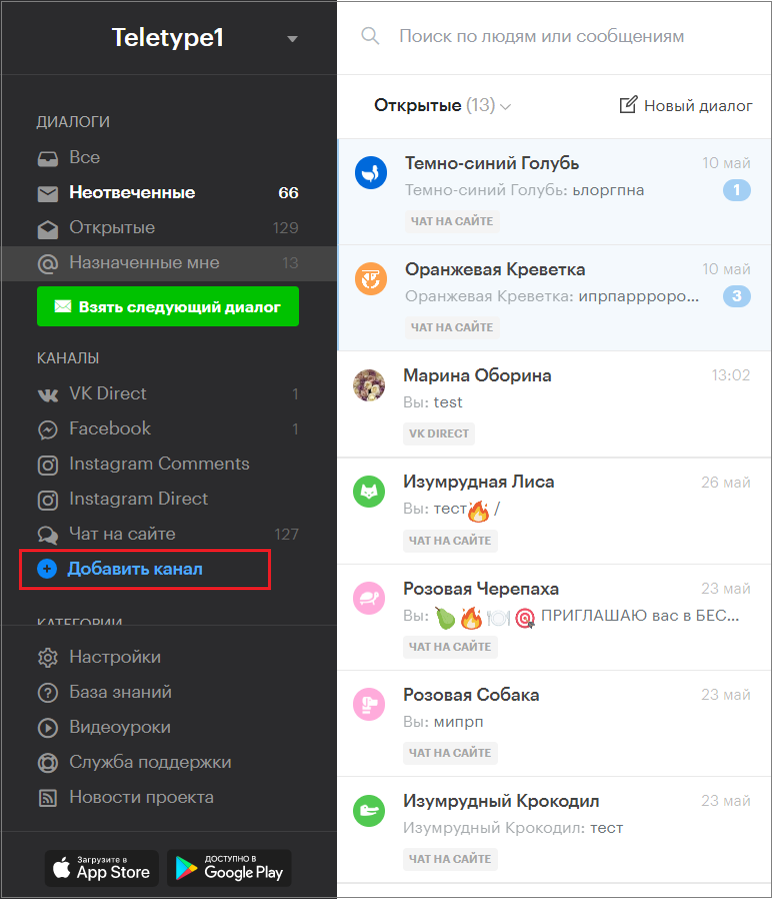
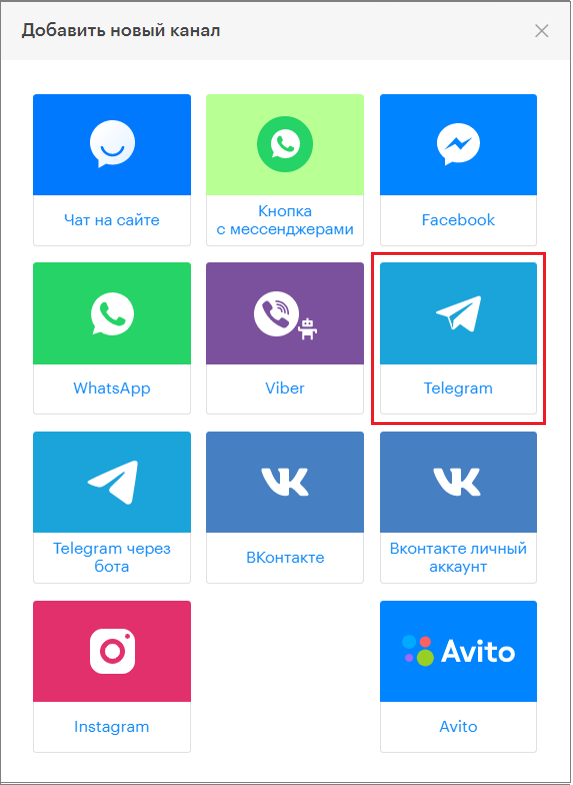
2. В появившемся окне выбрать блок “Telegram”.
3. Нажать «Добавить Telegram в тариф».
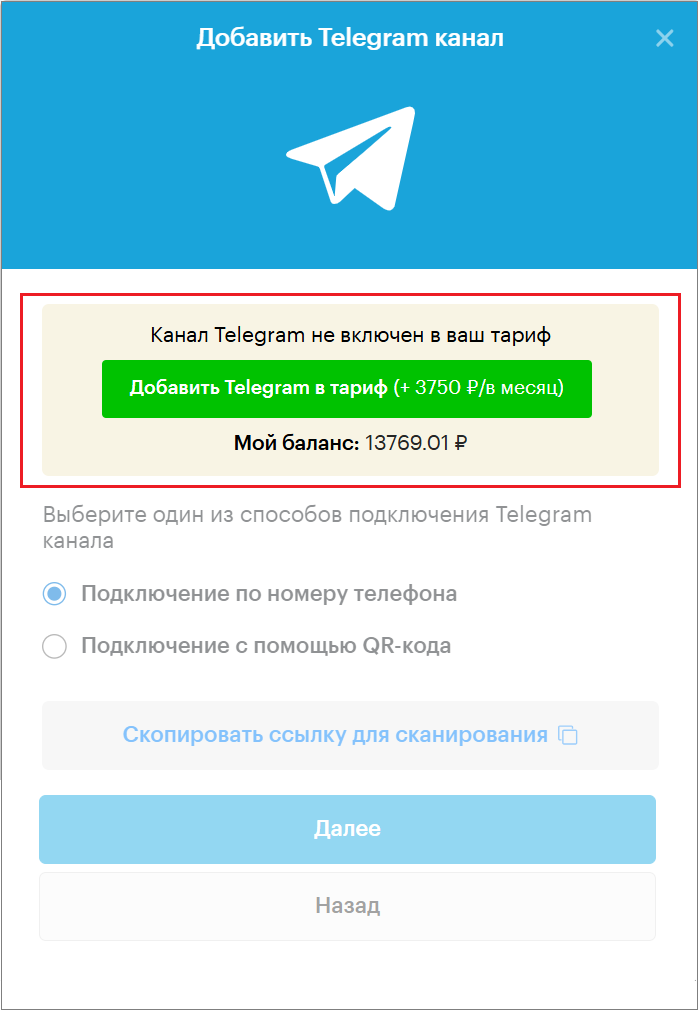
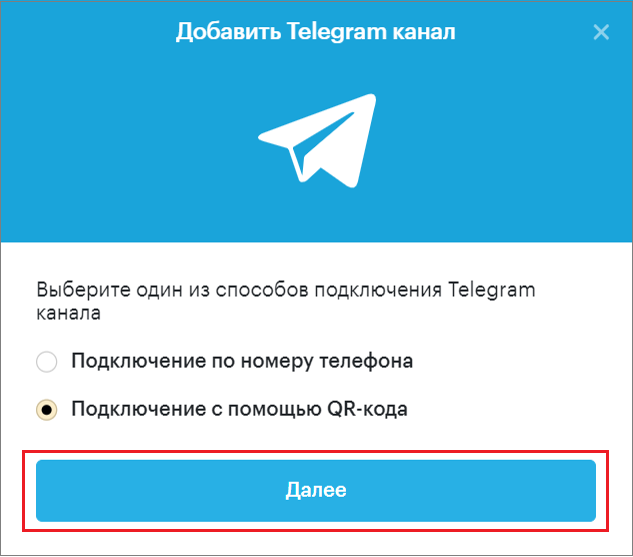
4. Выбрать способ подключения «Подключение с помощью QR-кода».
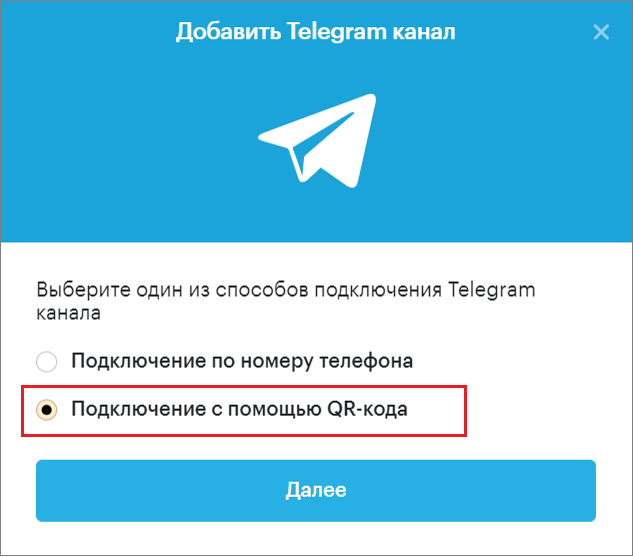
5. Нажать «Далее».
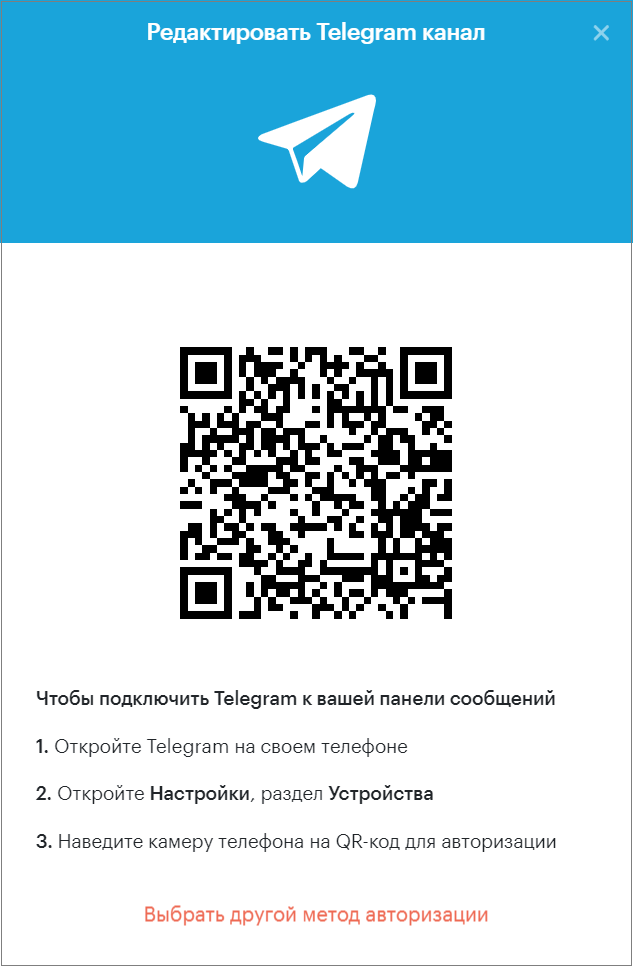
Откроется окно с QR-кодом для подключения канала Telegram.
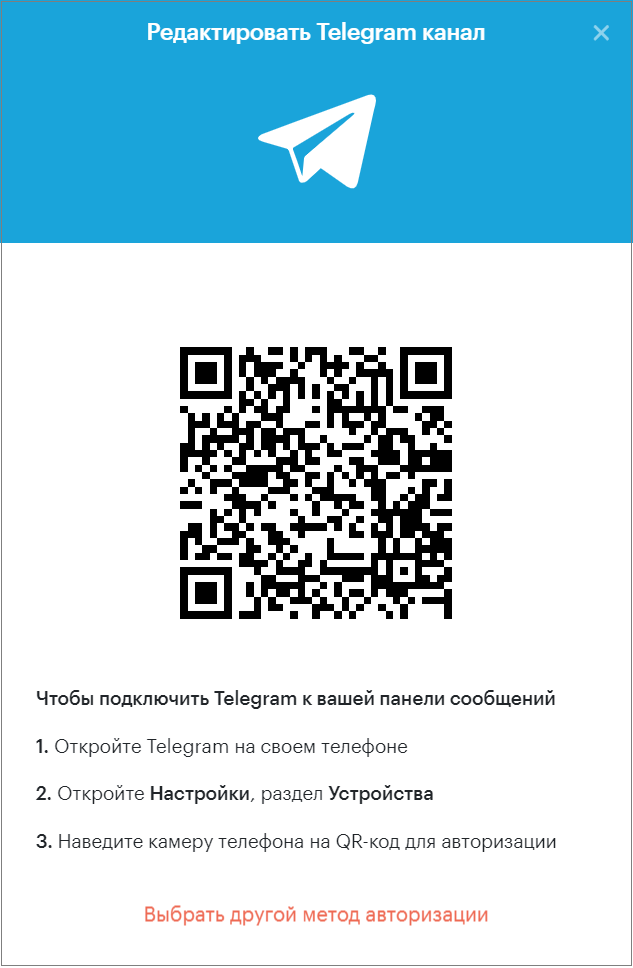
6. Открыть приложение Telegram на своем телефоне.
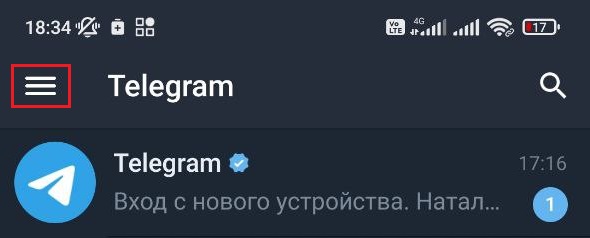
7. Нажать на 3 черточки в левом верхнем углу экрана.
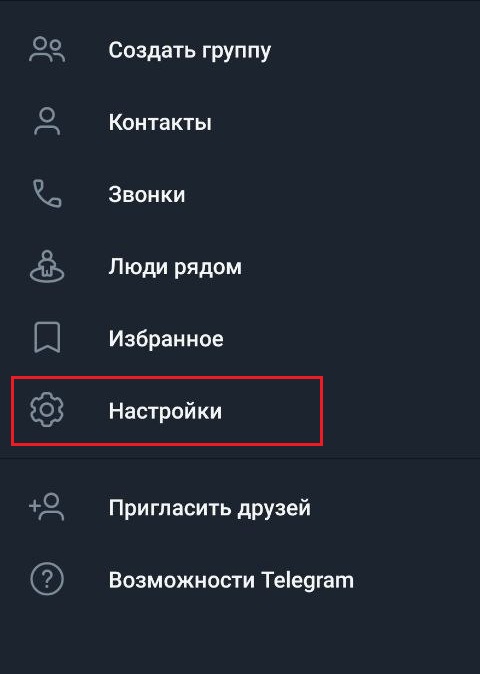
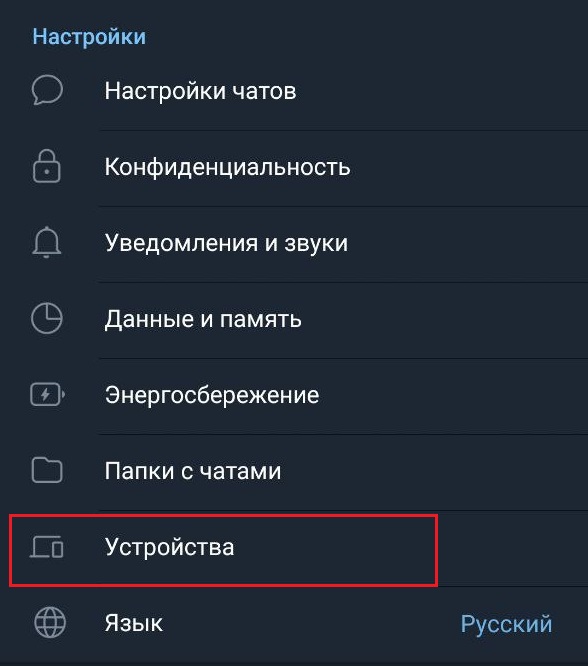
8. Открыть «Настройки».
9. В настройках открыть «Устройства».
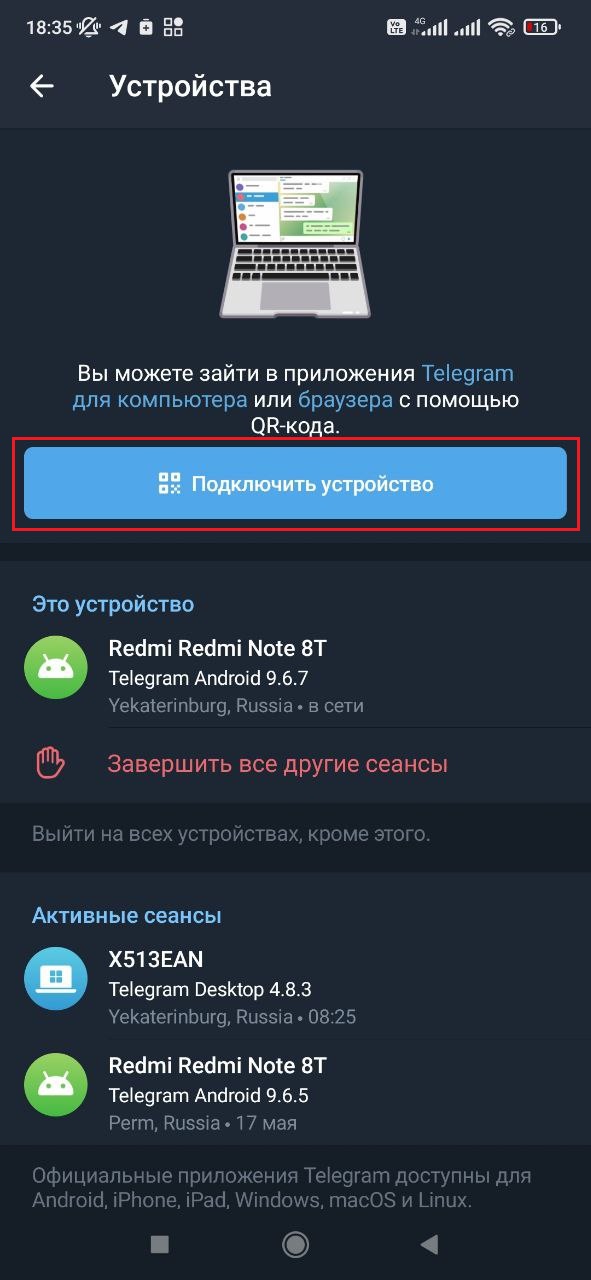
10. Нажать «Подключить устройство».
11. Навести открывшуюся в telegram камеру телефона на QR-код в панели и дождаться сигнала об успешном сканировании.
12. Изменить название канала при необходимости.
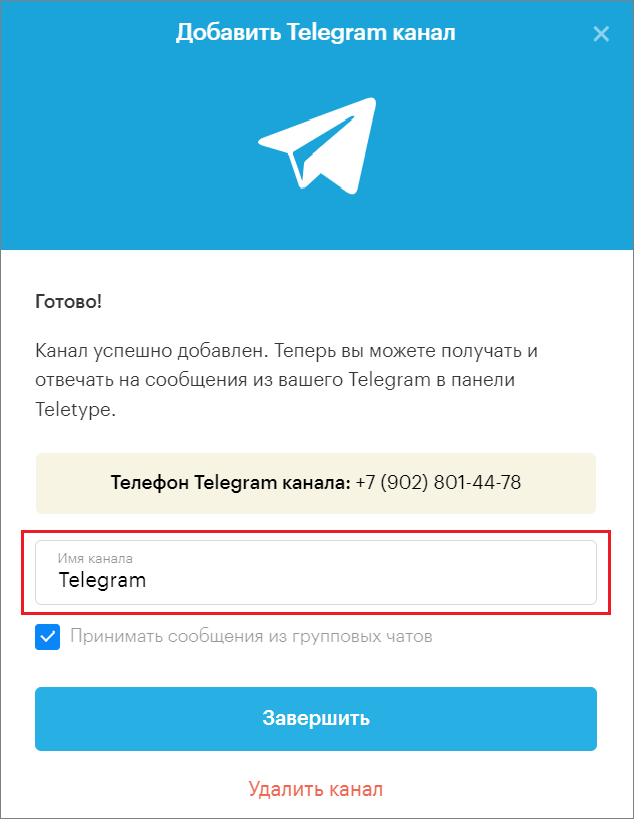
13. Нажать «Завершить».
Подключение Telegram по номеру без авторизации в панели
- Перейти в раздел “Добавить канал” в левом меню панели Teletype или в настройках проекта.
2. В появившемся окне выбрать блок “Telegram”.
3. Нажать “Добавить Telegram в тариф”.
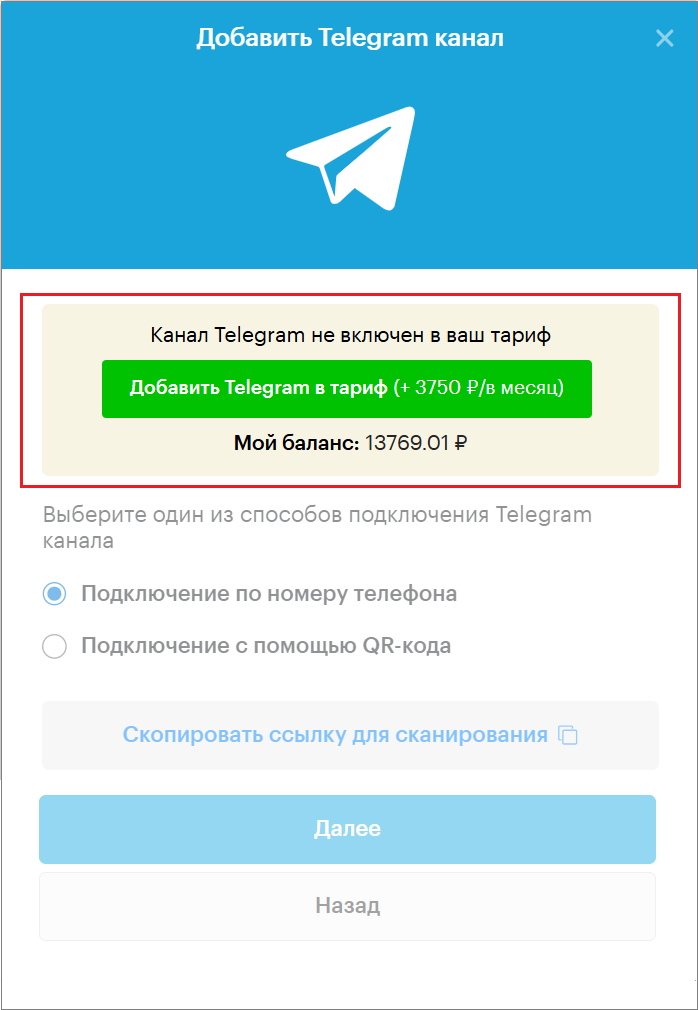
Откроется окно для подключения Telegram по номеру.
4. Скопировать ссылку для сканирования.
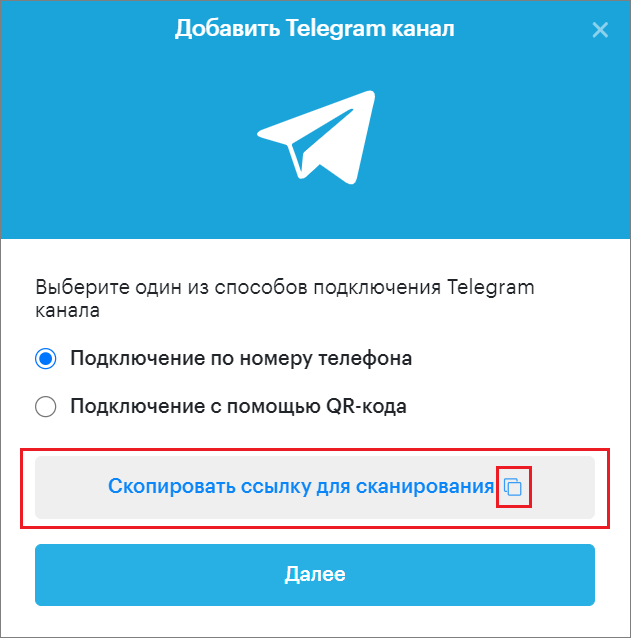
5. Отправить скопированную ссылку по любому мессенджеру пользователю, который будет подключать telegram.
6. Скопированную ссылку нужно вставить и перейти по ссылке в браузере.
Откроется окно для подключения Telegram по номеру.
7. Выбрать способ подключения Telegram по номеру.
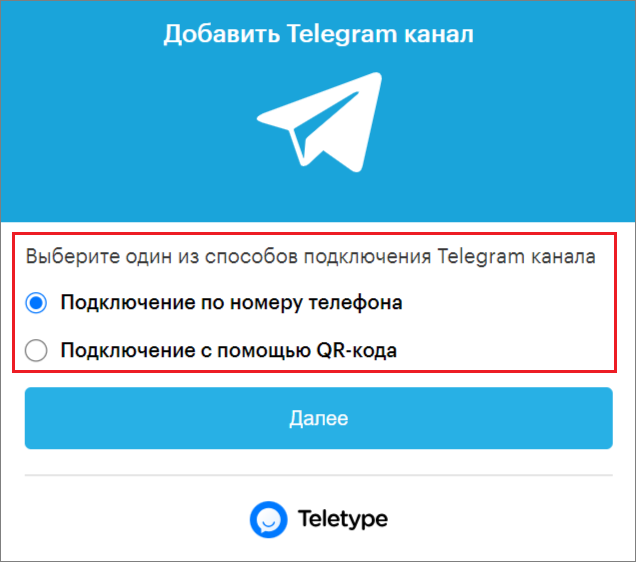
Подключение по номеру телефона
1.Выбрать «Подключение по номеру телефона».
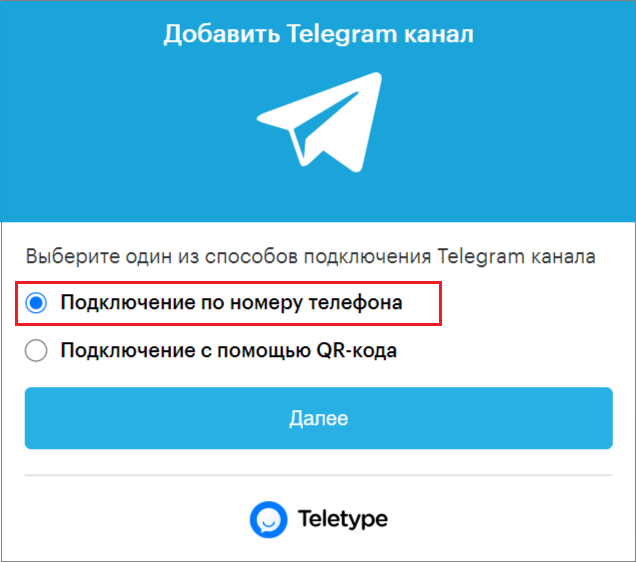
2. Нажать «Далее».
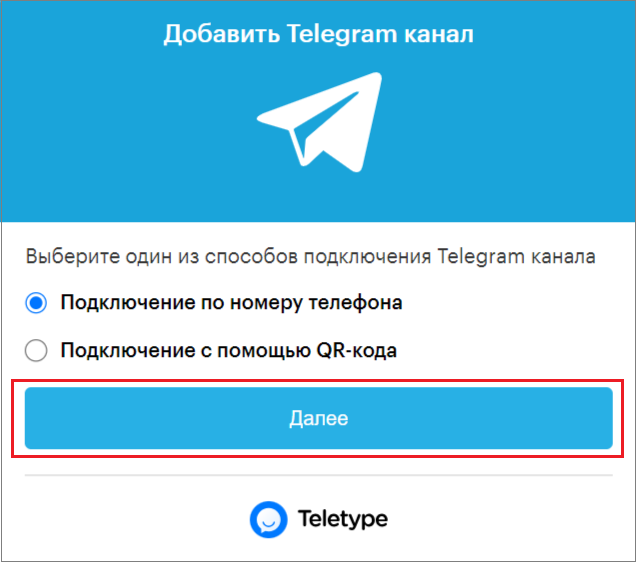
3. Ввести номер телефона, который хотите подключить.
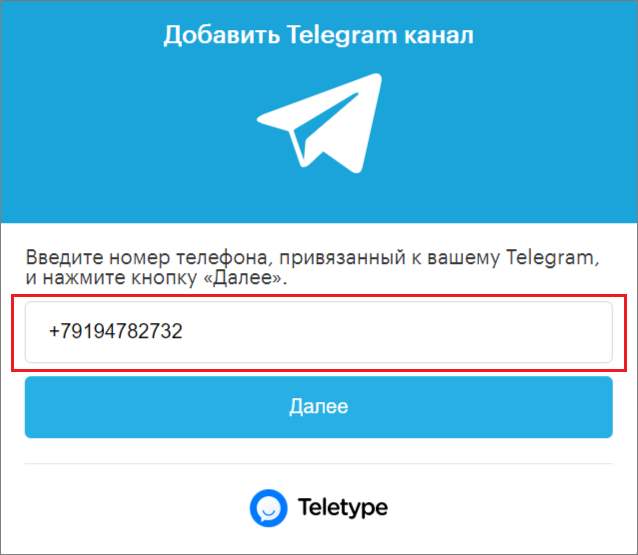
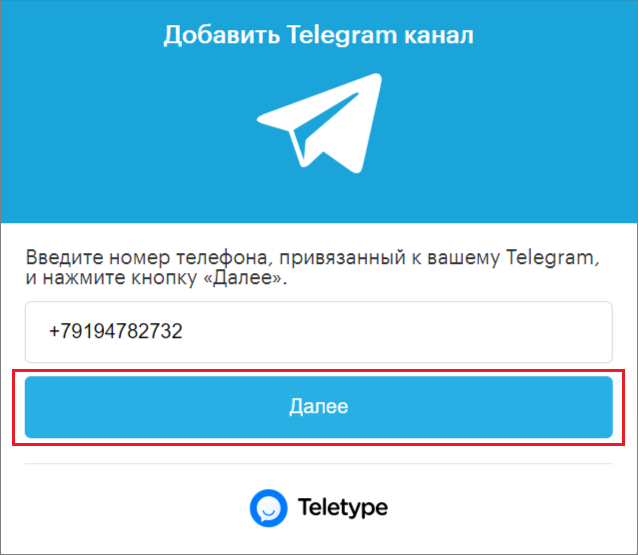
4. Нажать «Далее».
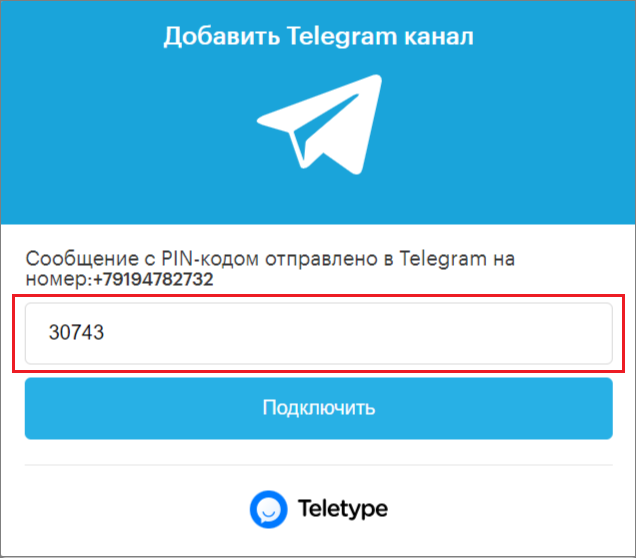
5. Дождаться PIN-кода, который придет вам в телеграм и ввести его в поле.
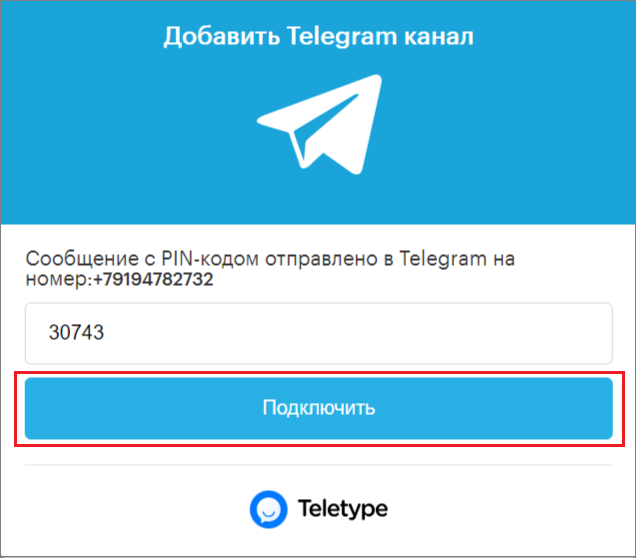
6. Нажать «Подключить».
7. Канал подключен.
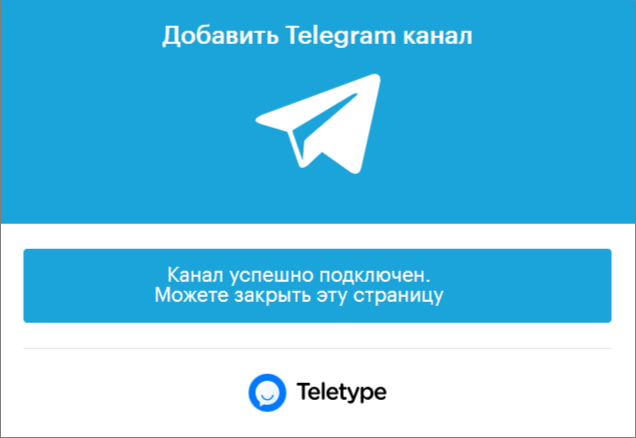
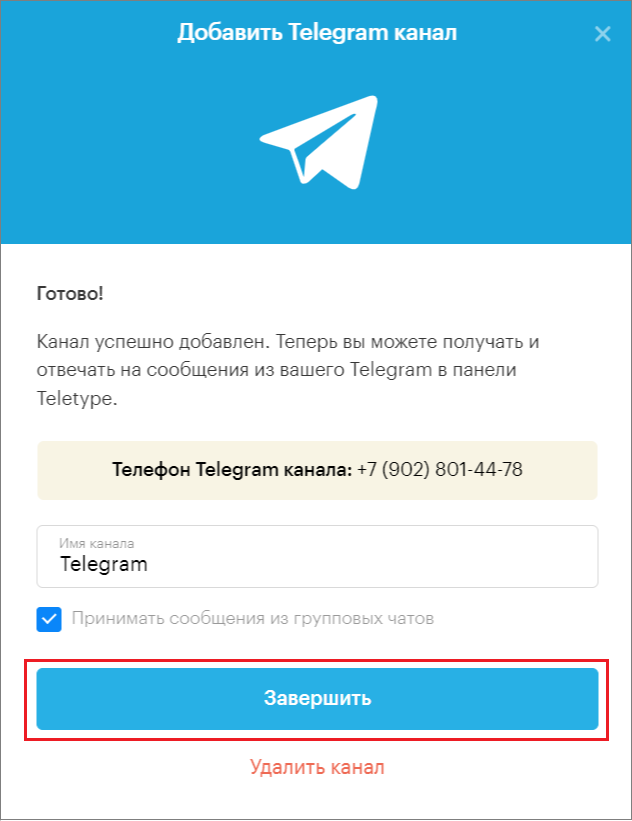
8. В панели Teletype App нажать «Завершить подключение».
Подключение с помощью QR-кода
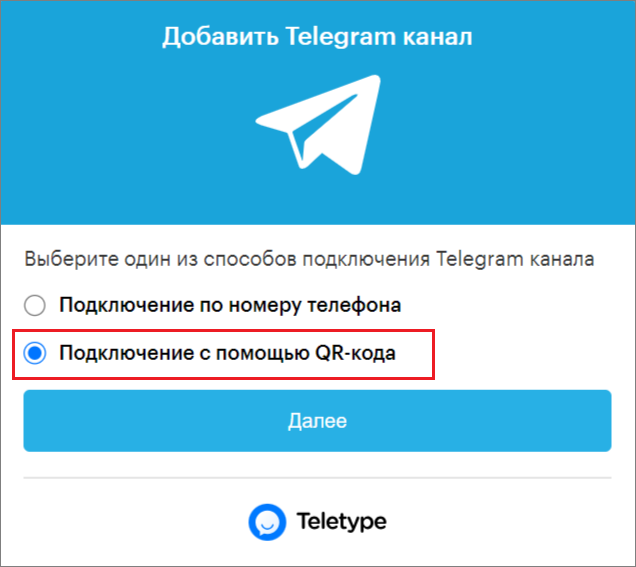
- Выбрать «Подключение с помощью QR-кода».
2. Нажать «Далее».
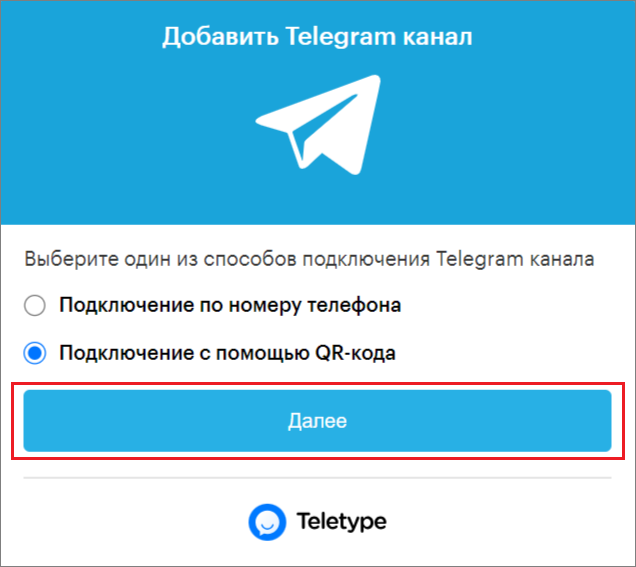
Откроется окно с QR-кодом для подключения канала Telegram.
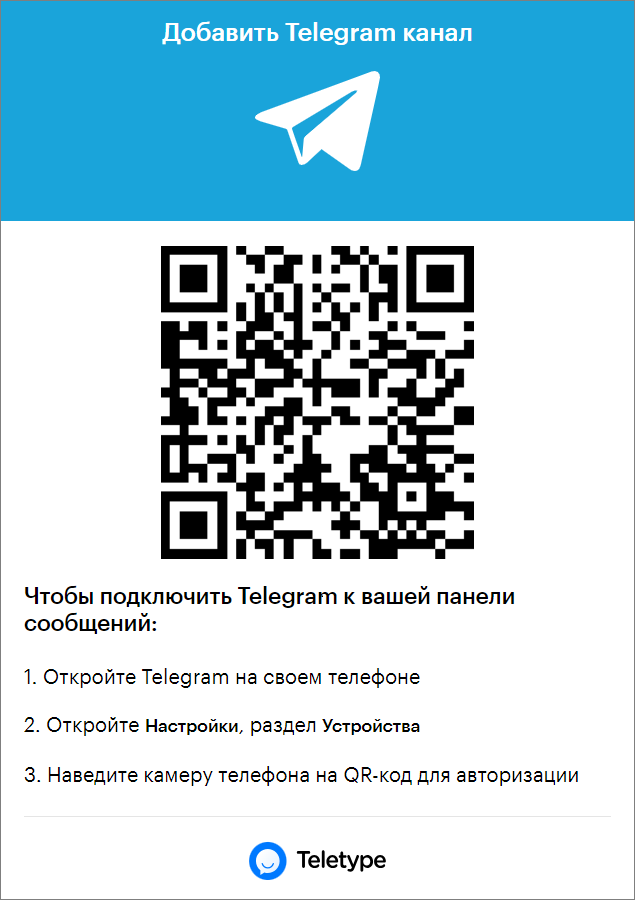
3. Открыть приложение Telegram на телефоне.
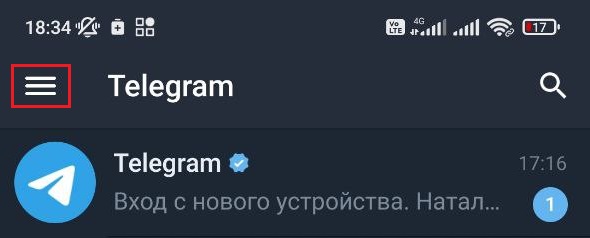
4. Нажать на 3 черточки в левом верхнем углу экрана.
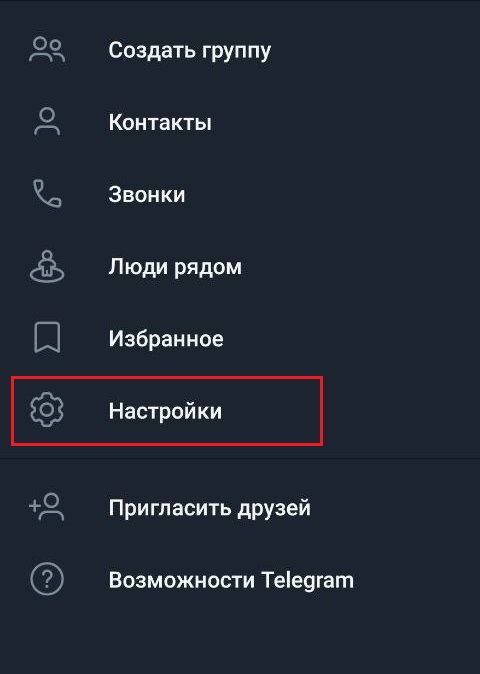
5. Открыть “Настройки”.
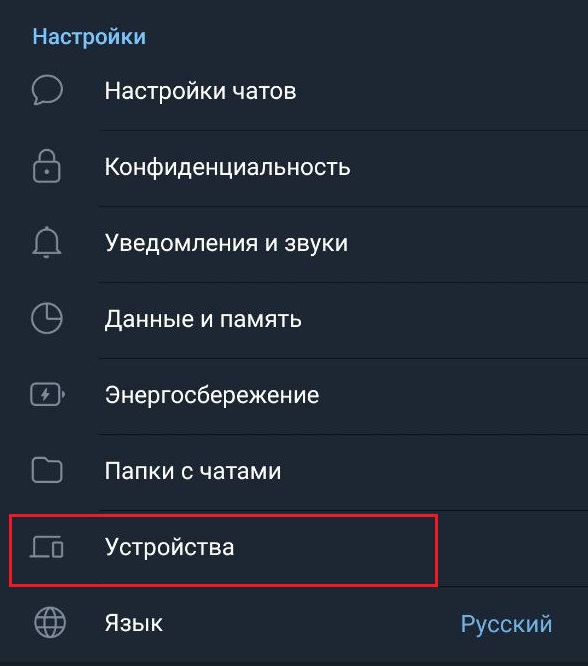
6. В настройках открыть “Устройства”.
7. Нажать “Подключить устройство”.
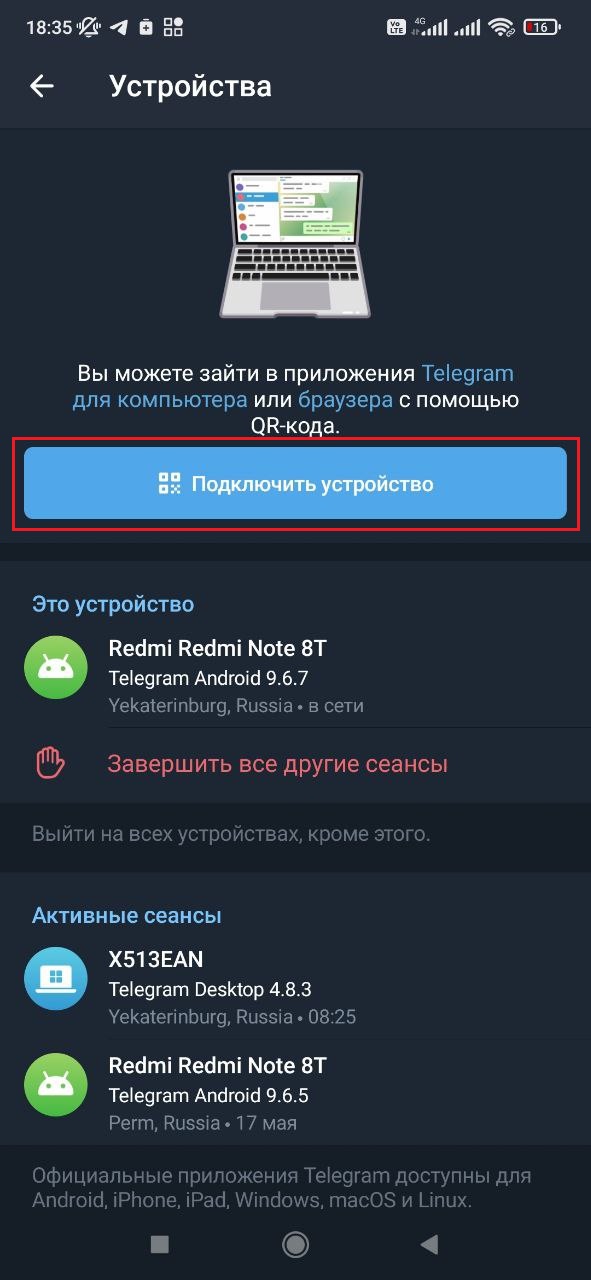
8. Навести открывшуюся в telegram камеру телефона на QR-код и дождаться сигнала об успешном сканировании.
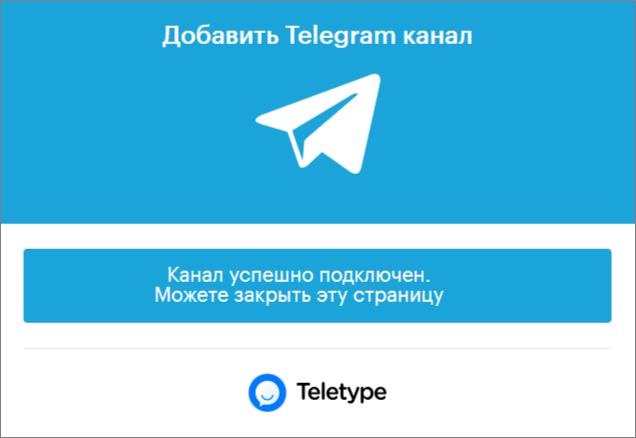
9. В панели Teletype App нажать «Завершить подключение».
Загрузка истории диалогов
После создания нового канала в панель подгружаются последние 10 диалогов (кроме групповых чатов). Для каждого из подгруженных диалогов загружаются последние 20 сообщений из диалога (кроме сервисных).
Оценка диалога клиентом
При закрытии диалога оператором в панели Teletype App, клиенту автоматически отправится сообщение «Пожалуйста оцените наш разговор цифрой от 1 до 5. Это сделает нас лучше!».
После того, как клиент отправит оценку диалога, оценка отобразится в карточке клиента.
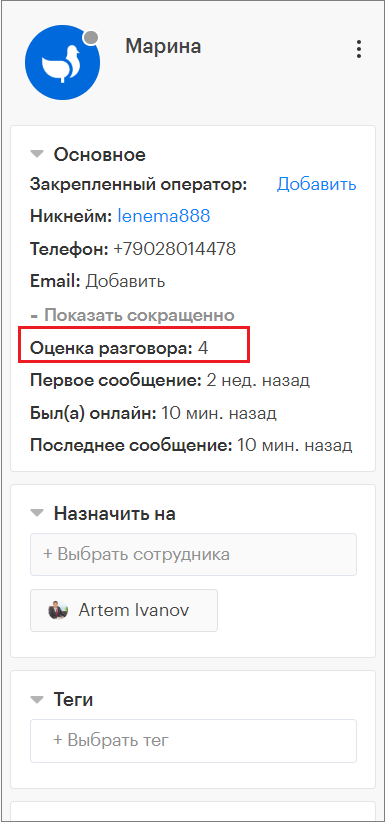
А также оценка отобразится в статистике проекта в разделе «Сотрудники».