
Чем мы можем вам помочь?
-
Начало работы
- Регистрация в системе
- Настройка и добавление нового проекта в Teletype App
- Удаление ссылки Teletype App
- Партнерская программа Teletype App
- Что такое Teletype App
- Термины в Teletype App
- How to switch Teletype to english
- Переключение панели на английский язык
- Glossary Teletype App
- Регистрация в Teletype App через eLama
- Показать все статьи ( 2 ) Свернуть статьи
-
Добавление каналов
- Подключение Facebook
- Telegram bot
- Viber bot
- ВКонтакте группа
- Онлайн-чат на сайт
- Instagram Direct/Comments
- Кнопка с мессенджерами
- Telegram по номеру телефона
- Личный кабинет Avito
- Вконтакте личный аккаунт
- Подключение Email
- WhatsApp Business
- Подключение WhatsApp без авторизации в панели по ссылке
- Подключение Telegram по номеру без авторизации в панели по ссылке
- Подключение Max
- Подключение Max Bot
- SMS
- Показать все статьи ( 10 ) Свернуть статьи
-
Работа с диалогами
- Закрытие диалога и кнопка Отвечено
- Информация о клиенте
- Работа с фильтрами каналов и диалогов
- Шаблоны быстрых ответов
- Статус о просмотре сообщения в WhatsApp и Viber
- Закрытие беседы в AmoCRM - закрытие диалога в Teletype App
- Работа с Telegram нотификатором
- Кнопка ✉️ Взять следующий диалог
- Переназначение диалога
- Горячие клавиши
- Отправка голосовых сообщений в WhatsApp
- Категории для диалогов в панели Teletype App
- Групповые чаты в WhatsApp
- Групповые чаты в Telegram по номеру
- Теги
- Push-уведомления
- Распределение обращений
- Массовые действия
- Уведомления обращений
- Оценка диалогов
- Персональные данные
- Каскадное написание первым по номеру телефона
- Показать все статьи ( 14 ) Свернуть статьи
-
CRM-системы
-
Операторы
-
Редактирование профилей
-
Дополнительные опции
-
Установка Онлайн-чата
- WordPress - установка кода чата
- Joomla - установка кода чата
- Bitrix - установка кода чата
- Opencart - установка кода чата
- WIX - установка кода чата
- MODx - установка кода чата
- Tilda - установка кода чата
- UMI.CMS - установка кода чата
- NetCat - установка кода чата
- PrestaShop - установка кода чата
- ImageCMS - установка кода чата
- PlatformaLP - установка кода чата
- LPmotor - установка кода чата
- A5.ru - установка кода чата
- Blogger - установка кода чата
- Canape CMS - установка кода чата
- CartEnergy - установка кода чата
- DIAFAN.CMS – установка кода чата
- DigiSt - установка кода чата
- Drupal - установка кода чата
- Flexbe - установка кода чата
- fo.ru - установка кода чата
- Gophotoweb - установка кода чата
- io.ua - установка кода чата
- IPBoard (Invision Power Board) - установка кода чата
- lact.ru - установка кода чата
- Magento - установка кода чата
- mozello - установка кода чата
- Parallels Presence Builder (Plesk) - установка кода чата
- Profipages - установка кода чата на сайт
- Recommerce - установка кода чата
- Shop-Script - установка кода чата
- Shop.by - установка кода чата
- Настройка виджета через Google Tag Manager
- Shop-Script — Chat Code Installation
- mozello — chat code installation
- Profipages — Installing Chat Code on a Website
- Shop.by — Chat Code Installation
- Parallels Presence Builder (Plesk) — Chat Code Installation
- Recommerce — Chat Code Installation
- Configuring a Widget via Google Tag Manager
- Показать все статьи ( 33 ) Свернуть статьи
-
Статистика
-
API
- Публичный JS API
- Публичный API
- Как настроить события метрики в онлайн-чате
- Как изменить положение онлайн-чата
- Некорректное расположение онлайн-чата на сайте
- Как скрыть или отображать кнопку онлайн-чата в реальном времени
- Метод для загрузки онлайн-чата
- n8n нода public api
- Как онлайн-чат Teletype идентифицирует пользователя и сохраняет историю
- Показать все статьи ( 1 ) Свернуть статьи
-
Оплата
-
Телефония
-
Teletype Sender
-
Конструктор ботов
-
Работа с проектом
Уведомления обращений
0 из 5 звезд
| 5 Звезд | 0% | |
| 4 Звезд | 0% | |
| 3 Звезд | 0% | |
| 2 Звезд | 0% | |
| 1 Звезд | 0% |
Каждый оператор в своем личном аккаунте Teletype может настроить персонально получение звуковых уведомлений обращений с учетом времени суток и каналам связи.
Для этого нужно:
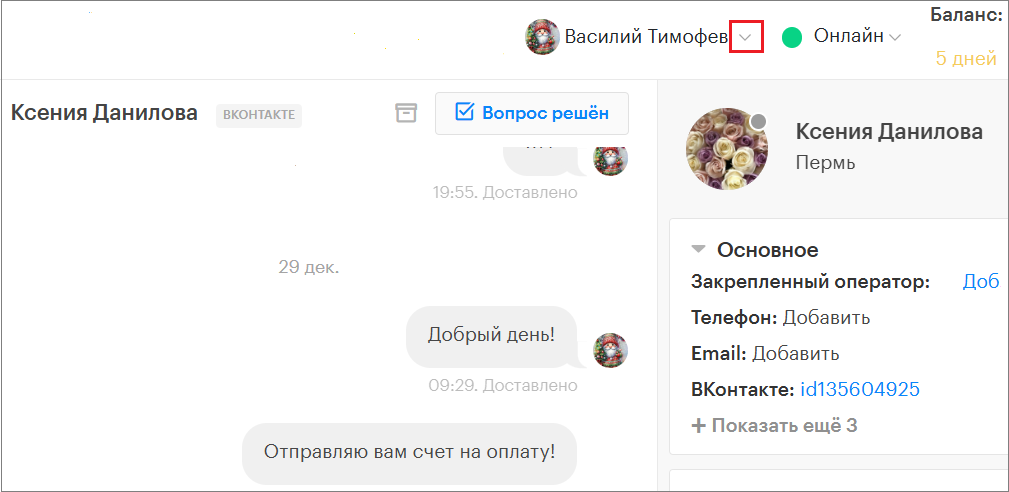
- В верхнем меню панели Teletype нажать на стрелку, расположенную справа от имени профиля.
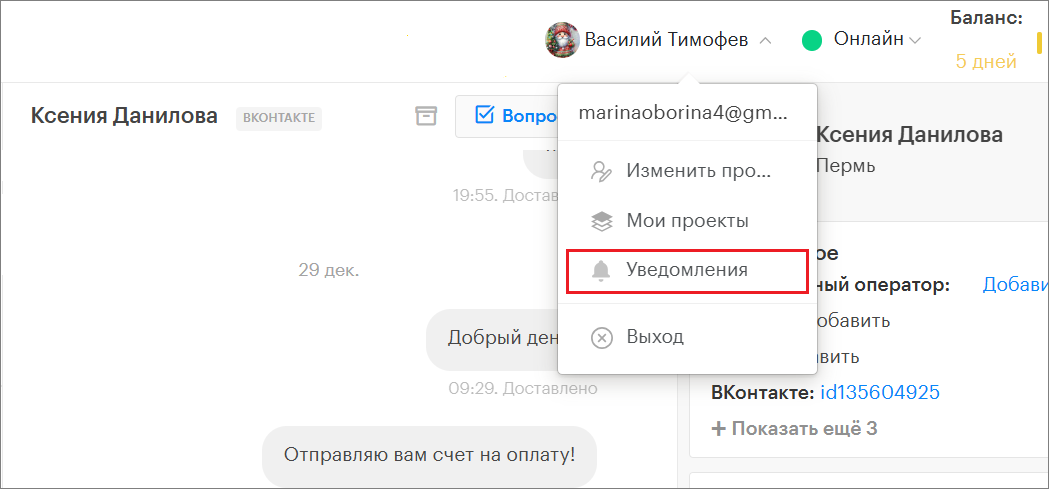
2. Выбрать «Уведомления».
3. На открывшейся странице выполнить настройки звуковых уведомлений по категориям и времени суток, а также каналам связи.
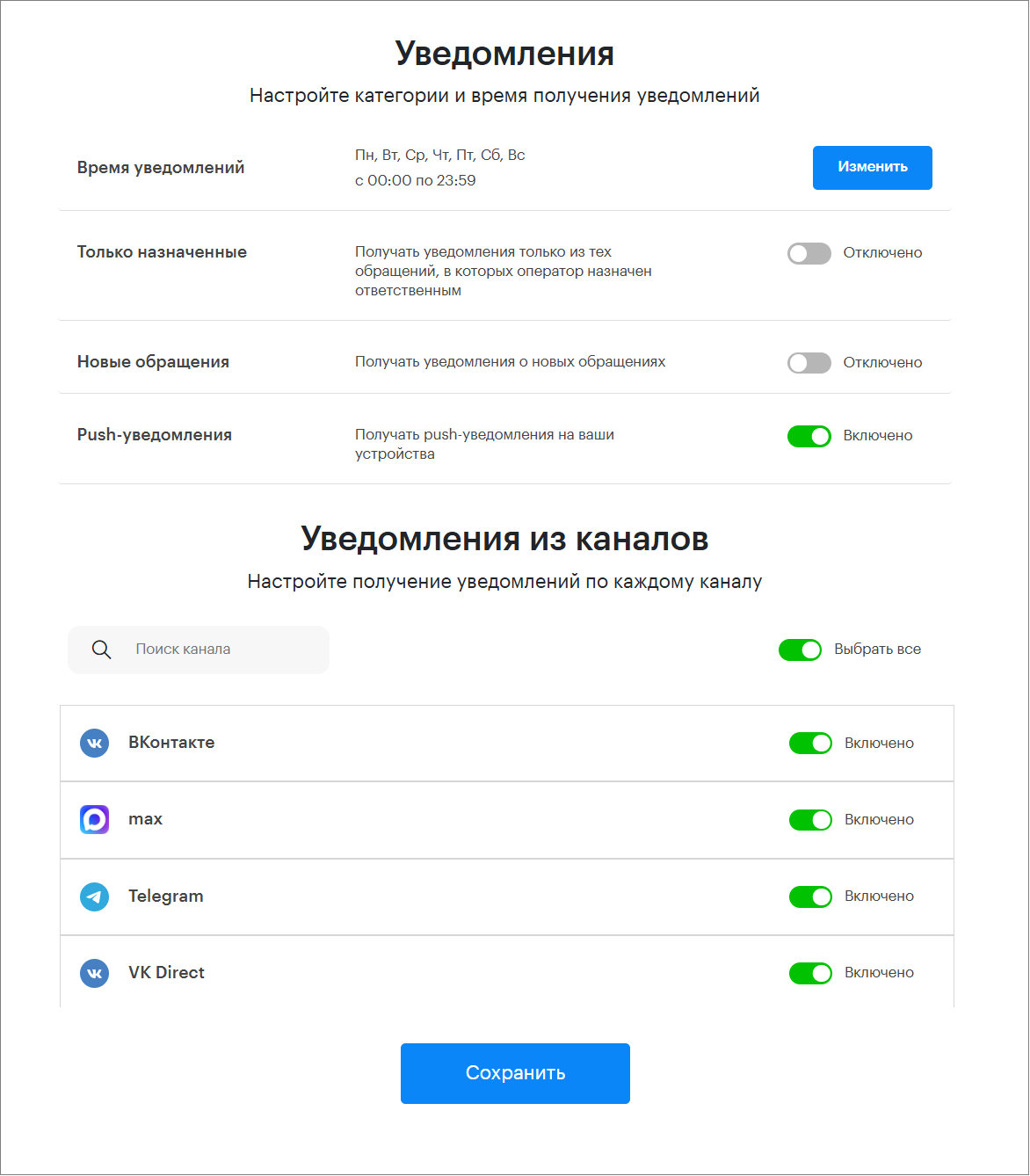
Настройка уведомлений по времени и категориям
Время уведомлений
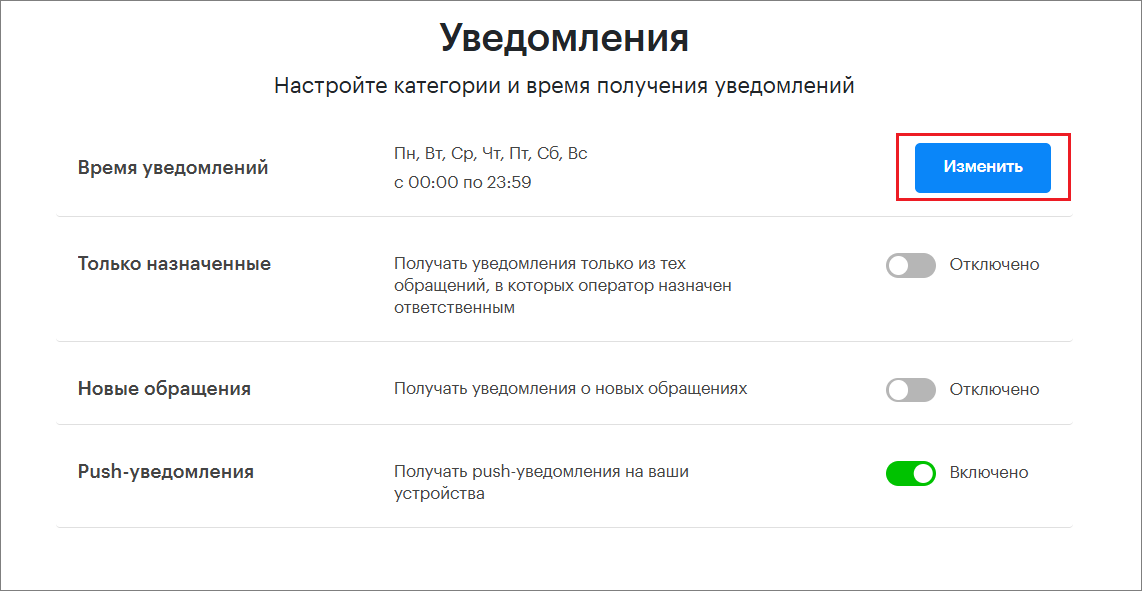
Для того, чтобы настроить время работы звуковых уведомлений, нужно:
- Нажать кнопку «Изменить».
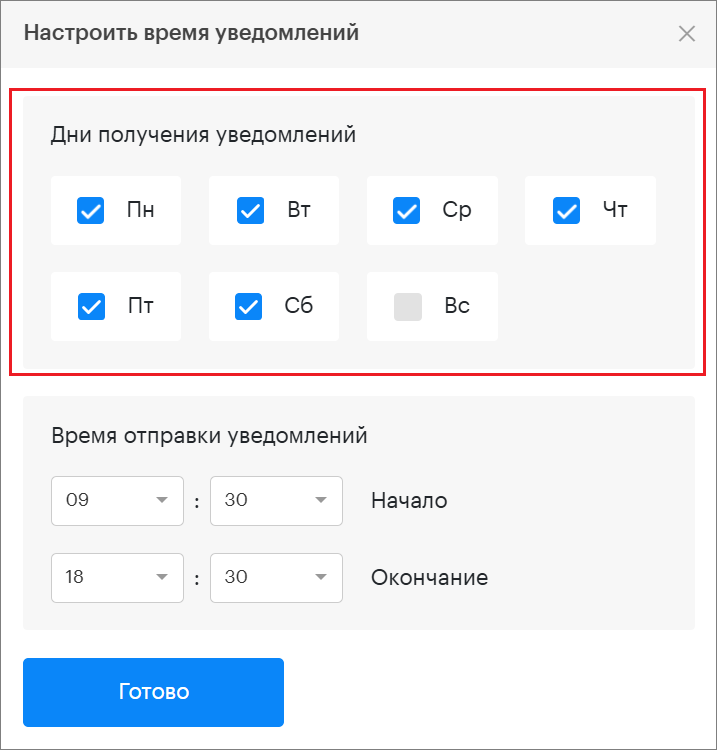
2. В открывшемся окне выбрать дни недели.
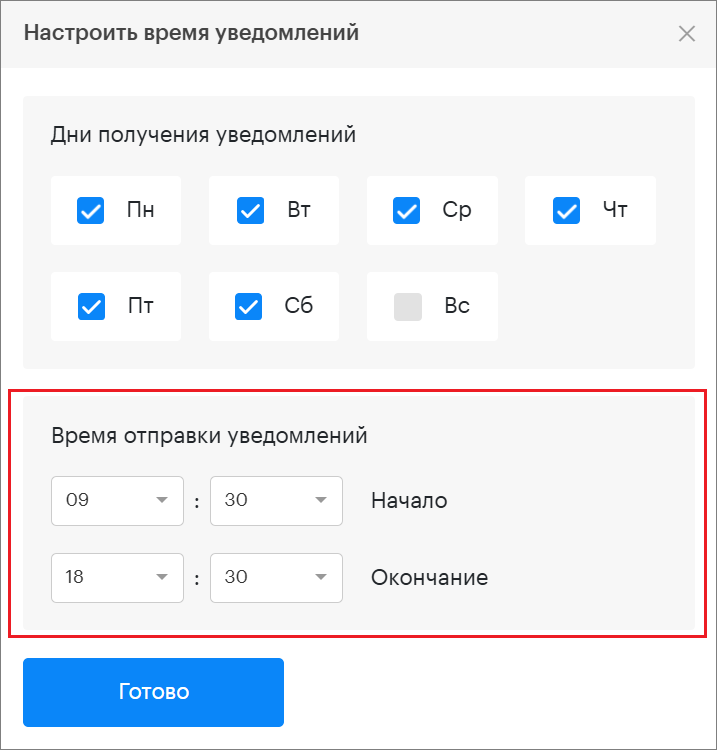
3. Выбрать интервал времени для отправки звуковых уведомлений.
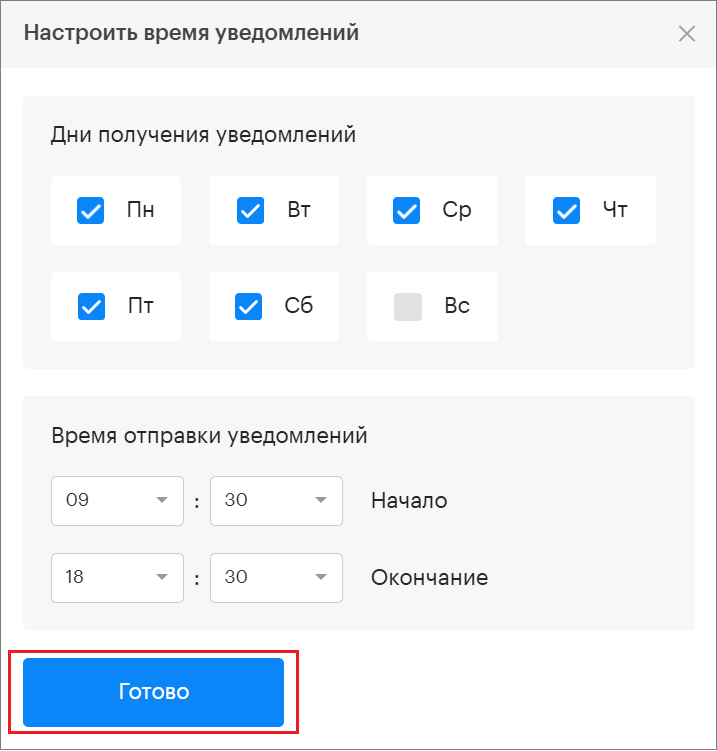
4. Нажать «Готово».
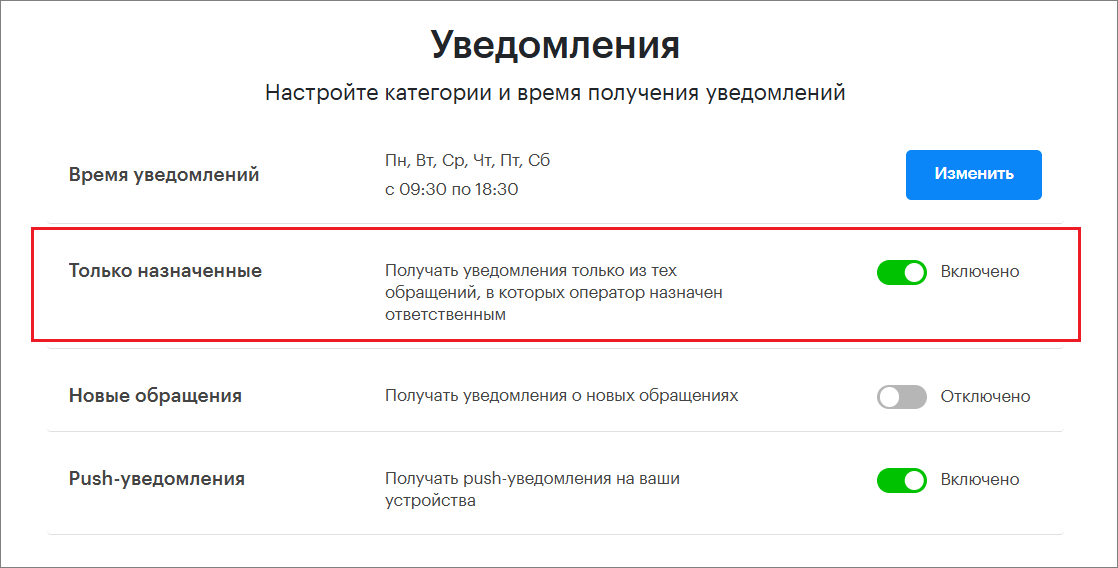
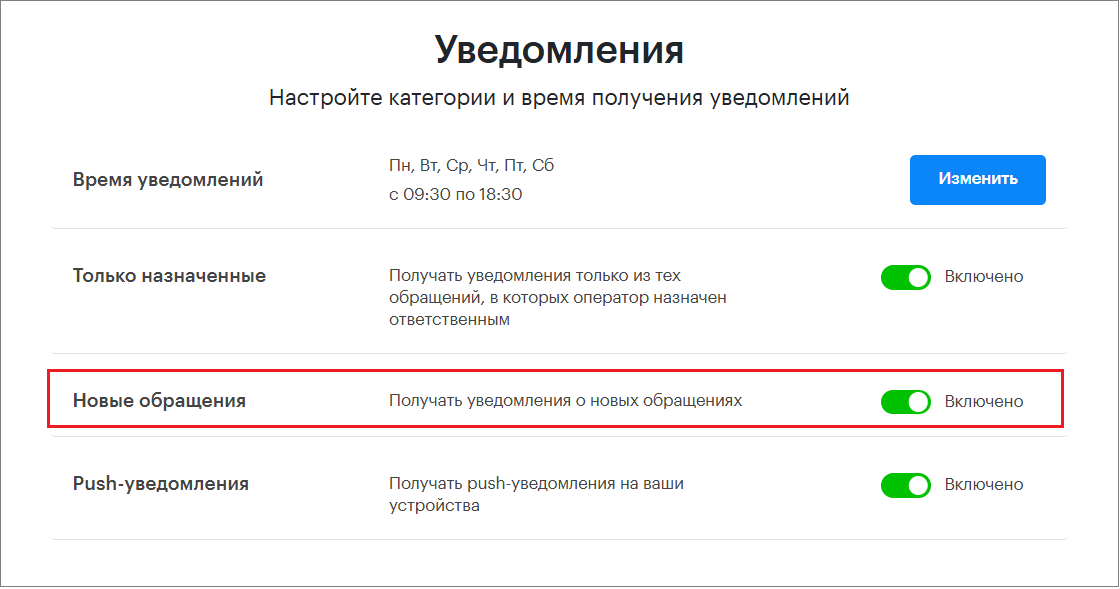
Только назначенные
Эта настройка позволяет получать звуковые уведомления только из тех обращений, в которых оператор назначен ответственным.
При этом звуковое уведомление будет приходить с каждым новым сообщением в обращении.
Новые обращения
Эта настройка позволяет получать звуковые уведомления только о новых обращениях.
Звуковое уведомление будет только тогда, когда появится новое обращение. При этом звукового уведомления о новых сообщениях в обращении не будет.
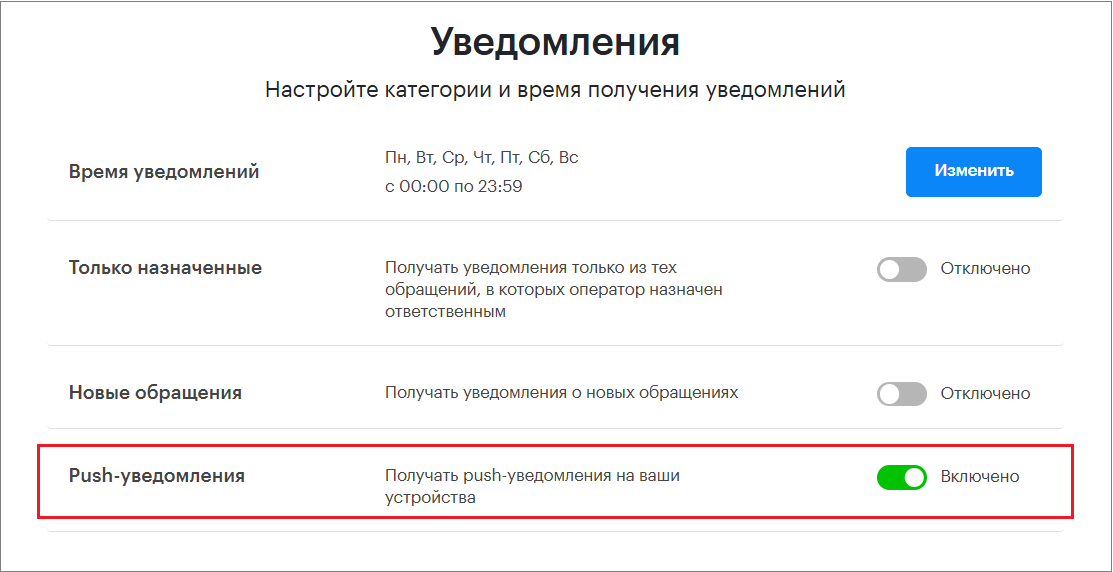
Push-уведомления
Получать push-уведомления на ваши устройства.
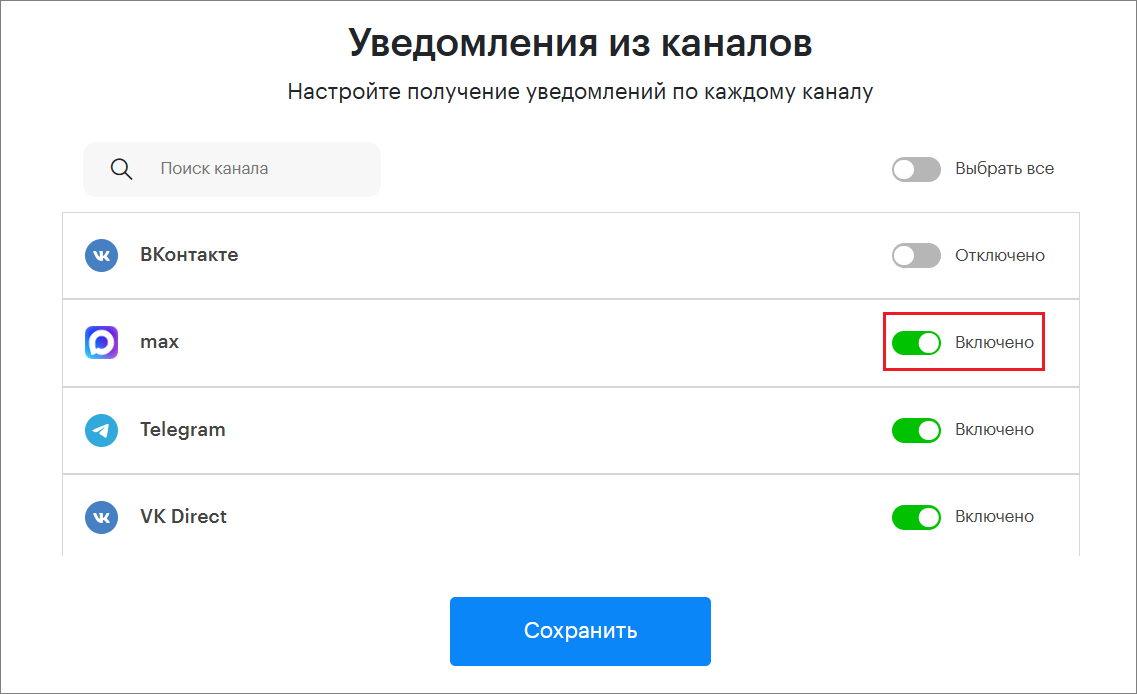
Настройка уведомлений по каналам связи
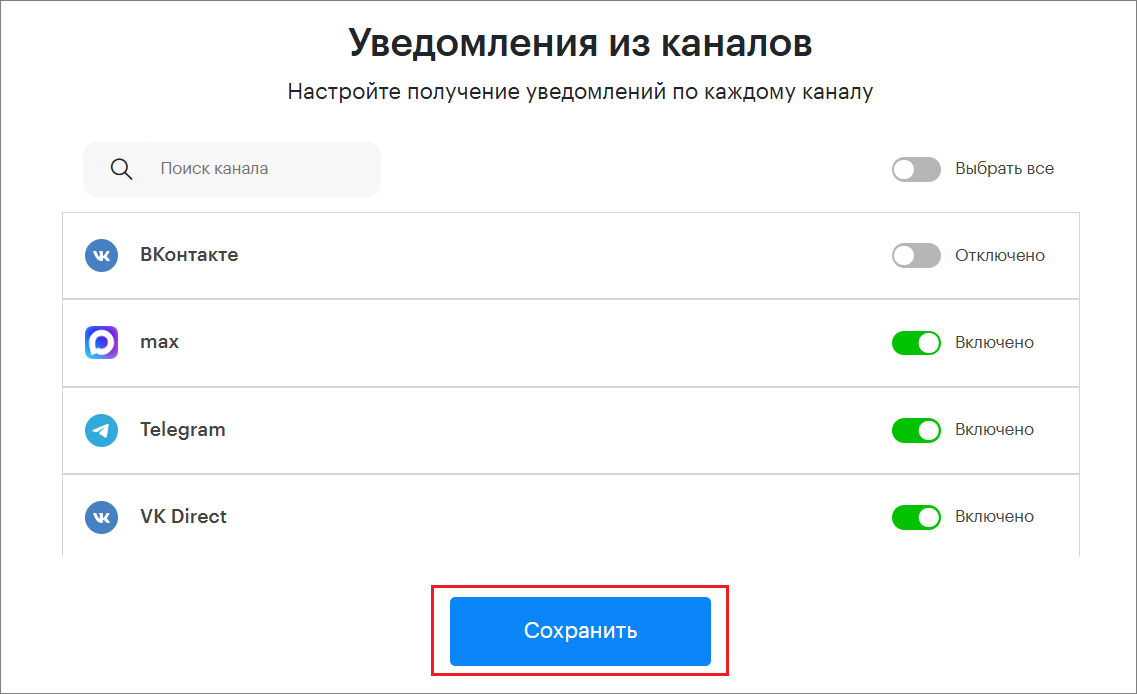
- Здесь можно настроить получение звуковых уведомлений по каждому каналу отдельно.
Также можно найти нужные каналы по поиску. Для этого в строке поиска ввести название канала.
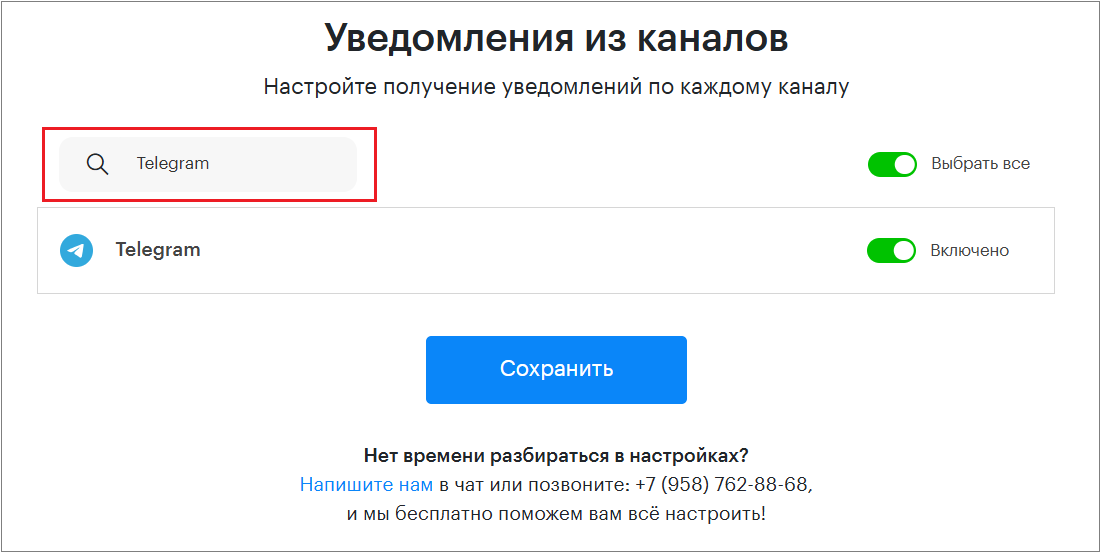
2. Либо настроить по всем каналам звуковые уведомления.
Для этого активировать «Выбрать все».
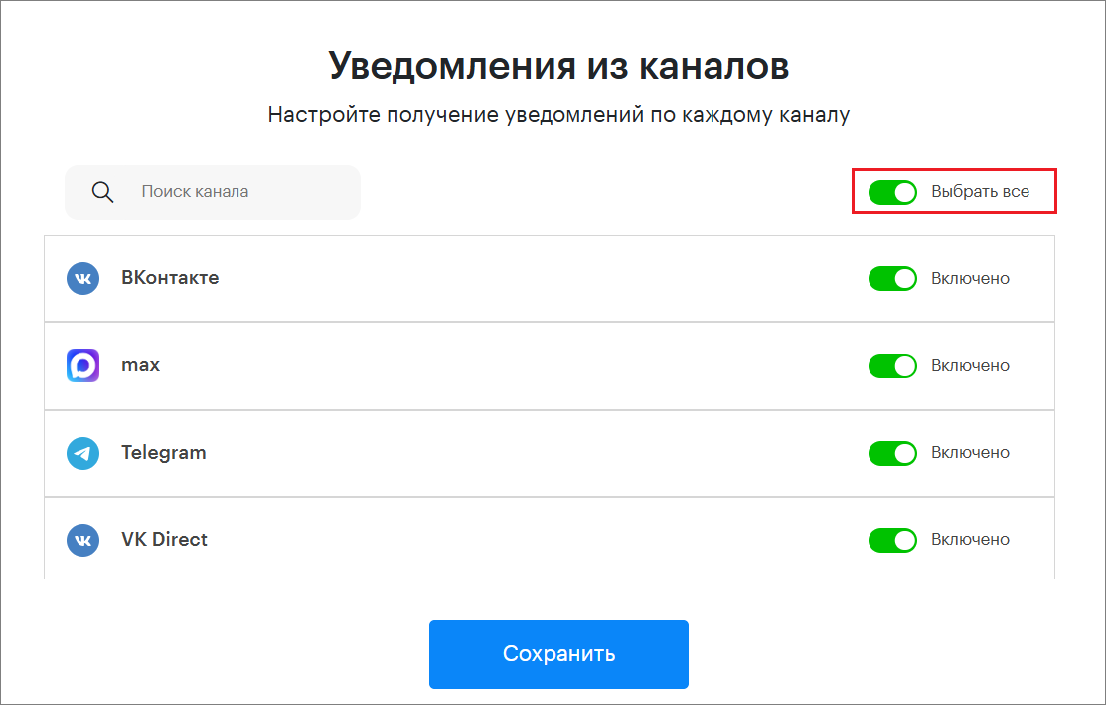
3. После выполненных настроек нажать кнопку «Сохранить».
0 из 5 звезд
| 5 Звезд | 0% | |
| 4 Звезд | 0% | |
| 3 Звезд | 0% | |
| 2 Звезд | 0% | |
| 1 Звезд | 0% |