
Чем мы можем вам помочь?
Перед подключением WhatsApp
Перед подключением канала WhatsApp необходимо закрыть все остальные сессии в приложении, для этого:
— открыть приложение
— нажать три вертикальные точки
— Связанные устройства
— выберите устройство
— нажмите «Выйти»
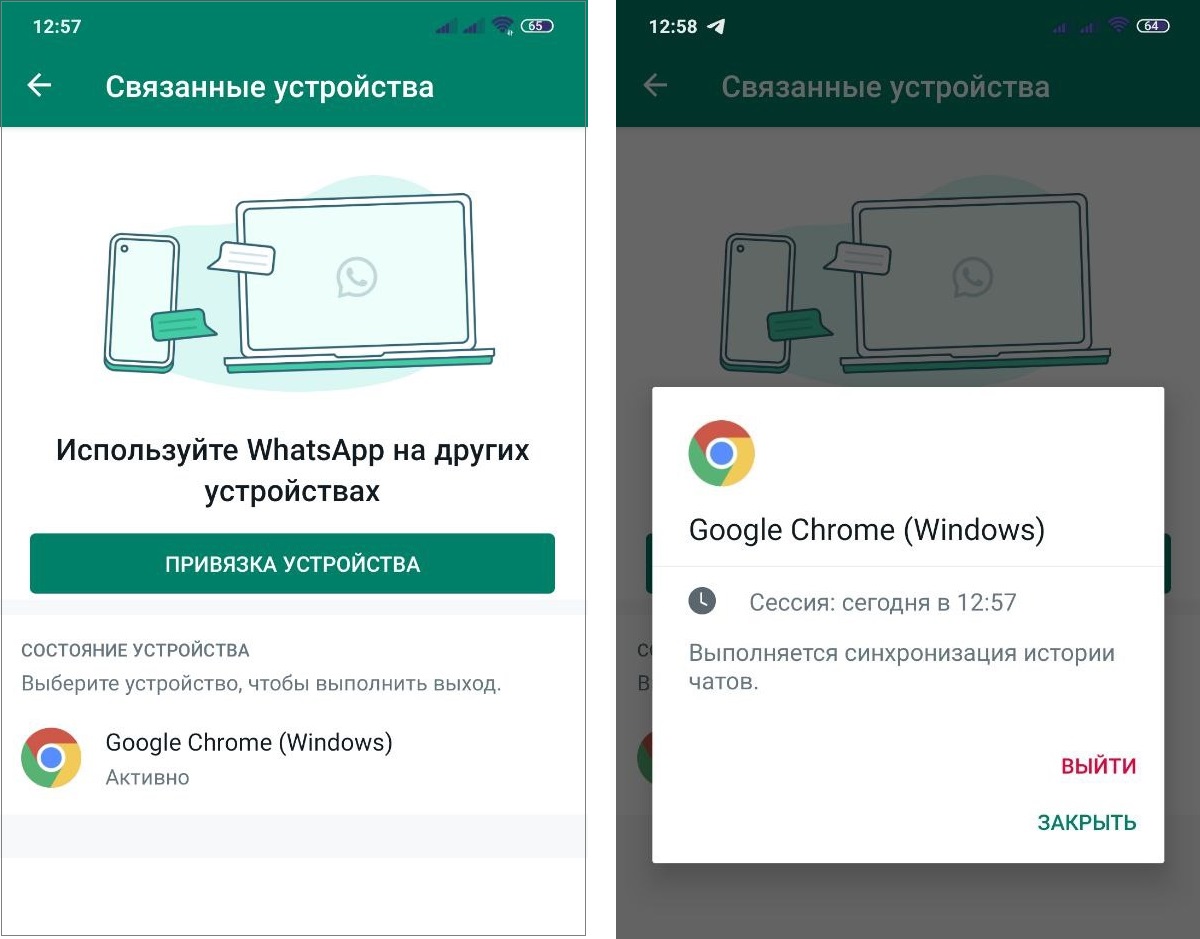
К проекту в Teletype можно подключить неограниченное количество аккаунтов в Ватсап.
Подключение WhatsApp
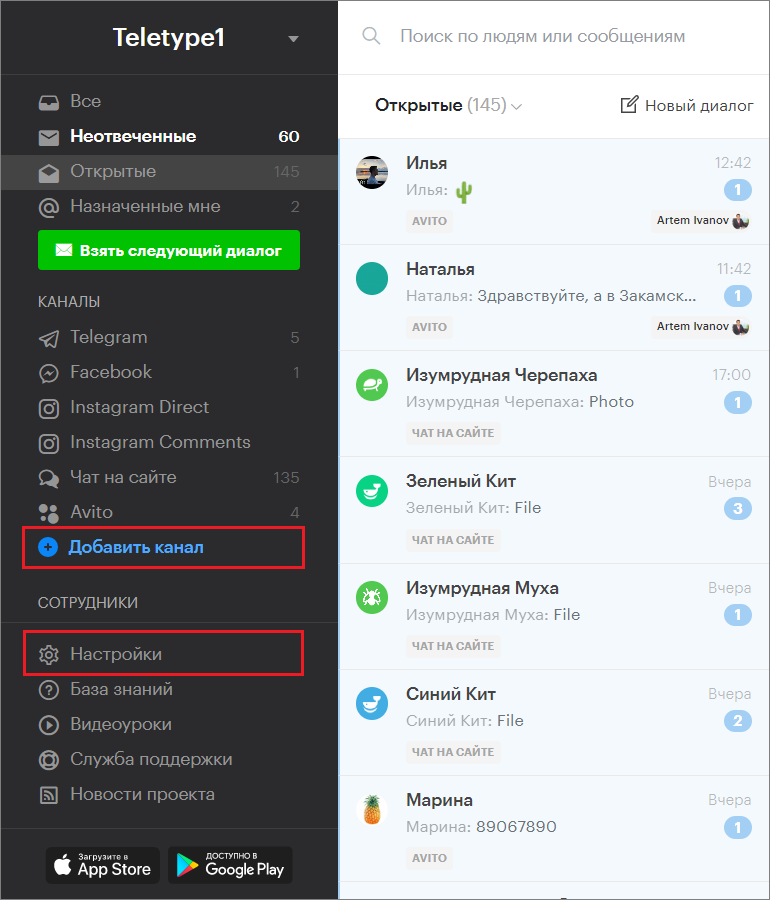
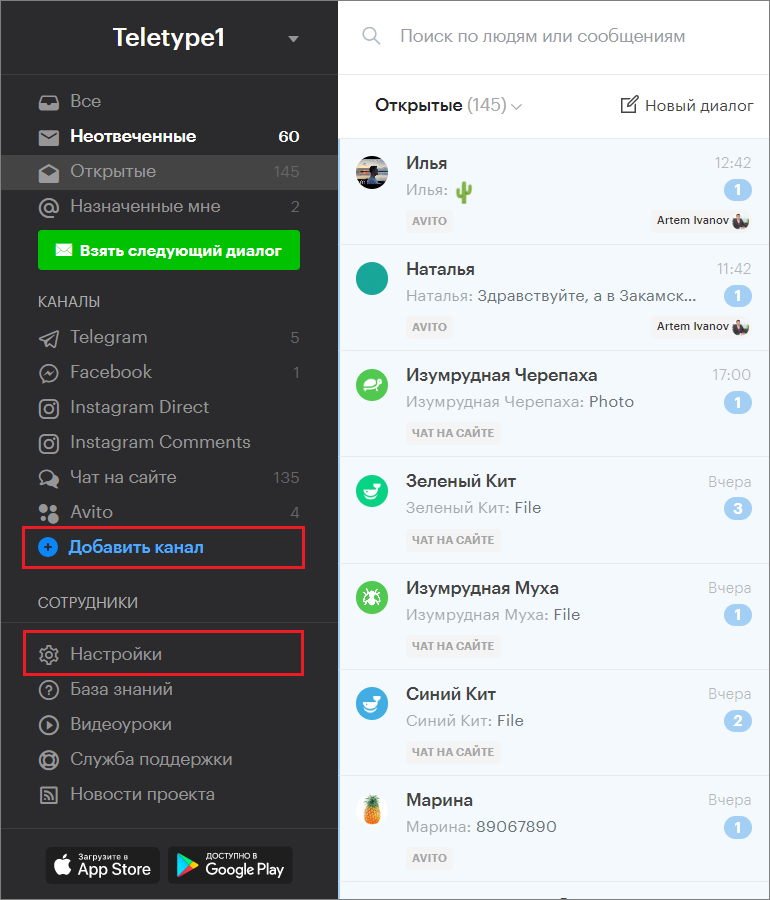
- Перейти в раздел “Добавить канал” в левом меню панели Teletype или в настройках проекта.
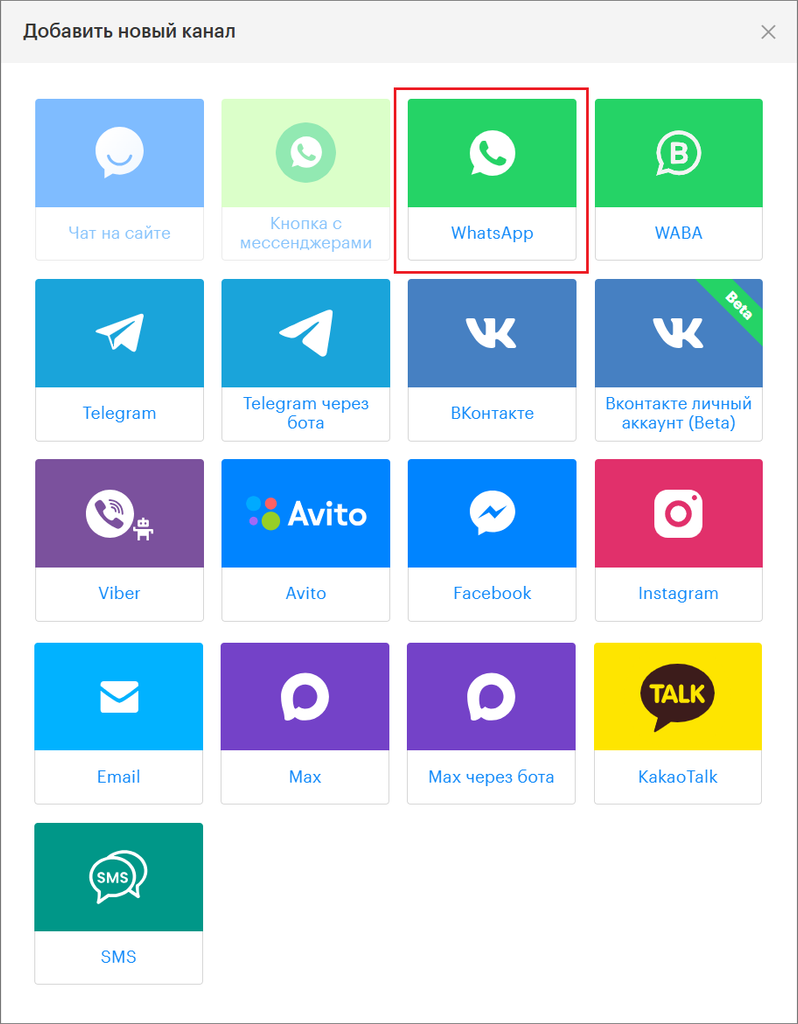
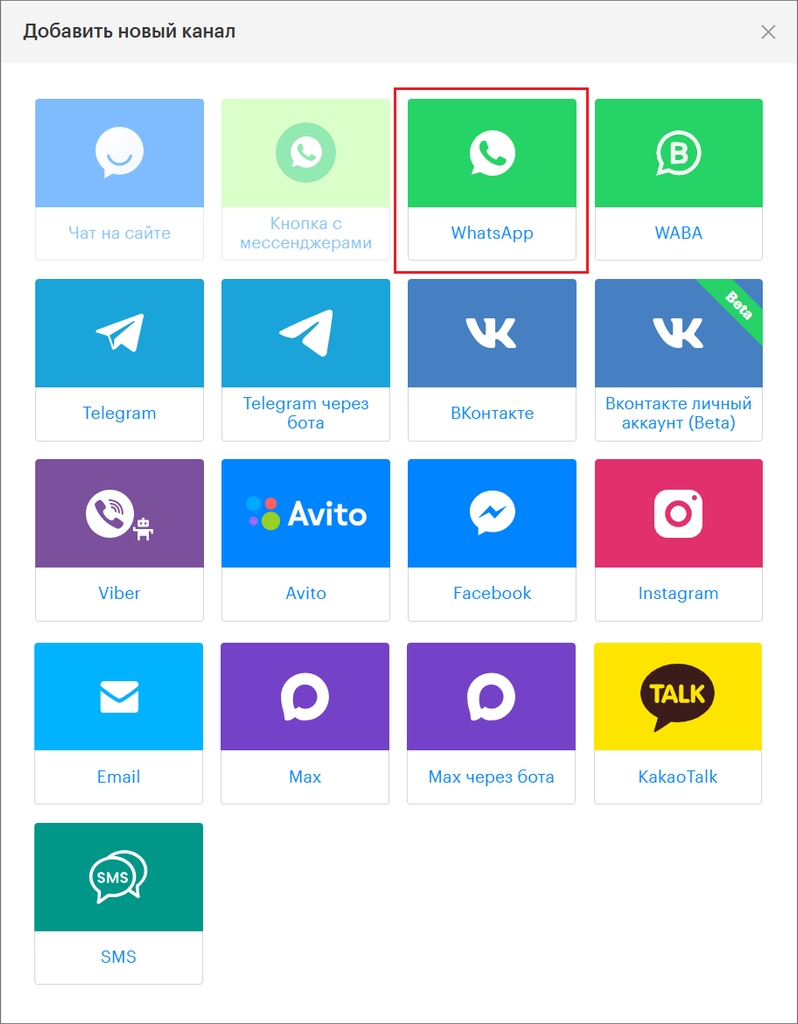
2. В появившемся окне выбрать блок “WhatsApp”.
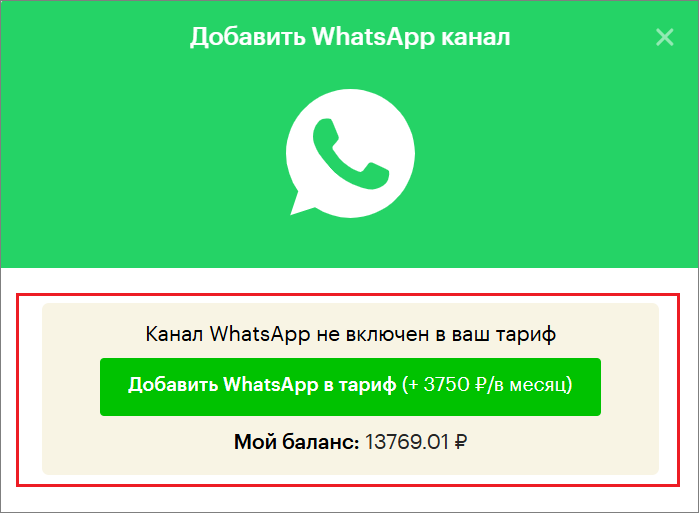
3. Нажать «Добавить WhatsApp в тариф».
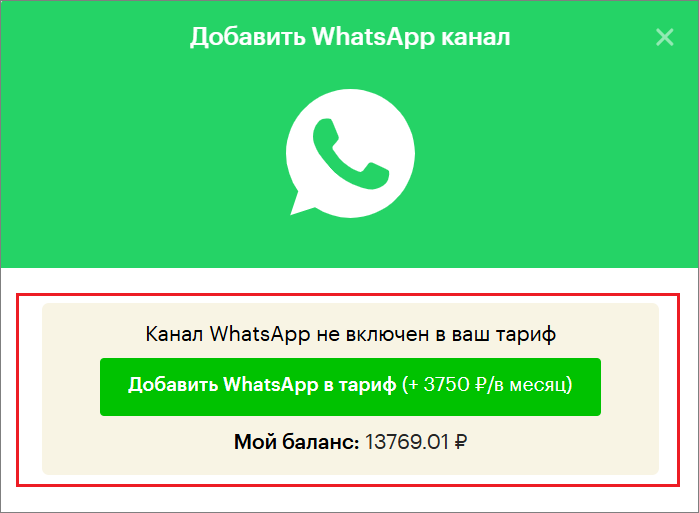
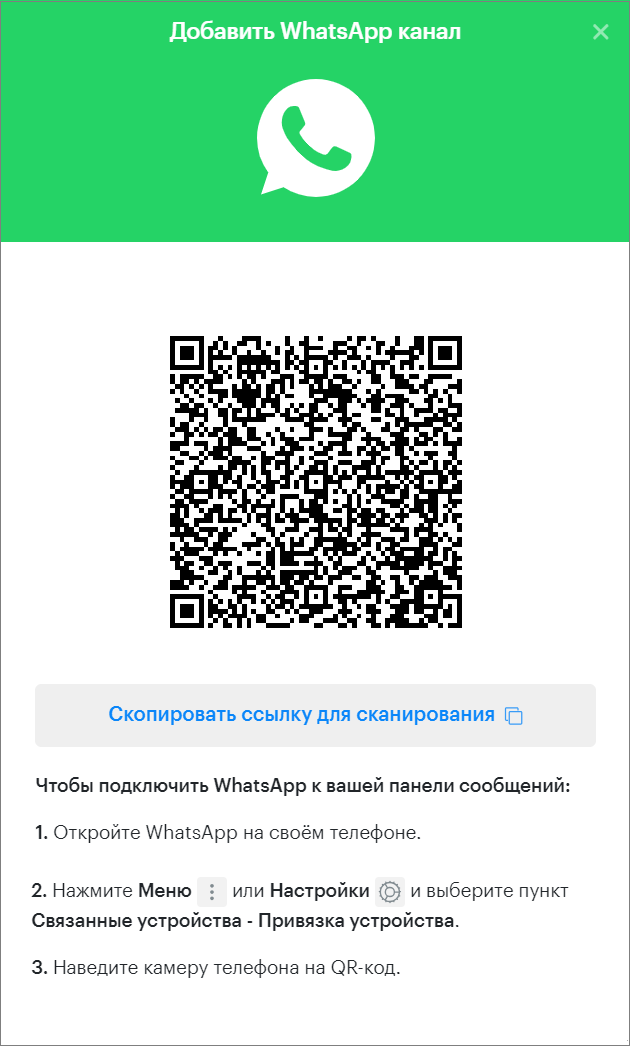
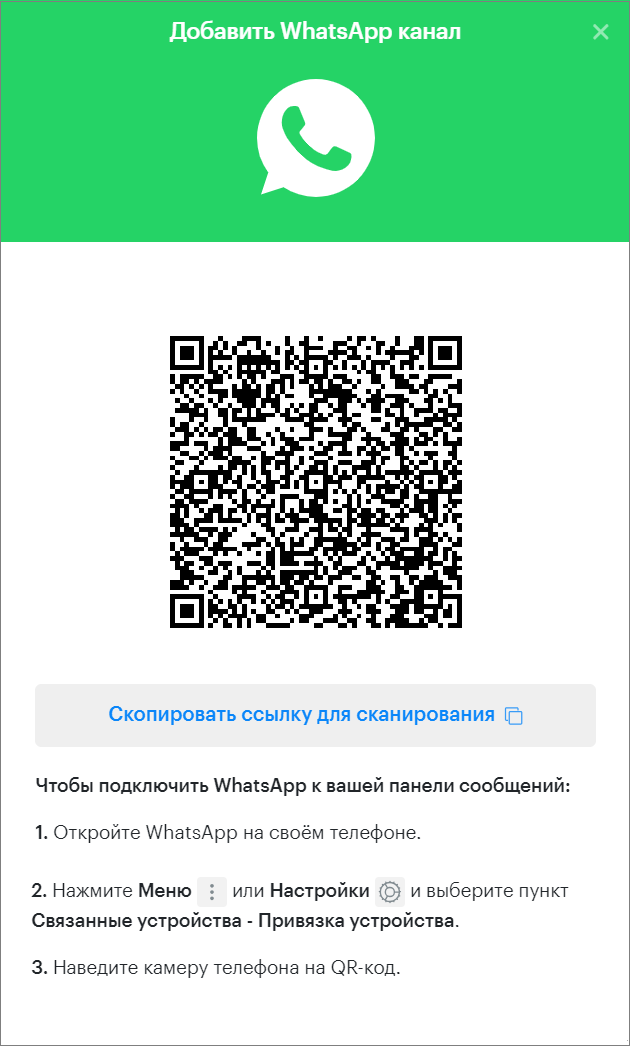
Откроется окно подключения канала Ватсап.
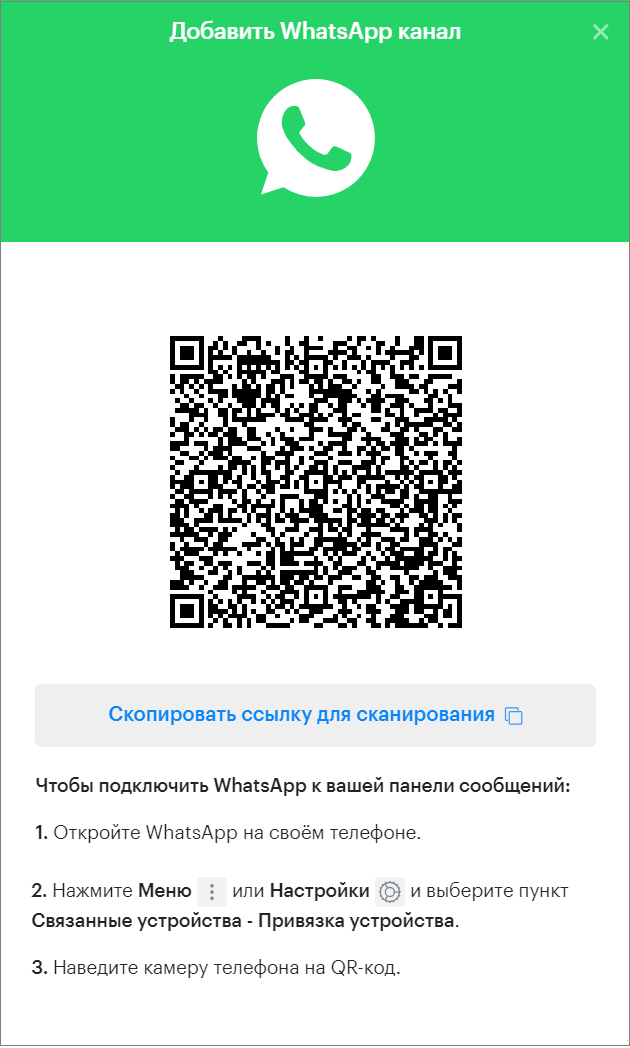
4. Открыть приложение ватсап на своем телефоне.
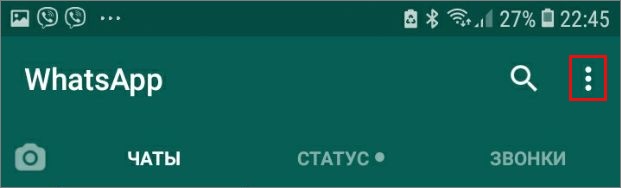
5. Нажать на три вертикальный точки в правом верхнем углу экрана.
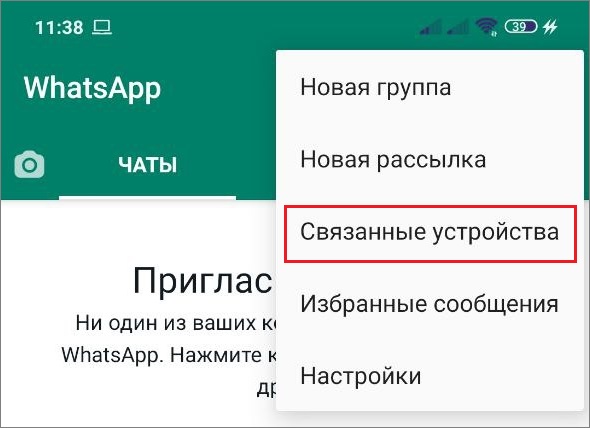
6. Выбрать “Связанные устройства”.
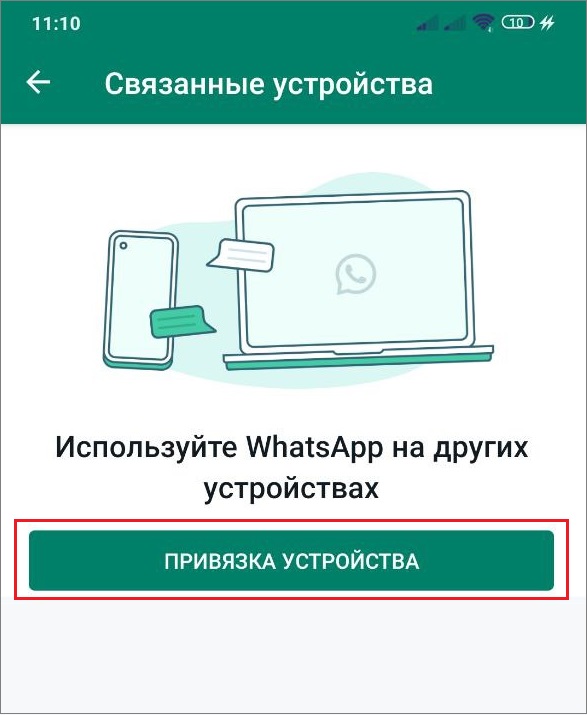
7. Нажать «Привязка устройства».
8. Навести открывшуюся в ватсап камеру телефона на QR-код и дождаться сигнала об успешном сканировании.
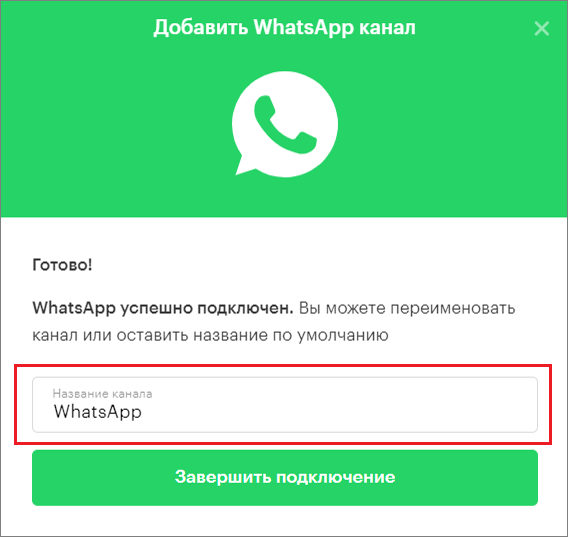
9. Изменить название канала при необходимости.
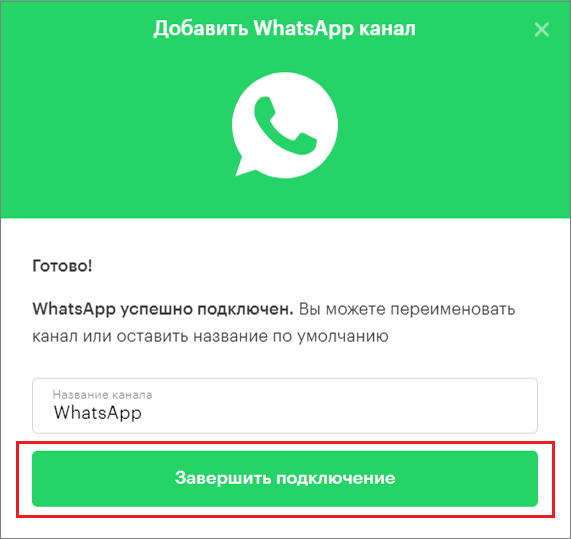
10. Нажать “Завершить подключение”.
Подключение WhatsApp без авторизации в панели
1.Перейти в раздел “Добавить канал” в левом меню панели Teletype или в настройках проекта.
2.В появившемся окне выбрать блок “WhatsApp”.
3.Нажать «Добавить WhatsApp в тариф».
Откроется окно подключения канала Ватсап.
4. Скопировать ссылку для сканирования.
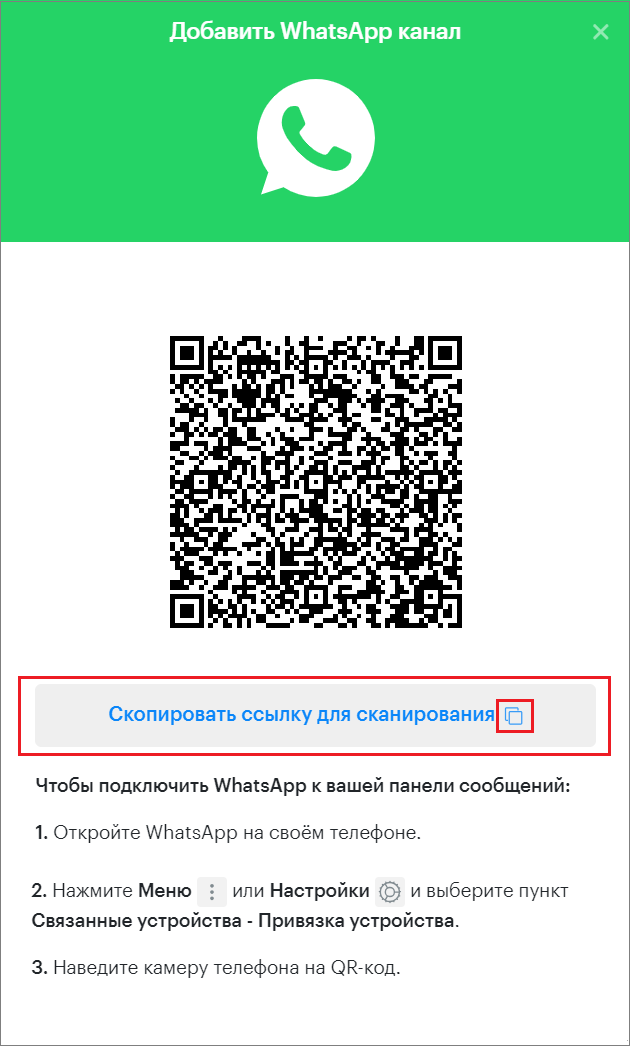

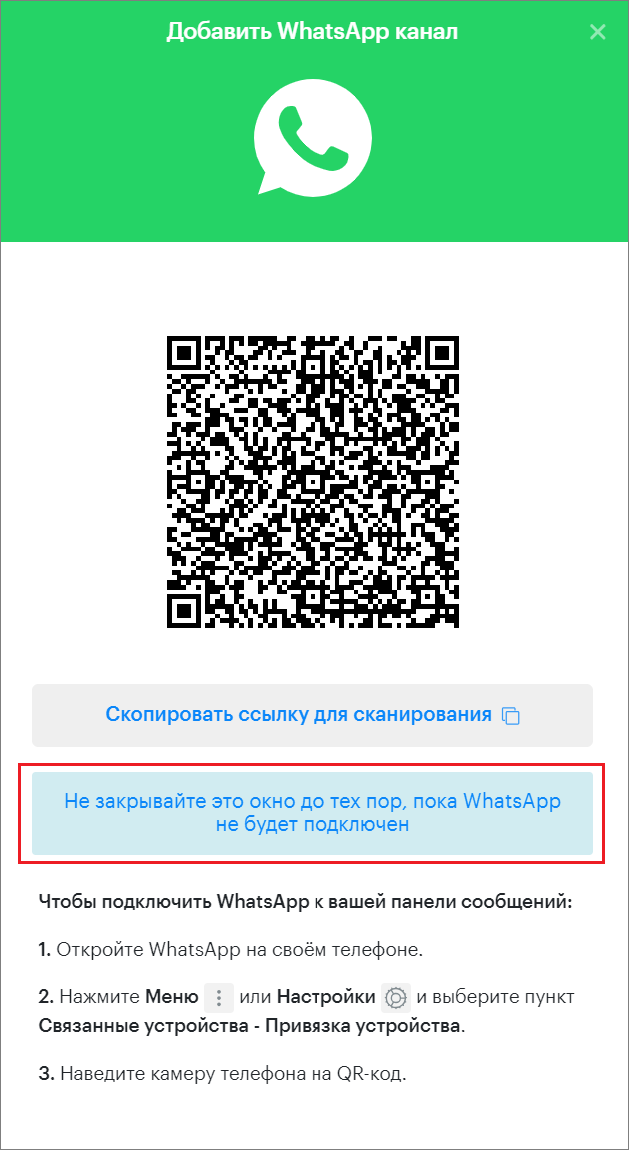
5. Отправить скопированную ссылку по любому мессенджеру пользователю, который будет сканировать.
6. Скопированную ссылку нужно вставить и перейти по ссылке в браузере.
Откроется окно подключения канала Ватсап.
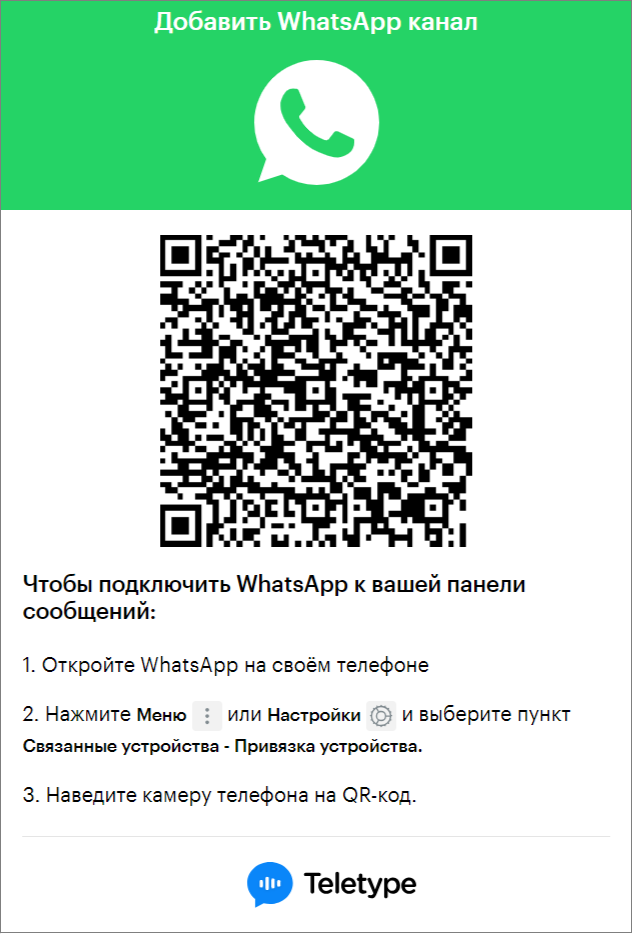
7. Открыть приложение ватсап на телефоне.
8. Нажать на три вертикальный точки в правом верхнем углу экрана.
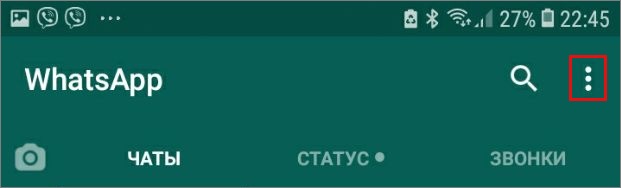
9. Выбрать “Связанные устройства”.
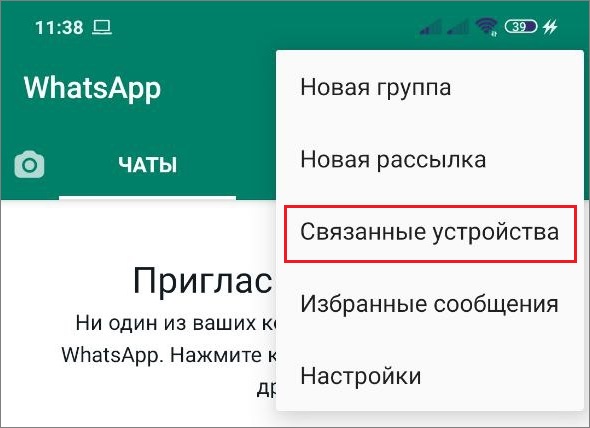
10. Нажать «Привязка устройства».
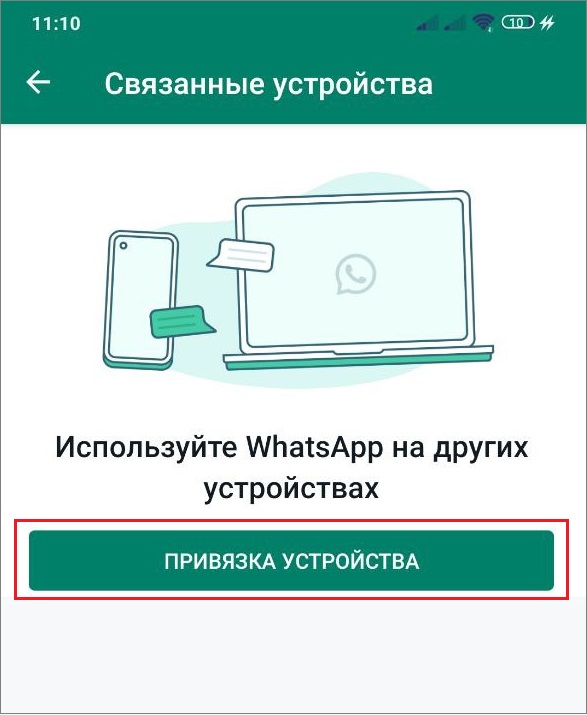
11. Навести открывшуюся в ватсап камеру телефона на QR-код и дождаться сигнала об успешном сканировании.
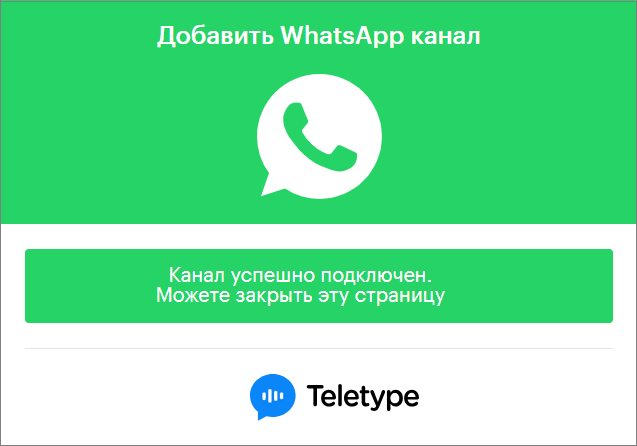
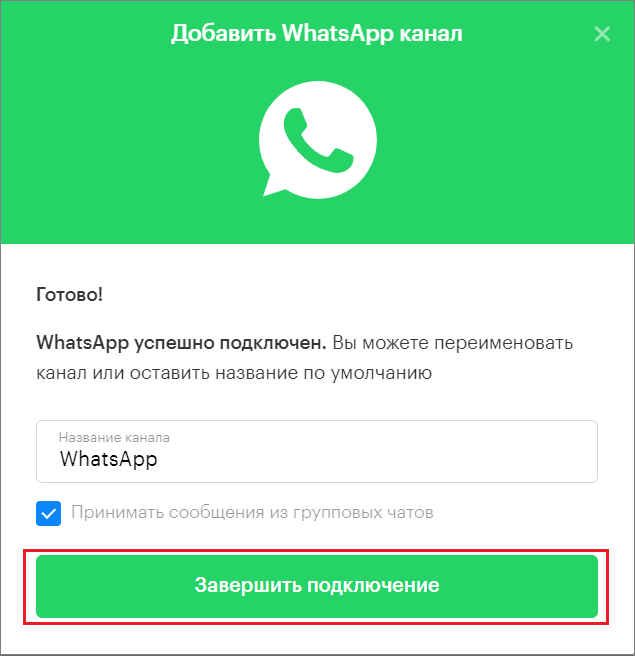
12. В панели Teletype App изменить название канала при необходимости и нажать «Завершить подключение».
Загрузка истории диалогов
После создания нового канала в панель подгружаются последние 10 диалогов (кроме групповых чатов). Для каждого из подгруженных диалогов загружаются последние 20 сообщений из диалога (кроме сервисных).
Услуга «Хостинг телефона»
Наш сервис предоставляет услугу хостинг телефона для ватсап (Хостинг телефона для WhatsApp). Всегда заряженный и рабочий телефон обеспечит бесперебойную работу мессенджера.