
Чем мы можем вам помочь?
-
Начало работы
- Регистрация в системе
- Настройка и добавление нового проекта в Teletype App
- Удаление ссылки Teletype App
- Партнерская программа Teletype App
- Что такое Teletype App
- Термины в Teletype App
- How to switch Teletype to english
- Переключение панели на английский язык
- Glossary Teletype App
- Регистрация в Teletype App через eLama
- Показать все статьи ( 2 ) Свернуть статьи
-
Добавление каналов
- Подключение Facebook
- Telegram bot
- Viber bot
- ВКонтакте группа
- Онлайн-чат на сайт
- Instagram Direct/Comments
- Кнопка с мессенджерами
- Telegram по номеру телефона
- Личный кабинет Avito
- Вконтакте личный аккаунт
- Подключение Email
- WhatsApp Business
- Подключение WhatsApp без авторизации в панели по ссылке
- Подключение Telegram по номеру без авторизации в панели по ссылке
- Подключение Max
- Подключение Max Bot
- SMS
- Показать все статьи ( 10 ) Свернуть статьи
-
Работа с диалогами
- Закрытие диалога и кнопка Отвечено
- Информация о клиенте
- Работа с фильтрами каналов и диалогов
- Шаблоны быстрых ответов
- Статус о просмотре сообщения в WhatsApp и Viber
- Закрытие беседы в AmoCRM - закрытие диалога в Teletype App
- Работа с Telegram нотификатором
- Кнопка ✉️ Взять следующий диалог
- Переназначение диалога
- Горячие клавиши
- Отправка голосовых сообщений в WhatsApp
- Категории для диалогов в панели Teletype App
- Групповые чаты в WhatsApp
- Групповые чаты в Telegram по номеру
- Теги
- Push-уведомления
- Распределение обращений
- Массовые действия
- Уведомления обращений
- Оценка диалогов
- Персональные данные
- Каскадное написание первым по номеру телефона
- Показать все статьи ( 14 ) Свернуть статьи
-
CRM-системы
-
Операторы
-
Редактирование профилей
-
Дополнительные опции
-
Установка Онлайн-чата
- WordPress - установка кода чата
- Joomla - установка кода чата
- Bitrix - установка кода чата
- Opencart - установка кода чата
- WIX - установка кода чата
- MODx - установка кода чата
- Tilda - установка кода чата
- UMI.CMS - установка кода чата
- NetCat - установка кода чата
- PrestaShop - установка кода чата
- ImageCMS - установка кода чата
- PlatformaLP - установка кода чата
- LPmotor - установка кода чата
- A5.ru - установка кода чата
- Blogger - установка кода чата
- Canape CMS - установка кода чата
- CartEnergy - установка кода чата
- DIAFAN.CMS – установка кода чата
- DigiSt - установка кода чата
- Drupal - установка кода чата
- Flexbe - установка кода чата
- fo.ru - установка кода чата
- Gophotoweb - установка кода чата
- io.ua - установка кода чата
- IPBoard (Invision Power Board) - установка кода чата
- lact.ru - установка кода чата
- Magento - установка кода чата
- mozello - установка кода чата
- Parallels Presence Builder (Plesk) - установка кода чата
- Profipages - установка кода чата на сайт
- Recommerce - установка кода чата
- Shop-Script - установка кода чата
- Shop.by - установка кода чата
- Настройка виджета через Google Tag Manager
- Shop-Script — Chat Code Installation
- mozello — chat code installation
- Profipages — Installing Chat Code on a Website
- Shop.by — Chat Code Installation
- Parallels Presence Builder (Plesk) — Chat Code Installation
- Recommerce — Chat Code Installation
- Configuring a Widget via Google Tag Manager
- Показать все статьи ( 33 ) Свернуть статьи
-
Статистика
-
API
- Публичный JS API
- Публичный API
- Как настроить события метрики в онлайн-чате
- Как изменить положение онлайн-чата
- Некорректное расположение онлайн-чата на сайте
- Как скрыть или отображать кнопку онлайн-чата в реальном времени
- Метод для загрузки онлайн-чата
- n8n нода public api
- Как онлайн-чат Teletype идентифицирует пользователя и сохраняет историю
- Показать все статьи ( 1 ) Свернуть статьи
-
Оплата
-
Телефония
-
Teletype Sender
-
Конструктор ботов
-
Работа с проектом
Статусы
0 из 5 звезд
| 5 Звезд | 0% | |
| 4 Звезд | 0% | |
| 3 Звезд | 0% | |
| 2 Звезд | 0% | |
| 1 Звезд | 0% |
Кастомные статусы — это тайм-трекер для операторов, который позволяет устанавливать рабочий и нерабочий статус операторов.
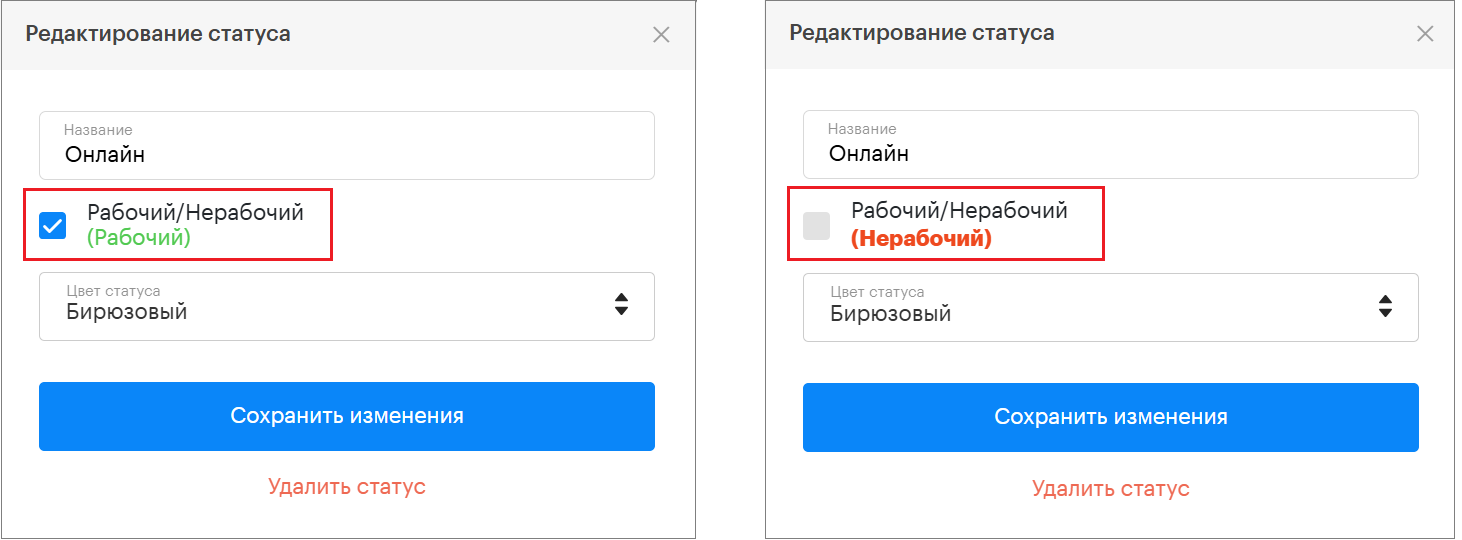
При установленном рабочем статусе распределяются обращения на оператора, при установленном нерабочем статусе обращения не распределяются на оператора при настроенном автораспределении в проекте.
Для того, чтобы добавить Статусы в проект, необходимо их сначала добавить в тариф, для этого нужно:
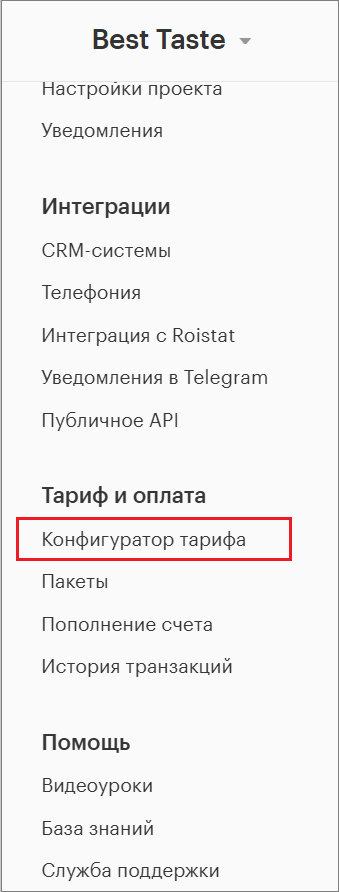
1.Перейти в Конфигуратор тарифа в настройках Teletype App.
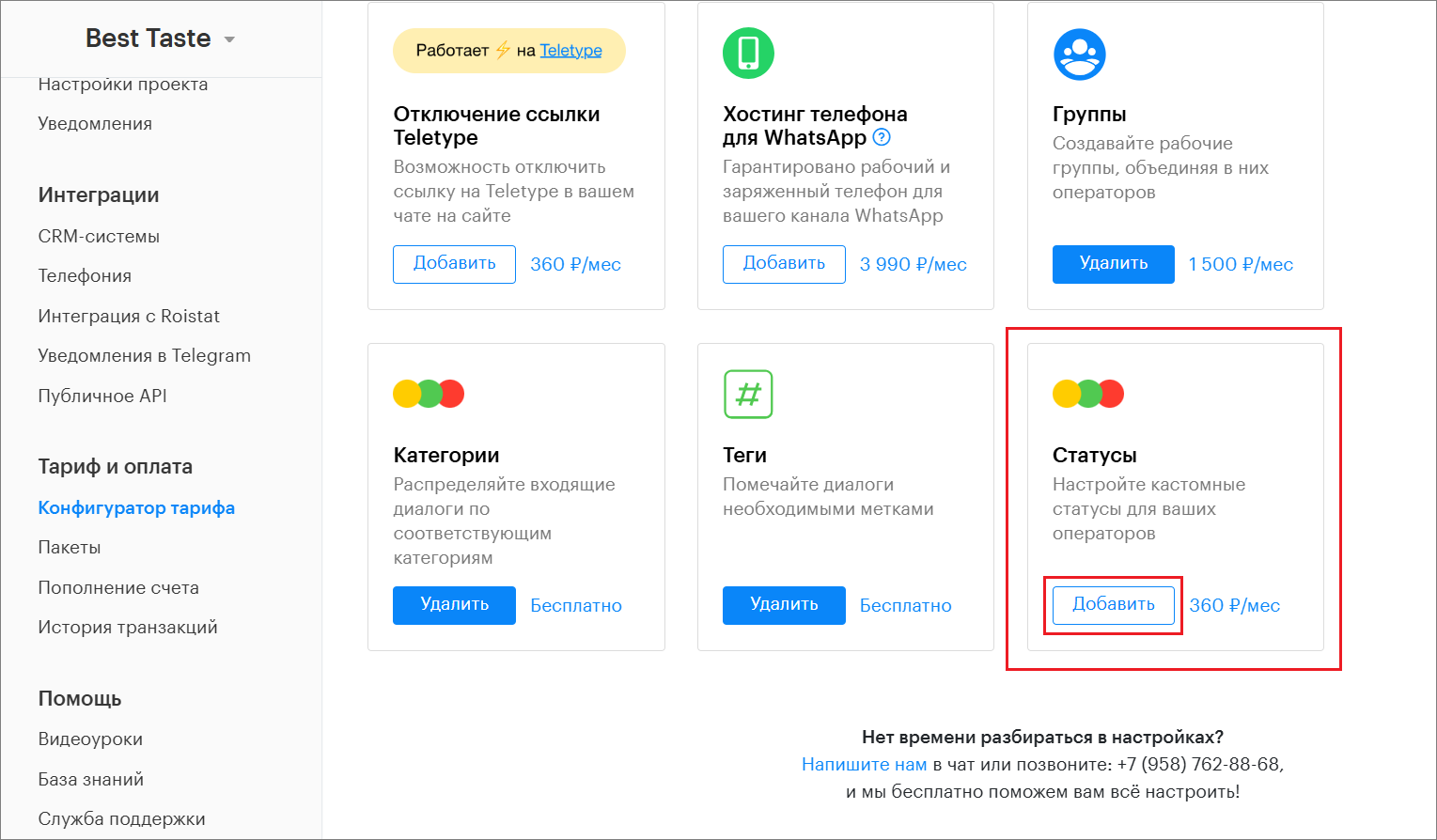
2. В Конфигураторе тарифа в дополнительных опциях добавить в тариф «Статусы».
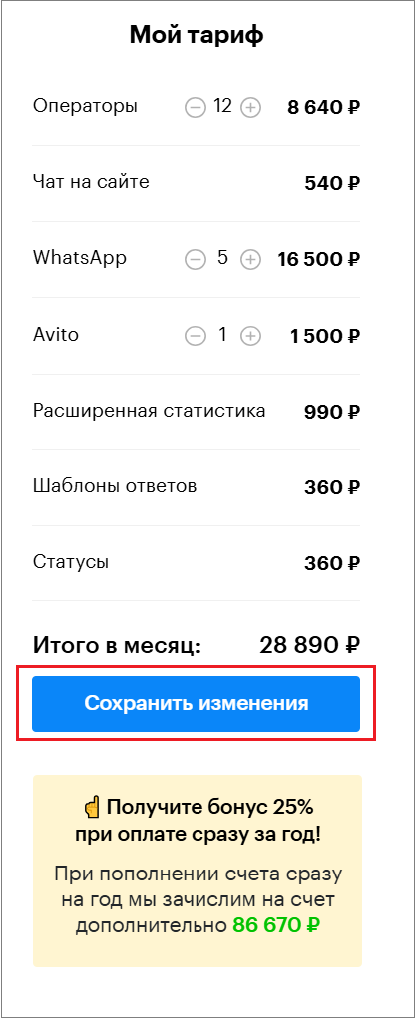
3.Сохранить изменения в «Мой тариф».
4. После этого у всех операторов в проекте появится статус в правом верхнем углу.
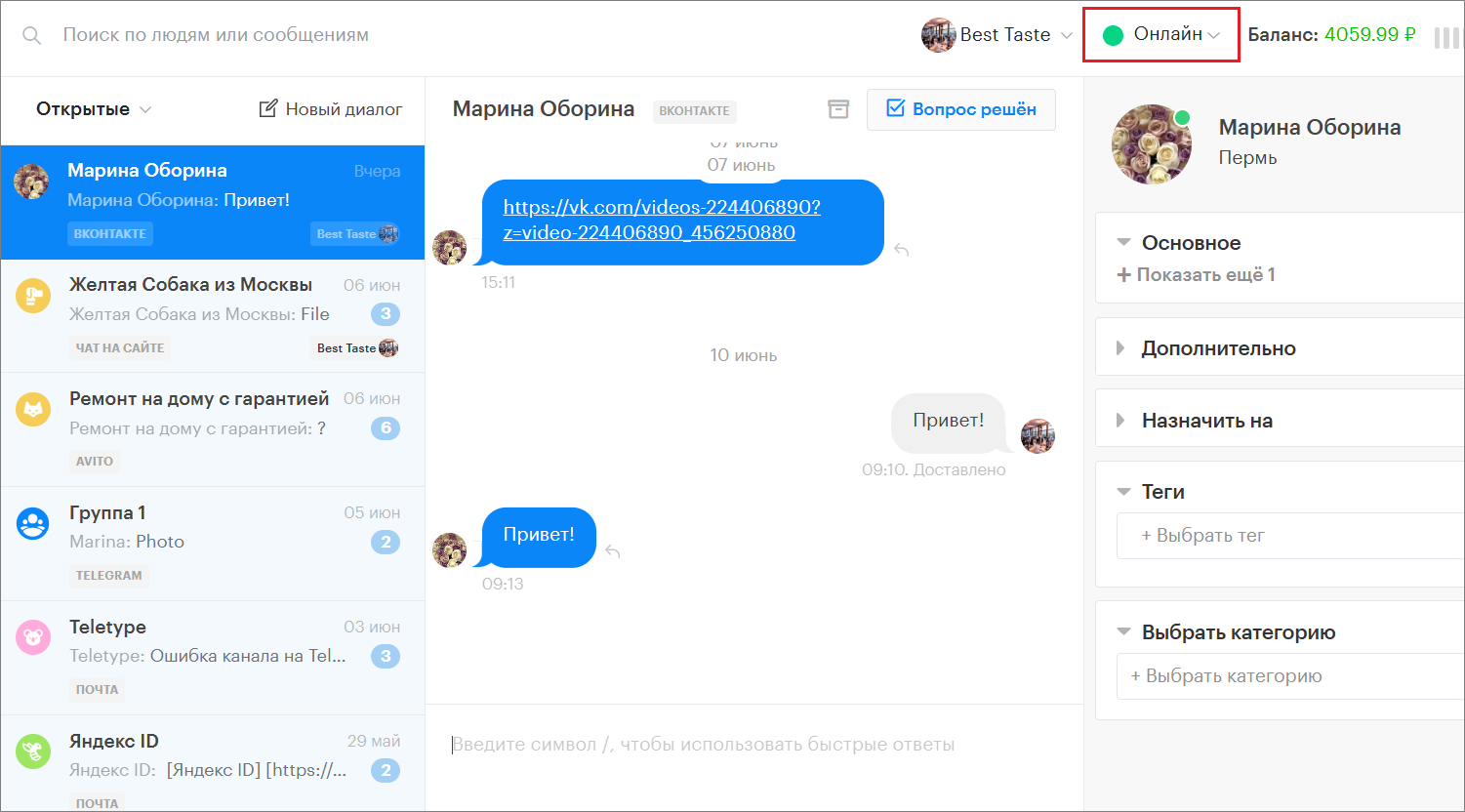
5. Здесь оператор может сменить статус, выбрав нужный из выпадающего списка.
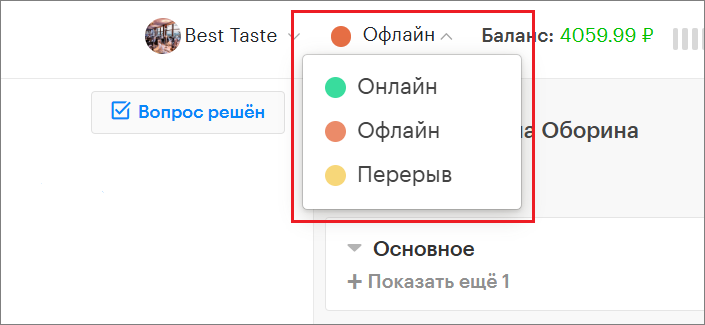
6. Если оператор выбрал нерабочий статус, то появится окно с информацией, что «Оператор не находится на рабочем месте».
При этом панель будет заблокирована и новые обращения перестанут распределяться.
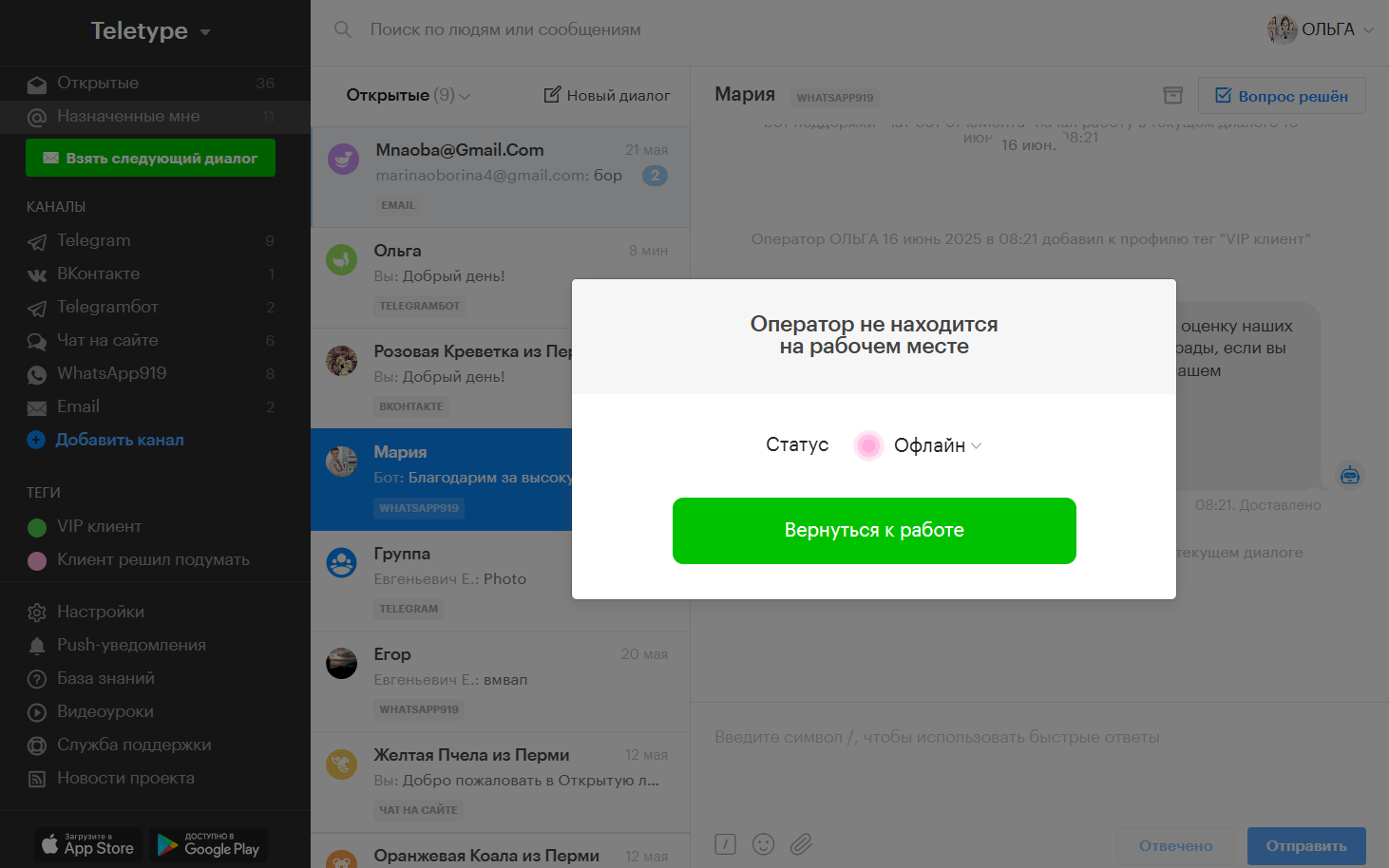
7. Чтобы поменять статус на рабочий, нужно выбрать из выпадающего списка соответствующий статус.
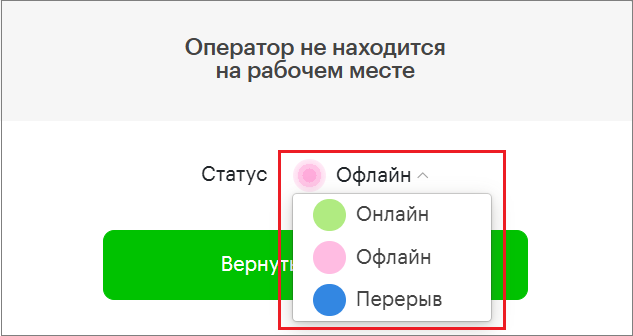
8. Нажать на кнопку «Вернуться к работе».

9. После этого панель разблокируется и новые обращения начнут распределяться.
Как редактировать статусы
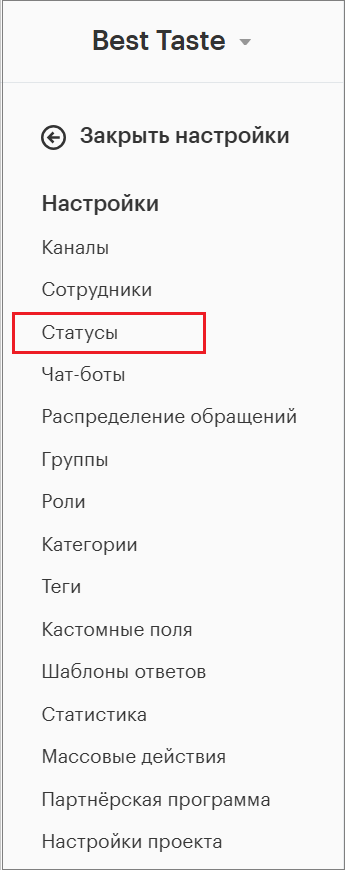
1. Перейти в настройках проекта в раздел «Статусы».
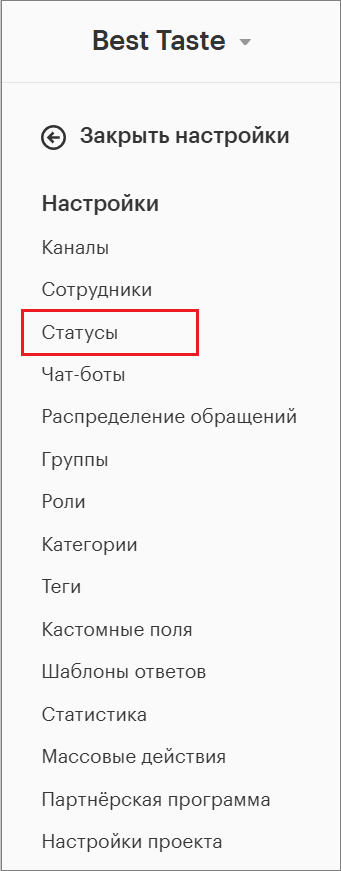
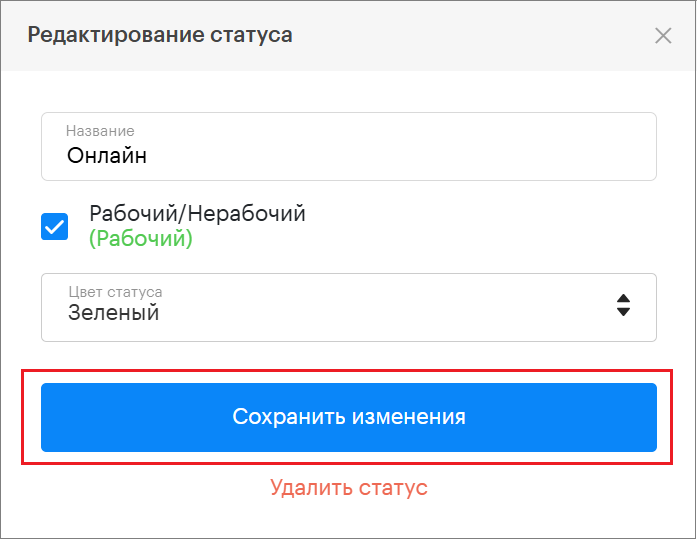
5. Выбрать нужный статус для редактирования и нажать на кнопку «Изменить».
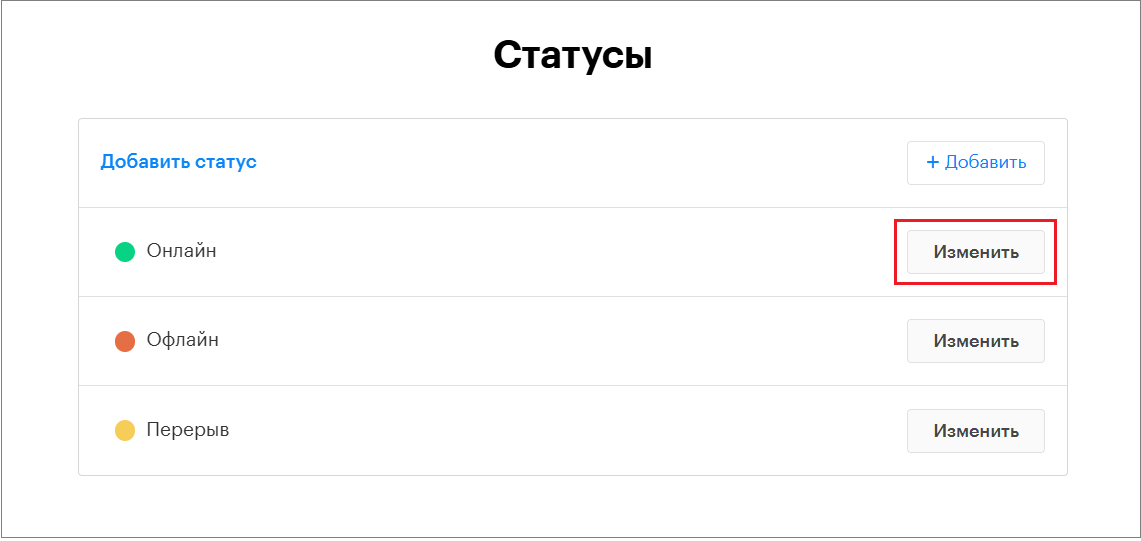
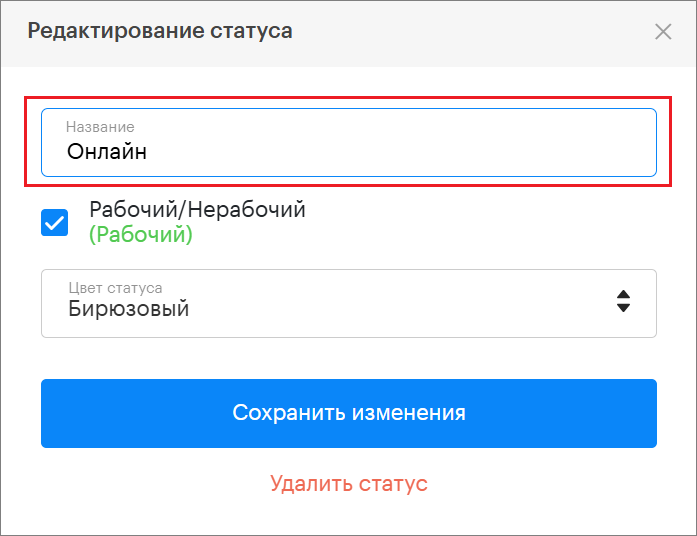
6. В открывшемся окне можно отредактировать название статуса.
7. Выбрать рабочий или нерабочий статус, для этого проставить или убрать галочку.
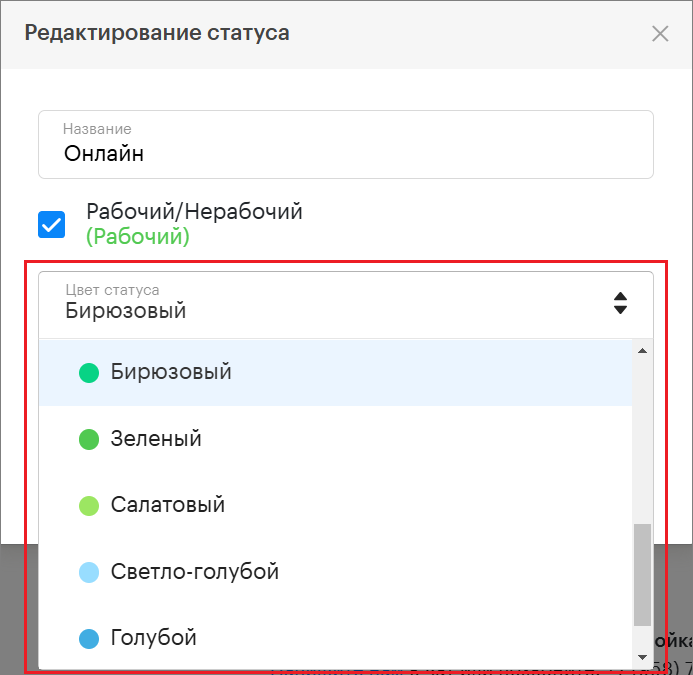
8. Изменить цвет статуса.
9. После редактирования нажать «Сохранить изменения».
Как добавить новый статус
1.Перейти в настройках проекта в раздел «Статусы».
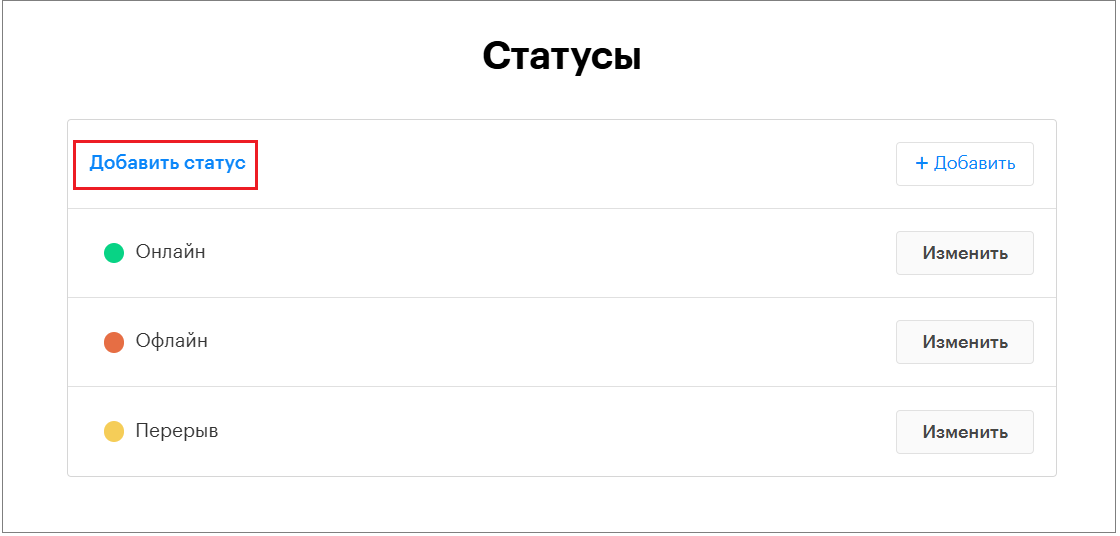
2. Нажать «Добавить статус».
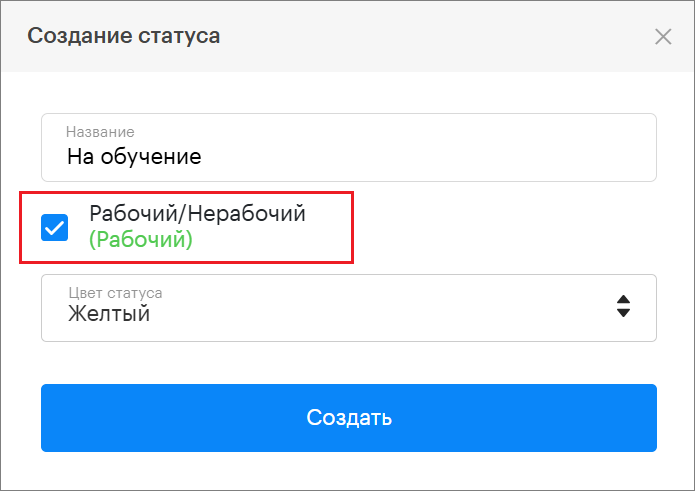
3. Ввести название для статуса.
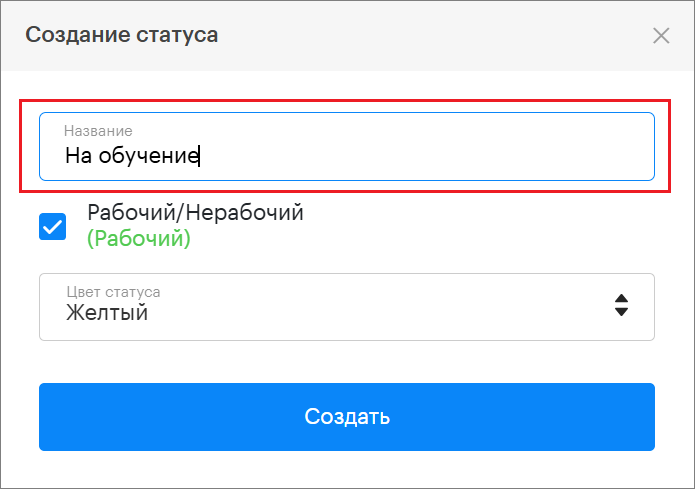
4. Выбрать статус рабочий/нерабочий (проставить галочку/убрать галочку).
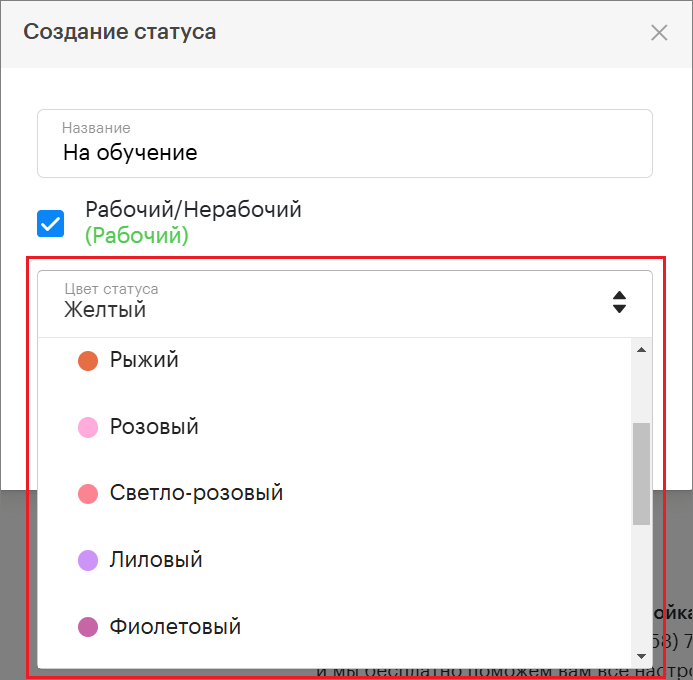
5. Выбрать цвет нового статуса.
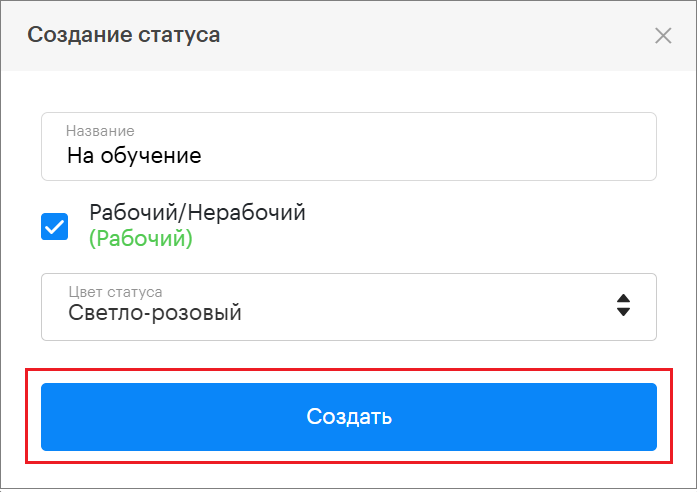
6. Нажать «Создать».
0 из 5 звезд
| 5 Звезд | 0% | |
| 4 Звезд | 0% | |
| 3 Звезд | 0% | |
| 2 Звезд | 0% | |
| 1 Звезд | 0% |